
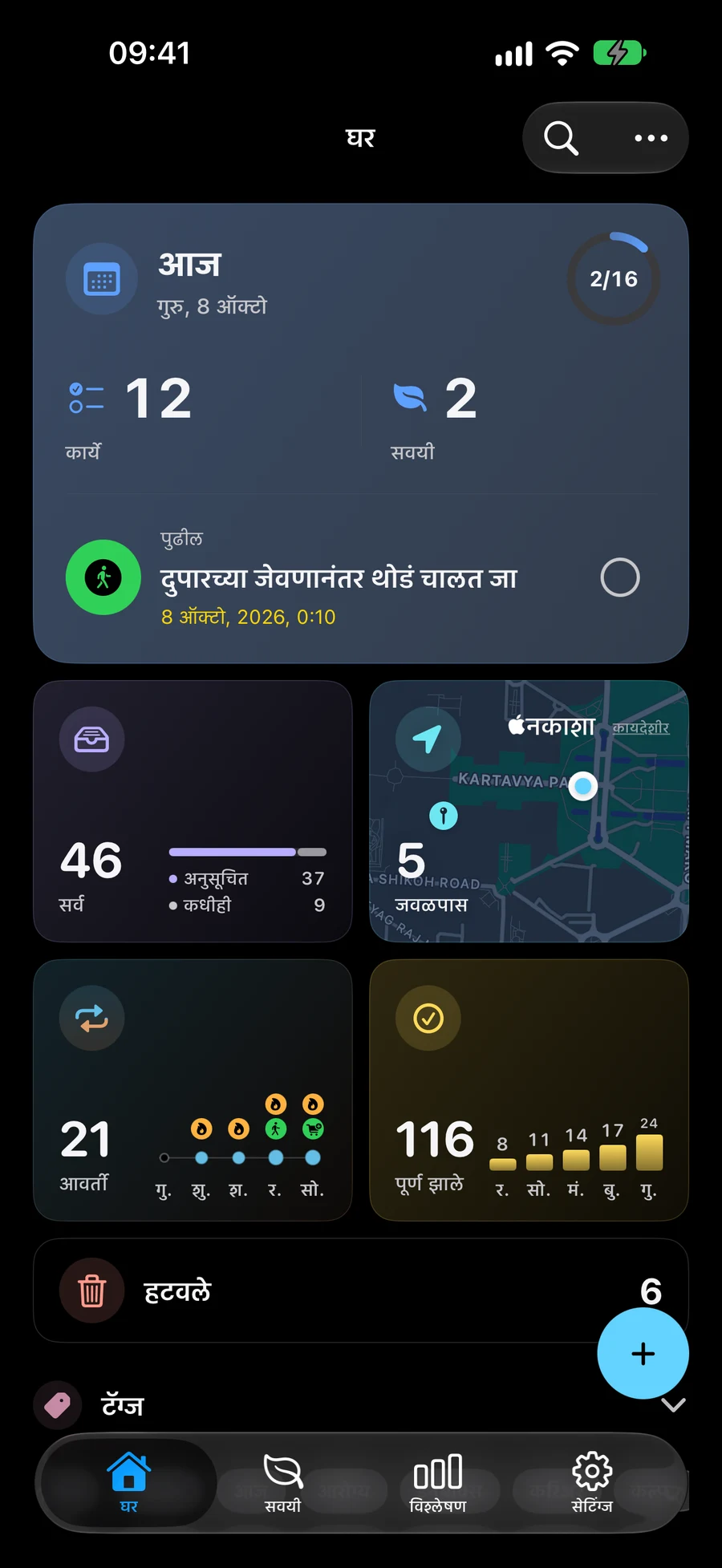
Mementमध्ये वापरून पाहा
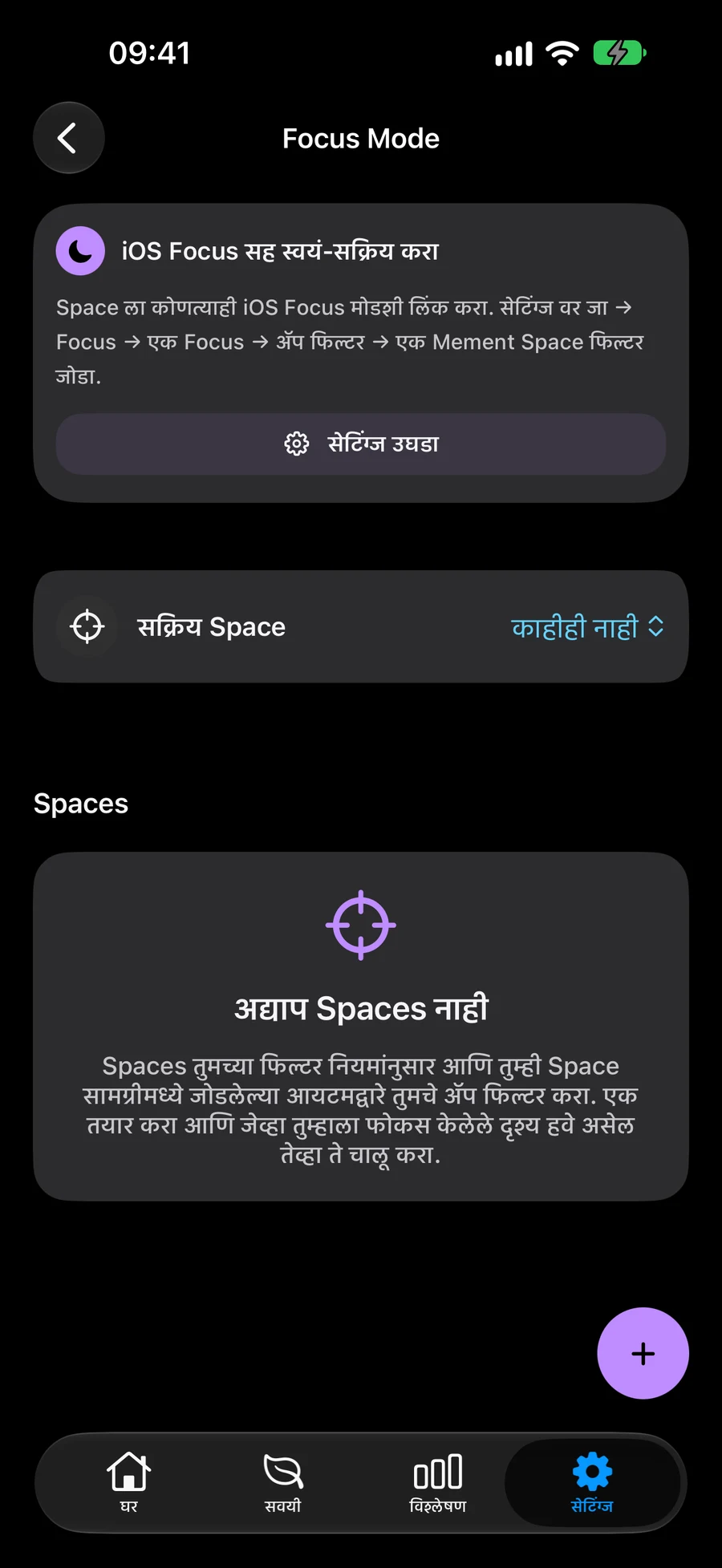
- सेटिंग्ज → फोकस मोड उघडा आणि एक स्पेस जोडा किंवा संपादित करा.
- त्याला उपयुक्त संदर्भासाठी नाव द्या, जसे की काम, आणि समाविष्ट करण्यासाठी अस्तित्वातील योजना निवडण्यासाठी लिंक्ड वापरा.
- पर्यायीरित्या, जुळणारे रेकॉर्ड स्वयंचलितपणे समाविष्ट करण्यासाठी स्मार्ट फिल्टर्स जोडा; त्या अटींनुसार सर्व (All) किंवा कोणतेही (Any) निवडा.
- आदत ठेवणे पाहिजे का ते ठरवा, नंतर स्पेस जतन करा.
- स्पेस सक्रिय करण्यासाठी तिला निवडा. पुन्हा संपूर्ण कार्यक्षेत्र हवे असल्यास कोणताही सक्रिय स्पेस निवडू नका.
एक कार्य स्पेस तयार करा ज्याचा आपण अंदाज लावू शकता
समजून घ्या की तुमच्या वर्क एरियामध्ये एक प्रेझेंटेशन प्रोजेक्ट आहे, आणि तुमच्याकडे काही स्वतंत्र टास्क आहेत ज्यांना 'work' टॅग केलेले आहे. एक वर्क स्पेस तयार करा, 'Linked' उघडा, आणि एरिया किंवा विशिष्ट प्रोजेक्ट निवडा जे तुम्हाला उपलब्ध ठेवायचे आहे. स्पेस एडिटरमध्ये निवड पुष्टी करा.
टॅग केलेले वर्क आपोआप समाविष्ट करण्यासाठी, 'work' साठी एक स्मार्ट टॅग कंडीशन जोडा. तुम्ही अन्य अटी देखील जोडू शकता आणि 'All' निवडा जेव्हा प्रत्येक अटीला जुळणे आवश्यक असेल, किंवा 'Any' निवडा जेव्हा एका अटीस पुरेसे असेल. काही रेकॉर्ड्स तपासा जेणेकरून संयोजन तुम्ही इच्छित संदर्भ व्यक्त करते.
मॅन्युअल निवड आणि स्मार्ट परिणाम हे एकाच दृश्यात एकत्र येतात. मॅन्युअली निवडलेला प्रोजेक्ट कामाच्या टॅग शिवाय असला तरीही समाविष्ट राहतो. दोन मार्गांनी समाविष्ट केलेला रेकॉर्ड एकदाच दिसतो. यामुळे तुम्ही बदलत्या स्वयंचलित संग्रहाबरोबर विशिष्ट बांधिलकी दृश्यमान ठेवू शकता.
स्पेस सक्रिय केल्यावर काय बदलते ते पहा
Work, Home, Habits, Nearby, आणि Big View जतन आणि निवडल्यावर त्यांच्या समर्थित सामग्रीसाठी तो संदर्भ वापरा. जेव्हा तुम्ही घराची योजना आखता तेव्हा Home Space ला स्विच करा, किंवा पूर्ण कार्यक्षेत्र ब्राउझ करण्यासाठी Active Space न वापरण्याचा निर्णय घ्या. तुम्ही कोणती विद्यमान नोंदी पाहता यामध्ये बदल करत आहात.
सवयी नियंत्रण दर्शविते, जे दोन्ही 'सवयी' टॅब आणि 'आज' मधील 'सवयी' विभाग नियंत्रित करते. जेव्हा एखाद्या संदर्भाने त्या पृष्ठभागांना दृष्टीक्षेपातून ठेवले पाहिजे, तेव्हा ते बंद करा, किंवा जेव्हा सवयी आपल्या दिवसाच्या त्या भागात येतात तेव्हा ते चालू ठेवा. त्यांच्या परिभाषा आणि इतिहास असेही जतन राहतात.
कोणताही मॅन्युअल रेकॉर्ड किंवा स्वयंचलित परिणाम समाविष्ट नसल्यास, एखादी जागा रिकामी असू शकते. जेव्हा एखादी योजना हरवली असल्यास, रेकॉर्ड बदलण्यापूर्वी पूर्ण कार्यक्षेत्रावर परत जा आणि ती शोधा. जागा डिलीट केल्यास तिचा जतन केलेला संदर्भ हटतो आणि त्याने संदर्भ दिलेल्या रेकॉर्ड्स जतन राहतात.
काम बदलल्यावरही संदर्भ उपयुक्त ठेवा
जेव्हा प्रेझेंटेशन प्रोजेक्ट संपते, तेव्हा त्याची मॅन्युअल निवड आणि कोणतीही स्मार्ट अटी यांचे पुनरावलोकन करा. मॅन्युअली निवडलेले रेकॉर्ड अनलिंक केल्यासही ते लपवले जात नाही जर ऑटोमॅटिक फिल्टर अजूनही जुळत असेल. तसेच, त्याची टॅग बदलल्यास स्पष्ट लिंक केलेली निवड काढली जात नाही.
काम, घर किंवा लक्ष देण्याचा विशिष्ट कालावधी यासारख्या पुनरावृत्ती होणाऱ्या संदर्भासाठी स्पेस वापरा. आपण प्रत्यक्ष काम संघटित करू इच्छित असाल तर लिस्ट, प्रोजेक्ट किंवा एरिया वापरा. स्पेस त्या हायार्कीच्या अनेक भागांमधून रेखाटू शकतो, सर्व काही नवीन पॅरंटमध्ये जबरदस्तीने टाकल्याशिवाय.
फोकस लिस्ट विजेट स्वतंत्रपणे संरचीत करा
Apple ची सिस्टीम Focus Filters Focus List विजेटसाठी Mement यादी निवडू शकतात. Apple सेटिंग्जमध्ये, Focus उघडा, एक मोड निवडा, आणि Mement साठी त्याचे Focus Filters तपासा. ही सिस्टीम सेटिंग विजेटची यादी निवडते; ती इन-अप्प स्पेस तयार करत नाही किंवा संपादित करत नाही.
जर विजेट आणि Mement वेगवेगळ्या रेकोर्ड दाखवत असतील, तर सिस्टीम Focus List निवड, विजेट कॉन्फिगरेशन, आणि इन-अप्प Active Space ची तुलना करा. त्यांचे उद्दिष्ट स्पष्ट ठेवणे योग्य सेटिंग निवडायला मदत करते, असंबंधित योजना बदलण्याऐवजी.
संपवण्यापूर्वी
- मॅन्युअल निवड आणि स्वयंचलित जुळण्या तुम्हाला हवे असलेले संदर्भ वर्णन करतात.
- हॅबिट्स दाखवणे हा या स्पेससाठी जाणूनबुजून सेट केलेला आहे.
- आपण संपूर्ण कार्यक्षेत्राकडे परत जाऊ शकता आणि सिस्टम फोकस लिस्ट सेटिंग्जमधून स्पेस वेगळा करू शकता.