
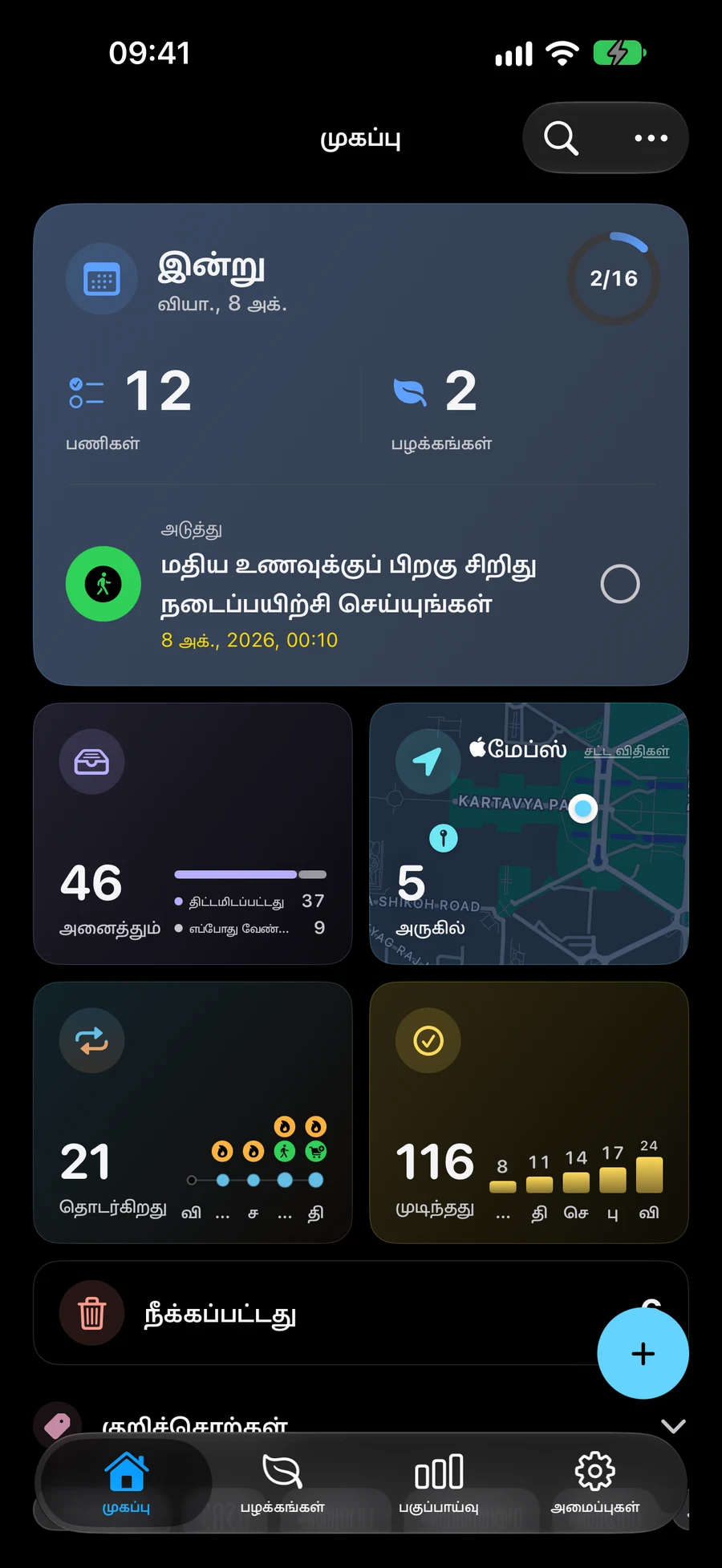
Mement-இல் முயலுங்கள்
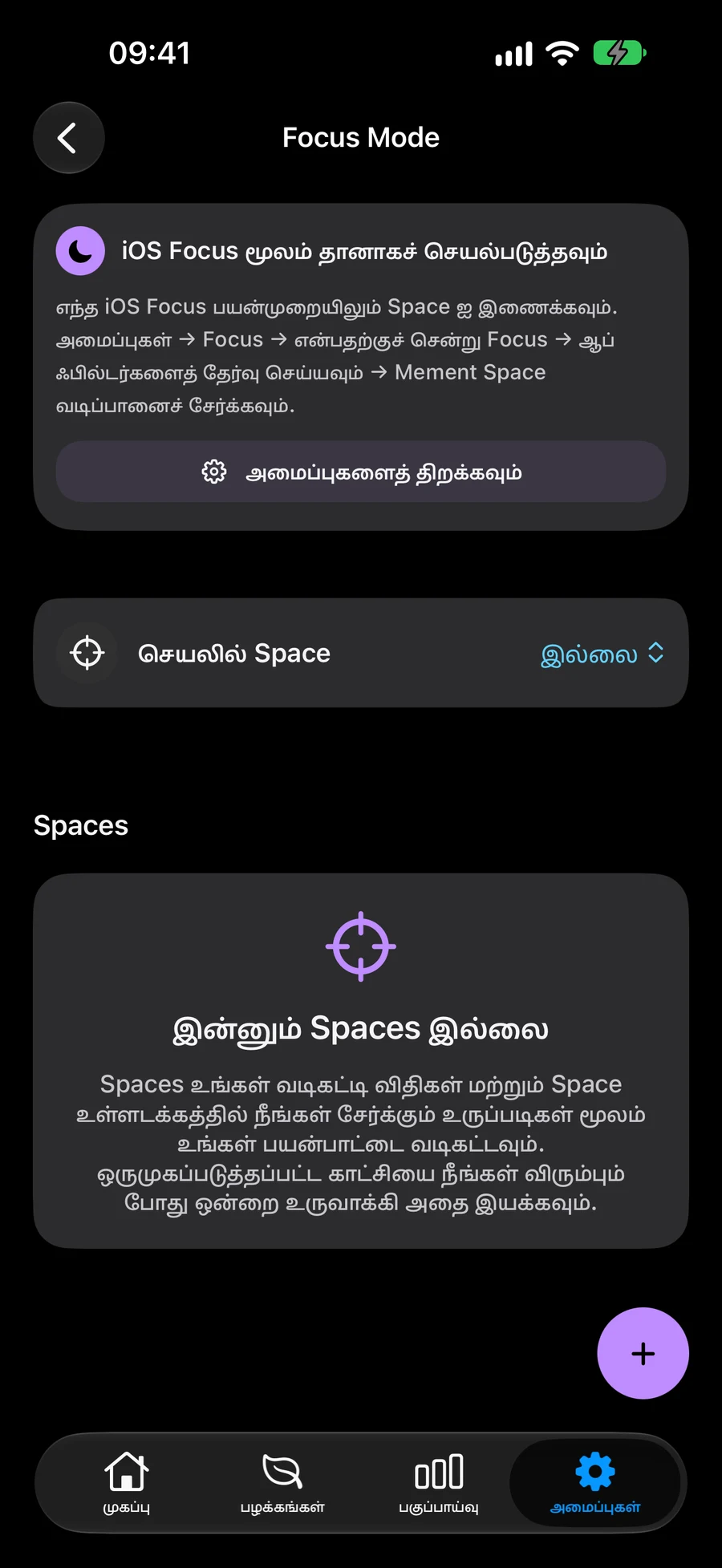
- அமைப்புகளை திறக்கவும் → கவன முறை மற்றும் ஒரு இடத்தைச் சேர்க்கவும் அல்லது தொகுக்கவும்.
- அதற்கு பயனுள்ள சூழலுக்காக பெயரிடுங்கள், உதாரணமாக வேலை, மற்றும் உள்ளடக்க விருப்பங்களில் சேர்க்க விரும்பும் திட்டங்களை தேர்வு செய்ய Linked பயன்படுத்தவும்.
- விருப்பப்படி பொருந்தும் பதிவுகளை தானாகச் சேர்க்க Smart வடிகட்டிகளை சேர்க்கவும்; அந்த நிபந்தனைகளைப் பொறுத்து எல்லா அல்லது ஏதையாவது தேர்வுசெய்க.
- நடத்தை பழக்கங்கள் காட்சிப்படுத்தப்படும் என இல்லையெனத் தேர்வு செய்து, பின்னர் அந்த இடத்தை சேமிக்கவும்.
- ஆக்டிவ் செய்ய இடத்தைத் தேர்ந்தெடுக்கவும். மீண்டும் முழு வேலைப்பகுதிக்கு திரும்ப விரும்பினால் எந்த வகையான ஆக்டிவ் இடத்தையும் தேர்வு செய்யாதீர்கள்.
நீங்கள் முன்கூட்டியே கணிக்கக்கூடிய ஒரு வேலை இடத்தை உருவாக்கவும்
உங்கள் வேலைப்பலகையில் ஒரு Presentation Project இருந்தால், மேலும் பல தனித்துவமான வேலை கடமைகள் work என குறிச்சுள்ளன. ஒரு Work Space உருவாக்கி, Linked ஐ திறந்து, நீங்கள் எடுத்து வைக்க விரும்பும் Area அல்லது குறிப்பிட்ட Project ஐ தேர்வுசெய்க. Space தொகுப்பியில் தேர்வை உறுதிசெய்க.
குறிச்சுள்ள work ஐ தானாக சேர்க்க, work க்கான Smart tag நிலைமையைச் சேர். நீங்கள் மற்ற நிலைமைகளையும் சேர்க்கலாம் மற்றும் அனைத்து நிலைமைகளும் பொருந்தவேண்டும் என்றால் All ஐத் தேர்ந்தெடுக்கவும், அல்லது ஒன்றும suffices என்றால் Any ஐத் தேர்ந்தெடுக்கவும். நீங்கள் விரும்பிய சூழலை வெளிப்படுத்தும் படி சில பதிவுகளைச் சரிபார்க்கவும்.
மெய்நிகர் தேர்வு மற்றும் ஸ்மார்டு முடிவுகள் ஒரே பார்வையை உருவாக்குகின்றன. கைவினை முறையில் தேர்ந்தெடுக்கப்பட்ட ஒரு திட்டம் வேலை குறியீடு இல்லையெனினும் சேர்க்கப்பட்ட நிலையில் இருக்கும். இரு வழிகளிலும் சேர்க்கப்பட்ட ஒரு பதிவை ஒருமுறை மட்டுமே காணலாம். இது மாறும் தானாகச் சேகரிப்புடன் குறிப்பிட்ட ஒரு பொறுப்பை காட்சிப்படுத்த உதவுகிறது.
ஸ்பேஸ் செயல்படுத்தும்போது என்ன மாற்றமடைகிறது என பாருங்கள்.
சேமித்த பின் வேலை, வீடு, பழக்கங்கள், அருக Presents, மற்றும் Big View ஆகியவற்றை தேர்ந்தெடுத்து அந்த சூழலுக்கான உள்ளடக்கங்களைக் பயன்படுத்துங்கள். வீட்டு திட்டங்களுக்கு செல்லும்போது வீட்டுப் பயனரைச் செல்லுங்கள், அல்லது முழு வேலைப்பகுதியைப் பார்க்க எந்த செயல்பாட்டாராய்ந்த ஸ்பேஸ்ஸையும் திரும்பவும் தேர்ந்தெடுக்கலாம். நீங்கள் தற்போது காணும் இருப்புள்ள பதிவுகளை மாற்றுகிறீர்கள்.
'Show habits' என்பதே 'Habits' டேப் மற்றும் 'Today' இல் உள்ள 'Habits' பிரிவையும் கட்டுப்படுத்துகிறது. ஒரு சூழல் அந்த பகுதியை பார்வையிலிருந்து விலக்க வேண்டும் என்றால் அதை அணைக்கவும், இல்லையெனில் அன்றைய பகுதியின் ஒரு பகுதியாக 'Habits' பொருந்தும்போது அதை இயக்கி வைக்கவும். அவற்றின் வரையறைகள் மற்றும் வரலாறு எப்போதும் சேமிக்கப்படும்.
ஒரு 'Space' கையெழுத்து பதிவுகள் அல்லது தானாகப் பதிவுகள் இல்லையெனில் வெறுமையாக இருக்கலாம். ஒரு திட்டம் காணாமல் போகும் போதிலும், பதிவை மாற்றுவதற்கு முன் முழுமையான வேலைப்பகுதியை நோக்கி அதை தேடவும். 'Space' ஐ நீக்குவது அதன் சேமிக்கப்பட்ட சூழலையும் நீக்குகிறது, ஆனால் அது குறிக்கும் பதிவுகள் எதுவும் நீக்கப்படாது.
வேலை மாற்றங்களுக்கு ஏற்ப சூழல் பயனுள்ளதாக இருக்கும் நிலையில் வைத்திருங்கள்
விளக்கக்காட்சி திட்டம் முடிந்ததும், அதன் கையேடு தேர்வு மற்றும் எந்த ஸ்மார்ட் நிபந்தனைகளையும் மதிப்பாய்வு செய்யவும். கைமுறையாக தேர்ந்தெடுக்கப்பட்ட பதிவை இணைப்பது, தானியங்கி வடிகட்டி இன்னும் பொருந்தும்போது அதை மறைக்காது. அதேபோல், அதன் குறிச்சொற்களை மாற்றுவது வெளிப்படையான இணைக்கப்பட்ட தேர்வை அகற்றாது.
வேலை, வீடு அல்லது கவனத்தின் ஒரு குறிப்பிட்ட காலம் போன்ற தொடர்ச்சியான சூழலுக்கு ஒரு இடத்தைப் பயன்படுத்தவும். நீங்கள் வேலையை ஒழுங்கமைக்க விரும்பும் போது ஒரு பட்டியல், திட்டம் அல்லது பகுதியைப் பயன்படுத்தவும். ஒரு புதிய பெற்றோருக்கு எல்லாவற்றையும் கட்டாயப்படுத்தாமல் அந்த படிநிலையின் பல பகுதிகளிலிருந்து ஒரு இடம் வரையலாம்.
கவனம் பட்டியல் விட்ஜெட்டை தனித்தனியாக உள்ளமைக்கவும்
Apple’s சிஸ்டம் Focus Filters Focus List விகெட்டுக்காக Mement பட்டியலை தேர்வு செய்ய முடியும். Apple அமைப்புகளில், Focus ஐ திறந்து, ஒரு முறை தேர்வு செய்து, அதன் Focus Filters இல் Mement ஐ பரிசீலிக்கவும். அந்த சிஸ்டம் அமைப்பு விகெட்டின் பட்டியலை தேர்வு செய்கிறது; இது அப்-அகச் சூழலை உருவாக்கவோ அல்லது திருத்தவோ செய்யாது.
ஒரு விகெட்டும் Mement வேறுபட்ட பதிவுகளை காண்பித்தால், சிஸ்டம் Focus List தேர்வையும், விகெட்டு கட்டமைப்பையும், அப்-அக செயலில் உள்ள Active Space ஐ ஒப்பிடவும். அவற்றின் நோக்கங்களை தெளிவாக வைத்திருப்பது தொடர்பில்லாத திட்டங்களை மாற்றாமல் சரியான அமைப்பை தேர்வு செய்ய உதவும்.
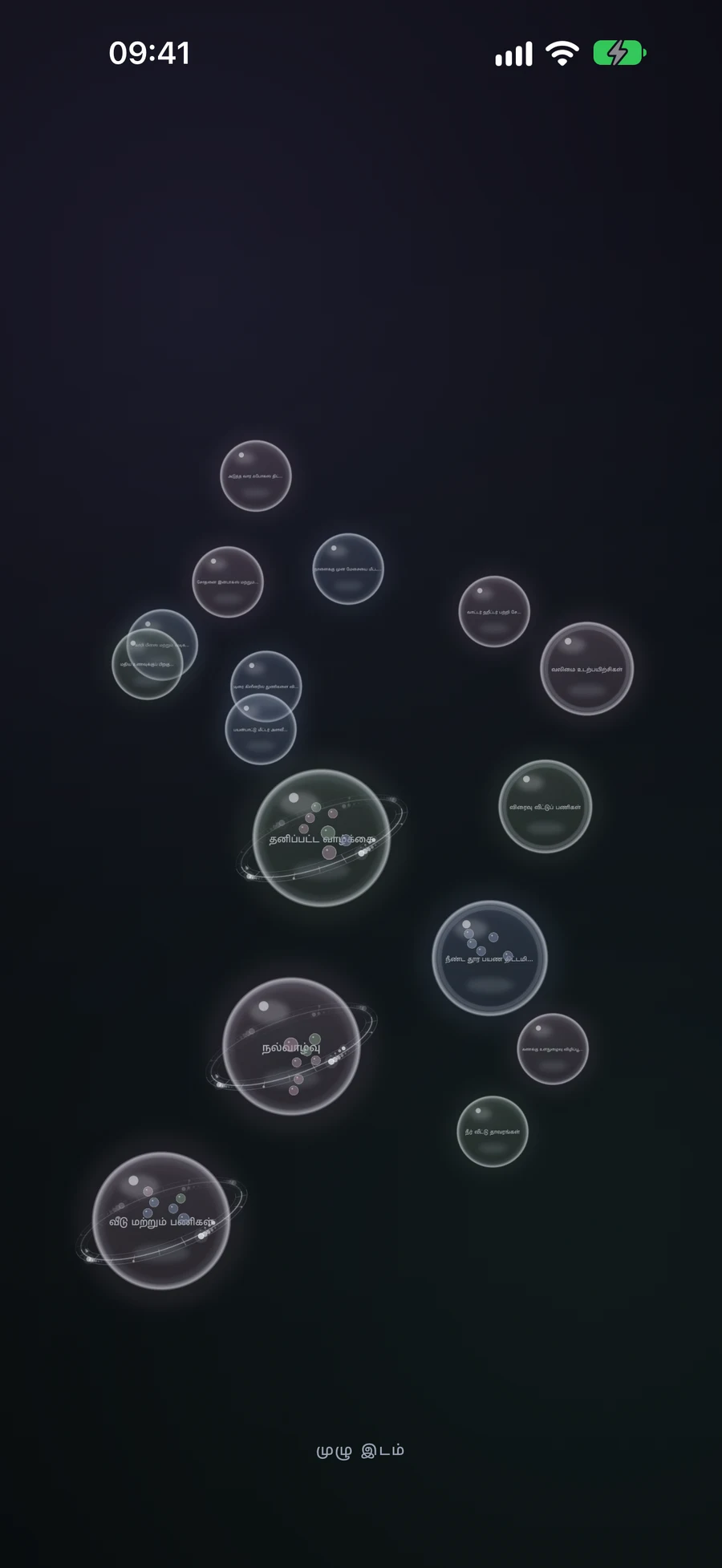
முடிக்கும் முன்
- மெனுவல் தேர்வு மற்றும் தானாக பொருந்தும் வகைகள் நீங்கள் விரும்பும் சூழலை விவரிக்கின்றன.
- Show habits இந்த Spaceக்காக தீர்மானமாக அமைக்கப்பட்டுள்ளது.
- நீங்கள் முழு வேலைநெருக்கத்திற்கும் திரும்பி, ஸ்பேஸை முறைமை கவனம் பட்டியல் அமைப்புகளிலிருந்து வேறுபடுத்த முடியும்.