
Pruébalo en Mement
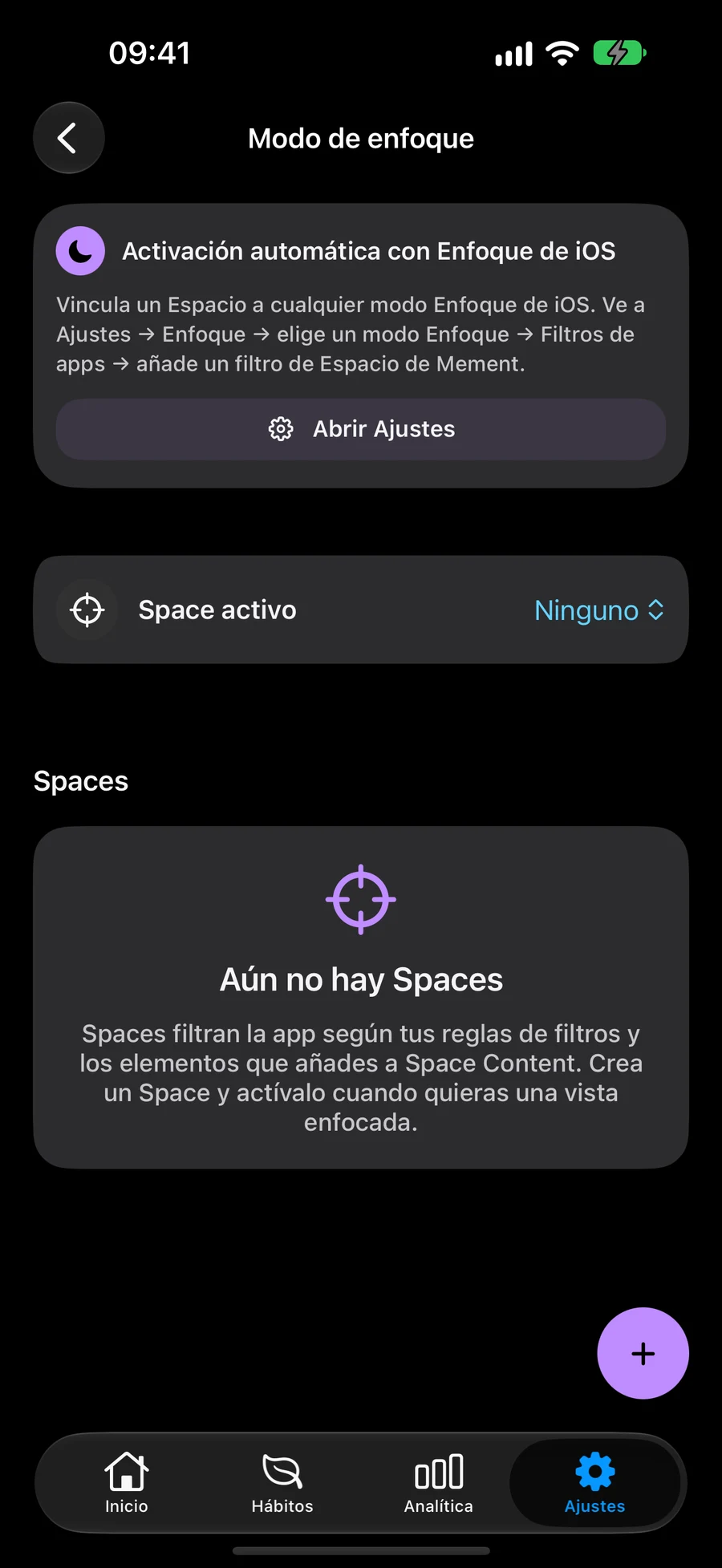
- Abre Configuración → Modo de Enfoque y agrega o edita un Espacio.
- Nómbralo según un contexto útil, como Trabajo, y usa Vinculado para seleccionar los planes existentes que deseas incluir.
- Opcionalmente, agrega filtros Inteligentes para incluir automáticamente los registros que coincidan; elige Todos o Cualquiera según esas condiciones.
- Elige si los Hábitos deben permanecer visibles, luego guarda el Espacio.
- Selecciona el Espacio para activarlo. Elige sin Espacio Activo cuando quieras ver todo el espacio de trabajo de nuevo.
Crea un Espacio de Trabajo que puedas predecir
Supongamos que tu Área de Trabajo contiene un Proyecto de Presentación, y también tienes varias Tareas independientes etiquetadas como trabajo. Crea un Espacio de Trabajo, abre Vinculado, y selecciona el Área o Proyecto específico que quieras mantener disponible. Confirma la selección en el editor del Espacio.
Para incluir automáticamente el trabajo etiquetado, agrega una condición de etiqueta inteligente para trabajo. Puedes agregar otras condiciones y elegir Todas cuando cada condición deba coincidir, o Cualquiera cuando sea suficiente una sola. Revisa algunos registros para que la combinación exprese el contexto que pretendías.
La selección manual y los resultados inteligentes forman una vista. Un Proyecto seleccionado manualmente permanece incluido incluso si no tiene la etiqueta de trabajo. Un registro incluido a través de ambas rutas aparece una vez. Esto permite mantener un compromiso en particular visible junto a una colección automática en constante cambio.
Vea qué cambia cuando activa el Espacio
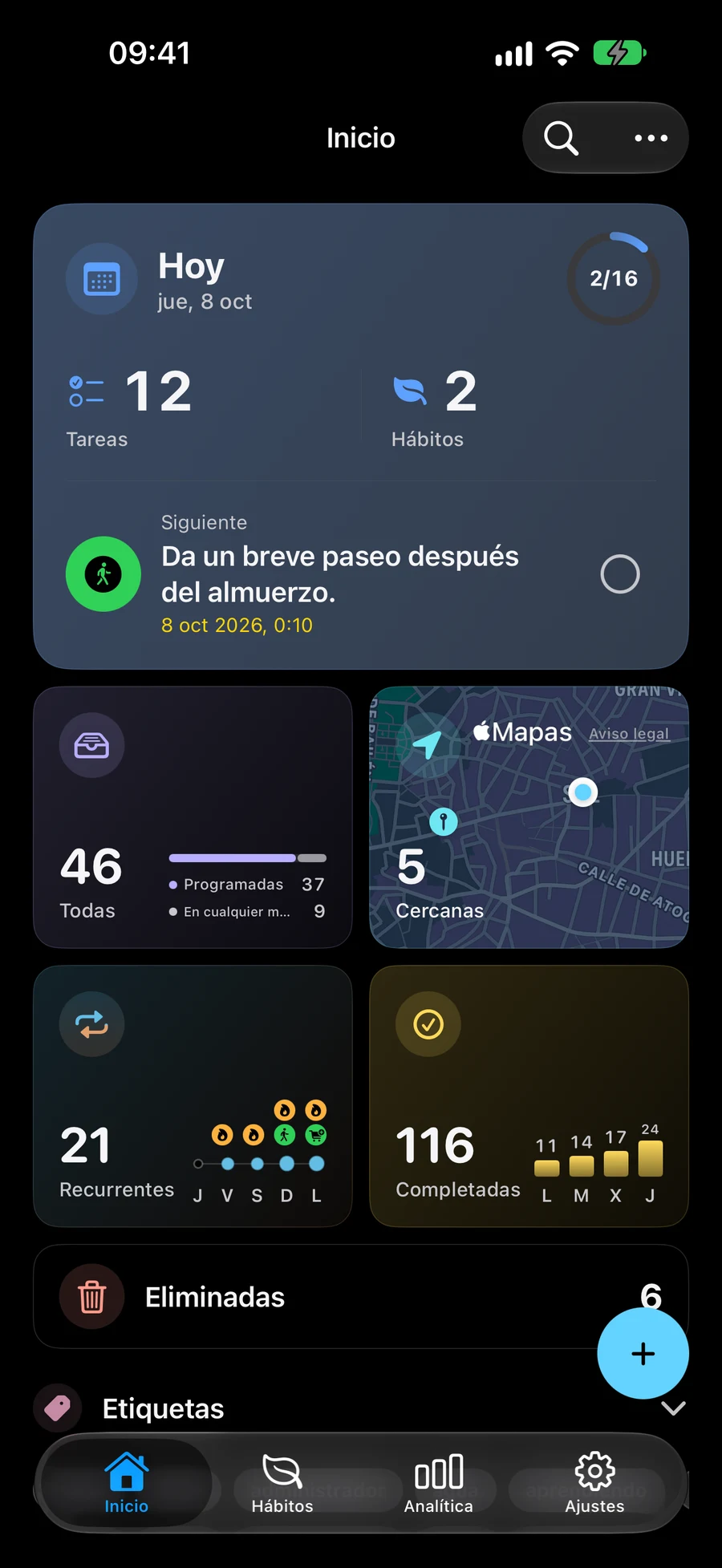
Después de guardar y seleccionar Trabajo, Hogar, Hábitos, Cercanos y Big View use ese contexto para sus contenidos compatibles. Cambie a un Espacio de Hogar cuando se traslade a planes del hogar, o vuelva a no tener un Espacio Activo para navegar por todo el espacio de trabajo. Está cambiando qué registros existentes ve.
Mostrar hábitos controla tanto la pestaña de Hábitos como la sección de Hábitos en Hoy. Apágalo cuando un contexto deba mantener esas superficies fuera de vista, o déjalo encendido cuando los Hábitos pertenezcan a esa parte de tu día. Sus definiciones e historial permanecen guardados de cualquier manera.
Un Espacio puede estar vacío si no se incluyen registros manuales ni resultados automáticos. Cuando un plan parece desaparecer, vuelve al espacio de trabajo completo y búscalo antes de cambiar el registro. Eliminar el Espacio elimina su contexto guardado y mantiene los registros a los que hacía referencia.
Mantén el contexto útil a medida que cambia el trabajo
Cuando el Proyecto de Presentación termina, revisa tanto su selección manual como cualquier condición Inteligente. Desvincular un registro seleccionado manualmente no lo oculta mientras un filtro automático todavía lo coincida. De manera similar, cambiar sus etiquetas no elimina una selección Enlazada explícita.
Usa un Espacio para un contexto recurrente como Trabajo, Hogar o un período particular de atención. Usa una Lista, Proyecto o Área cuando quieras organizar el trabajo en sí. Un Espacio puede extraer información de varias partes de esa jerarquía sin forzar que todo vaya a un nuevo padre.
Configura el widget de Lista de Enfoque por separado
Los Filtros de Enfoque del sistema de Apple pueden elegir una Lista Mement para el widget de Lista de Enfoque. En Configuración de Apple, abre Enfoque, selecciona un modo e inspecciona sus Filtros de Enfoque para Mement. Esa configuración del sistema elige la Lista del widget; no crea ni edita un Espacio dentro de la aplicación.
Si un widget y Mement muestran registros diferentes, compara la elección de la Lista de Enfoque del sistema, la configuración del widget y el Espacio Activo dentro de la aplicación. Mantener claros sus propósitos te ayuda a elegir la configuración correcta en lugar de cambiar planes no relacionados.
Antes de terminar
- La selección manual y las coincidencias automáticas describen el contexto que deseas.
- Mostrar hábitos está configurado intencionalmente para este Espacio.
- Puede regresar al espacio de trabajo completo y distinguir el Espacio de la configuración de la Lista de Enfoque del sistema.