
ลองทำใน Mement
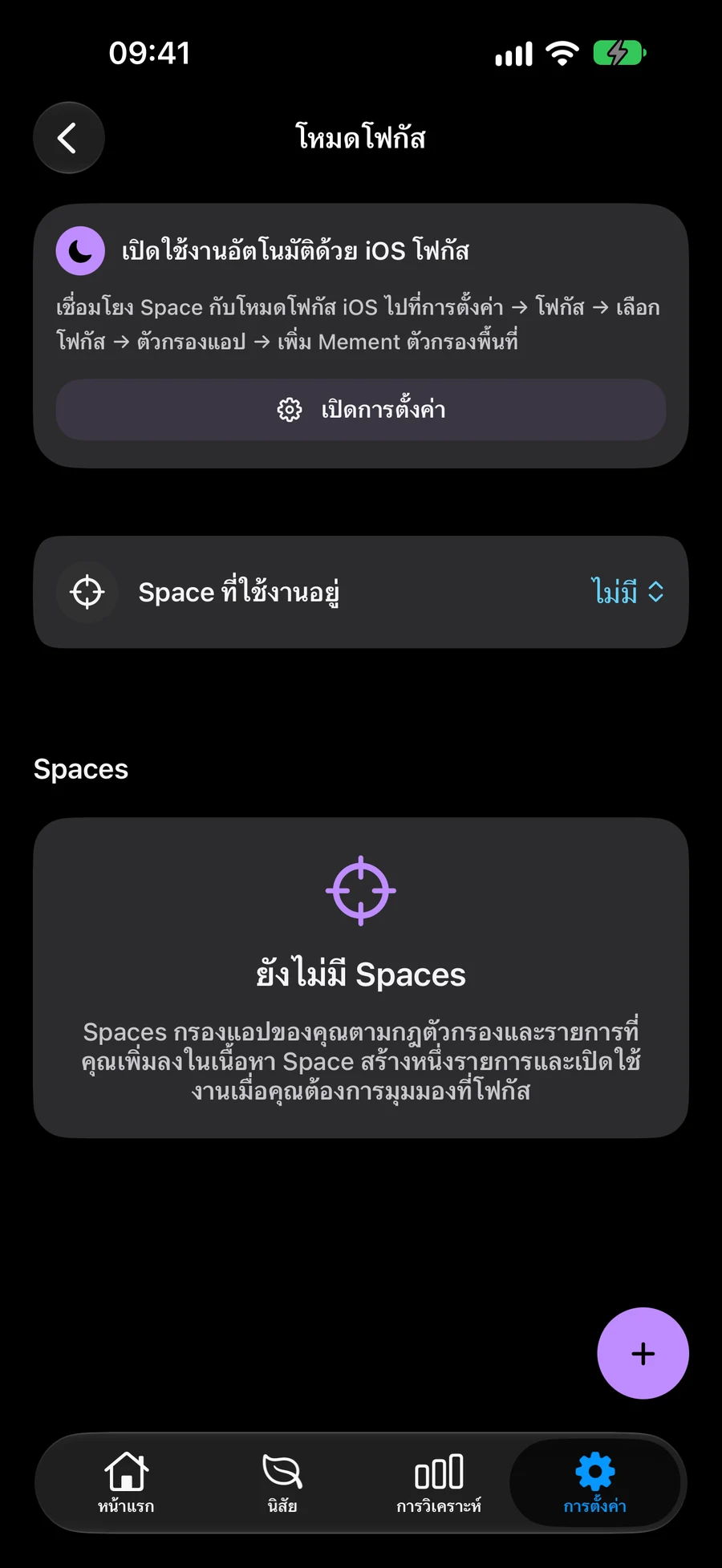
- เปิดการตั้งค่า → โหมดโฟกัส และเพิ่มหรือแก้ไขช่องว่าง
- ตั้งชื่อเพื่อให้สอดคล้องกับบริบทที่เป็นประโยชน์ เช่น งาน และใช้ ลิงก์ เพื่อเลือกแผนที่มีอยู่ที่คุณต้องการรวมเข้าด้วย
- สามารถเพิ่มตัวกรองอัจฉริยะเพื่อให้รวมบันทึกที่ตรงตามเงื่อนไขโดยอัตโนมัติ; เลือก ทั้งหมด หรือ ใด ๆ ตามเงื่อนไขเหล่านั้น
- เลือกว่าจะให้ พฤติกรรม (Habits) มองเห็นอยู่หรือไม่ จากนั้นบันทึกช่องว่าง
- เลือกช่องว่างเพื่อเปิดใช้งาน เลือก ไม่มีช่องว่างที่เปิดใช้งานเมื่อคุณต้องการพื้นที่ทำงานทั้งหมดอีกครั้ง
สร้างช่องว่างงานที่คุณสามารถคาดการณ์ได้
สมมติว่าพื้นที่ทำงานของคุณมีโครงการนำเสนอ และคุณยังมีงานเดี่ยวหลายงานที่ติดแท็ก work สร้างพื้นที่ทำงาน เปิด Linked และเลือกพื้นที่หรือโครงการเฉพาะที่คุณต้องการให้พร้อมใช้งาน ยืนยันการเลือกในตัวแก้ไขพื้นที่
เพื่อรวมงานที่ติดแท็กโดยอัตโนมัติ ให้เพิ่มเงื่อนไข Smart tag สำหรับ work คุณสามารถเพิ่มเงื่อนไขอื่น ๆ และเลือก All เมื่อทุกเงื่อนไขต้องตรง หรือ Any เมื่อเพียงเงื่อนไขเดียวก็เพียงพอ ตรวจสอบเรคอร์ดสักสองสามรายการเพื่อให้การรวมกันแสดงบริบทที่คุณตั้งใจไว้
การเลือกด้วยตนเองและผลลัพธ์อัจฉริยะรวมกันเป็นมุมมองเดียว โปรเจกต์ที่เลือกด้วยตนเองจะยังคงถูกรวมอยู่แม้ว่าจะไม่มีแท็กงาน ระเบียนที่ถูกรวมผ่านทั้งสองวิธีจะแสดงเพียงครั้งเดียว สิ่งนี้ช่วยให้คุณสามารถเก็บคำมั่นสัญญาเฉพาะให้มองเห็นได้พร้อมกับการรวบรวมอัตโนมัติที่เปลี่ยนแปลงไป
ดูการเปลี่ยนแปลงเมื่อคุณเปิดใช้งานพื้นที่
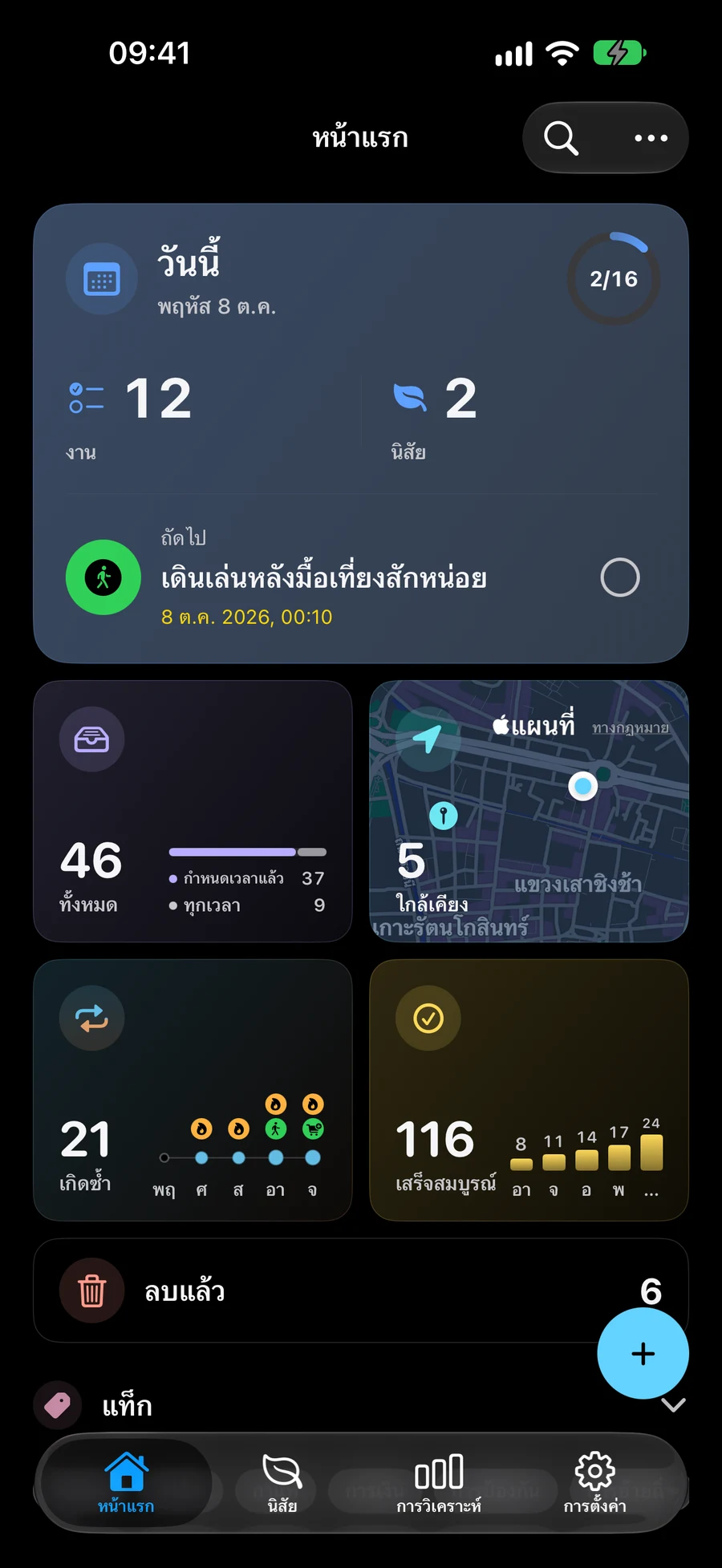
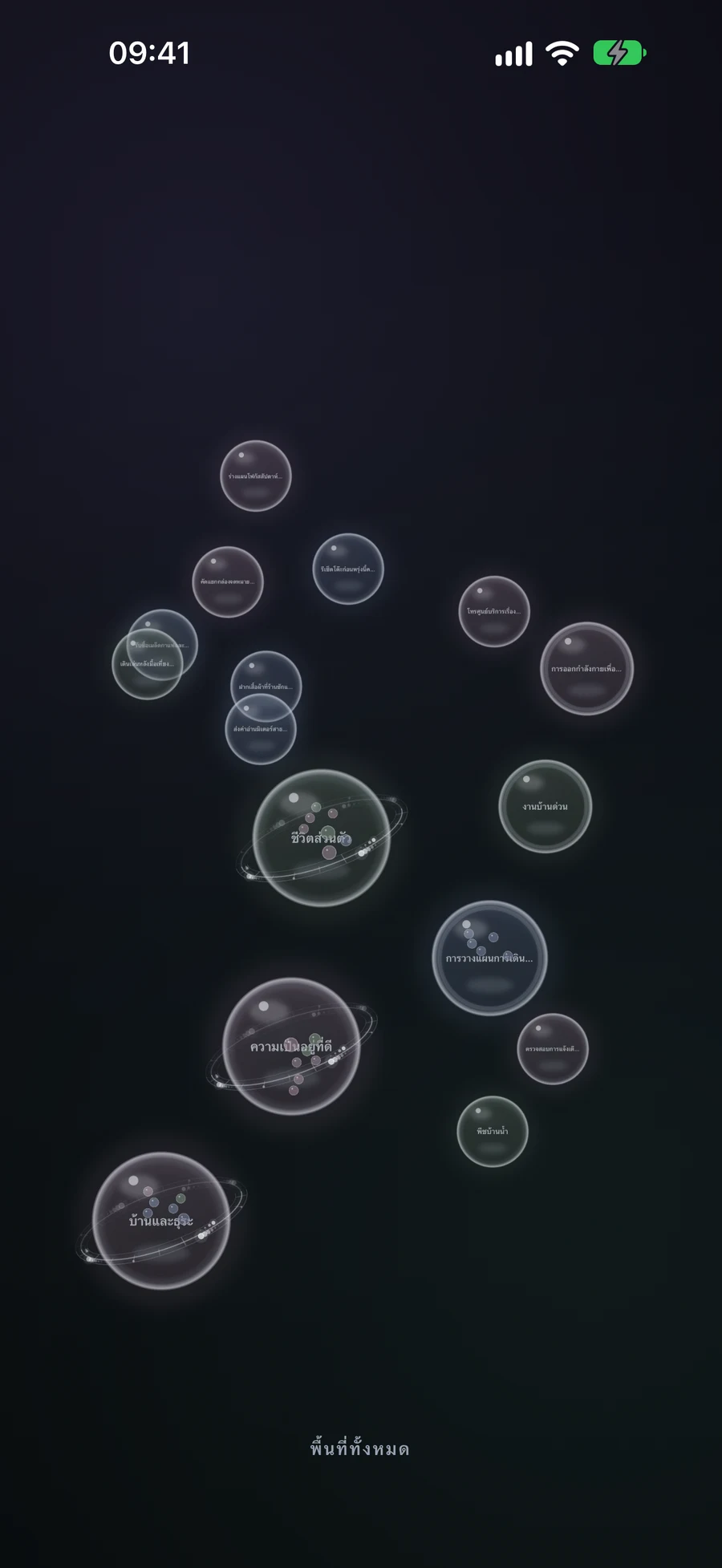
หลังจากบันทึกและเลือก งาน บ้าน นิสัย ใกล้เคียง และ Big View ใช้บริบทนั้นสำหรับเนื้อหาที่สนับสนุน สลับไปยังพื้นที่บ้านเมื่อคุณย้ายไปยังแผนงานของครัวเรือน หรือกลับไปยังสถานที่ที่ไม่มีพื้นที่ใช้งานเพื่อเรียกดูพื้นที่ทำงานทั้งหมด คุณกำลังเปลี่ยนระเบียนที่มีอยู่ซึ่งคุณเห็น
การแสดงตัวควบคุมพฤติกรรมจะควบคุมทั้งแท็บพฤติกรรมและส่วนพฤติกรรมในวันนี้ ปิดเมื่อบริบทควรทำให้พื้นผิวเหล่านั้นไม่ปรากฏ หรือเปิดทิ้งไว้เมื่อพฤติกรรมอยู่ในส่วนของวันนั้น คำนิยามและประวัติของพวกมันยังคงถูกบันทึกไว้ไม่ว่าจะอย่างไรก็ตาม
พื้นที่สามารถว่างเปล่าได้หากไม่มีการบันทึกด้วยตนเองหรือผลลัพธ์อัตโนมัติ หากแผนดูเหมือนหายไป ให้กลับไปยังพื้นที่ทำงานทั้งหมดและค้นหามันก่อนที่จะเปลี่ยนแปลงบันทึก การลบพื้นที่จะลบบริบทที่บันทึกไว้และเก็บบันทึกที่เกี่ยวข้องกับมันไว้
ทำให้บริบทมีประโยชน์ต่อเนื่องตามการเปลี่ยนแปลงของงาน
เมื่อโครงการนำเสนอสิ้นสุด ให้ทบทวนทั้งการเลือกด้วยตนเองและเงื่อนไขอัจฉริยะ การยกเลิกการเชื่อมต่อระเบียนที่เลือกด้วยตนเองจะไม่ซ่อนระเบียนนั้นในขณะที่ตัวกรองอัตโนมัติยังตรงกันเช่นเดิม เช่นเดียวกัน การเปลี่ยนแท็กของมันจะไม่ลบตัวเลือกที่เชื่อมโยงชัดเจนออกไป
ใช้ Space สำหรับบริบทที่เกิดซ้ำ เช่น ที่ทำงาน บ้าน หรือช่วงเวลาที่เฉพาะเจาะจง ใช้ List, Project, หรือ Area เมื่อคุณต้องการจัดระเบียบงานเอง Space สามารถดึงข้อมูลจากหลายส่วนของลำดับชั้นนั้นโดยไม่บังคับให้ทุกอย่างเข้ากับพาเรนต์ใหม่
กำหนดค่า widget รายการโฟกัสแยกต่างหาก
ระบบ Focus Filters ของ Apple สามารถเลือก Mement List สำหรับวิดเจ็ต Focus List ในการตั้งค่า Apple ให้เปิด Focus เลือกโหมด และตรวจสอบ Focus Filters ของ Mement การตั้งค่าระบบนั้นเลือก List ของวิดเจ็ต; มันไม่ได้สร้างหรือแก้ไข Space ภายในแอป
ถ้าวิดเจ็ตและ Mement แสดงบันทึกต่างกัน ให้เปรียบเทียบการเลือก Focus List ของระบบ การกำหนดค่าของวิดเจ็ต และ Active Space ภายในแอป การรักษาความชัดเจนของจุดประสงค์ช่วยให้คุณเลือกการตั้งค่าที่ถูกต้องแทนที่จะเปลี่ยนแผนที่ไม่เกี่ยวข้อง
ก่อนจบ
- การเลือกด้วยตนเองและการจับคู่โดยอัตโนมัติอธิบายบริบทที่คุณต้องการ
- การแสดงนิสัยถูกตั้งค่าอย่างตั้งใจสำหรับ Space นี้
- คุณสามารถกลับไปยังเวิร์กสเปซทั้งหมดและแยกความแตกต่างระหว่าง Space กับการตั้งค่า Focus List ของระบบได้