
נסו ב־Mement
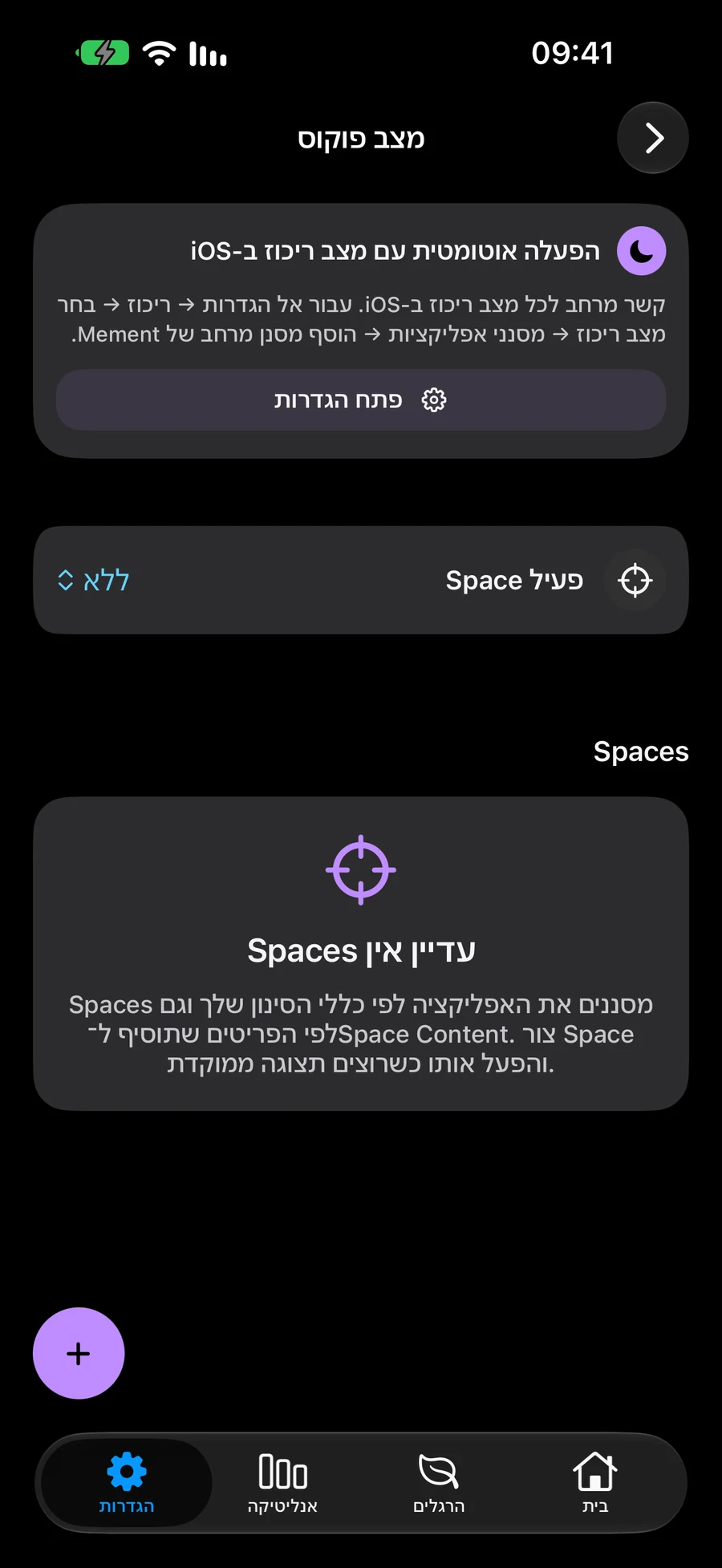
- פתח הגדרות → מצב מיקוד והוסף או ערוך מרחב.
- תן לו שם עבור הקשר שימושי, כגון עבודה, והשתמש ב-'מקושר' כדי לבחור תוכניות קיימות שברצונך לכלול.
- באופן אופציונלי הוסף מסננים חכמים כדי לכלול רשומות מתאימות באופן אוטומטי; בחר 'הכל' או 'אחד מתוך' בהתאם לתנאים אלו.
- בחר אם להציג את ההרגלים, ואז שמור את המרחב.
- בחר את המרחב כדי להפעילו. בחר 'ללא מרחב פעיל' כאשר ברצונך לחזור לכל סביבת העבודה.
צור מרחב עבודה שניתן לחזות
נניח שאזור העבודה שלך מכיל פרויקט הצגה, ויש לך גם כמה משימות עצמאיות המסומנות כעבודה. צור מרחב עבודה, פתח Linked, ובחר את האזור או את הפרויקט הספציפי שברצונך לשמור זמין. אשר את הבחירה בעורך המרחב.
כדי לכלול עבודה המסומנת באופן אוטומטי, הוסף תנאי תג חכם עבור עבודה. אתה יכול להוסיף תנאים נוספים ולבחור הכל כאשר כל תנאי חייב להתאים, או כל אפשרי כאשר תנאי אחד מספיק. בדוק כמה רשומות כדי שהשילוב יביע את ההקשר שהתכוונת אליו.
הבחירה הידנית והתוצאות החכמות מהוות מראה אחת. פרויקט שנבחר ידנית נשאר כלול גם אם הוא חסר את תווית העבודה. רשומה שנכללת בשני המסלולים מופיעה פעם אחת בלבד. זה מאפשר לך לשמור התחייבות מסוימת גלויה יחד עם אוסף אוטומטי משתנה.
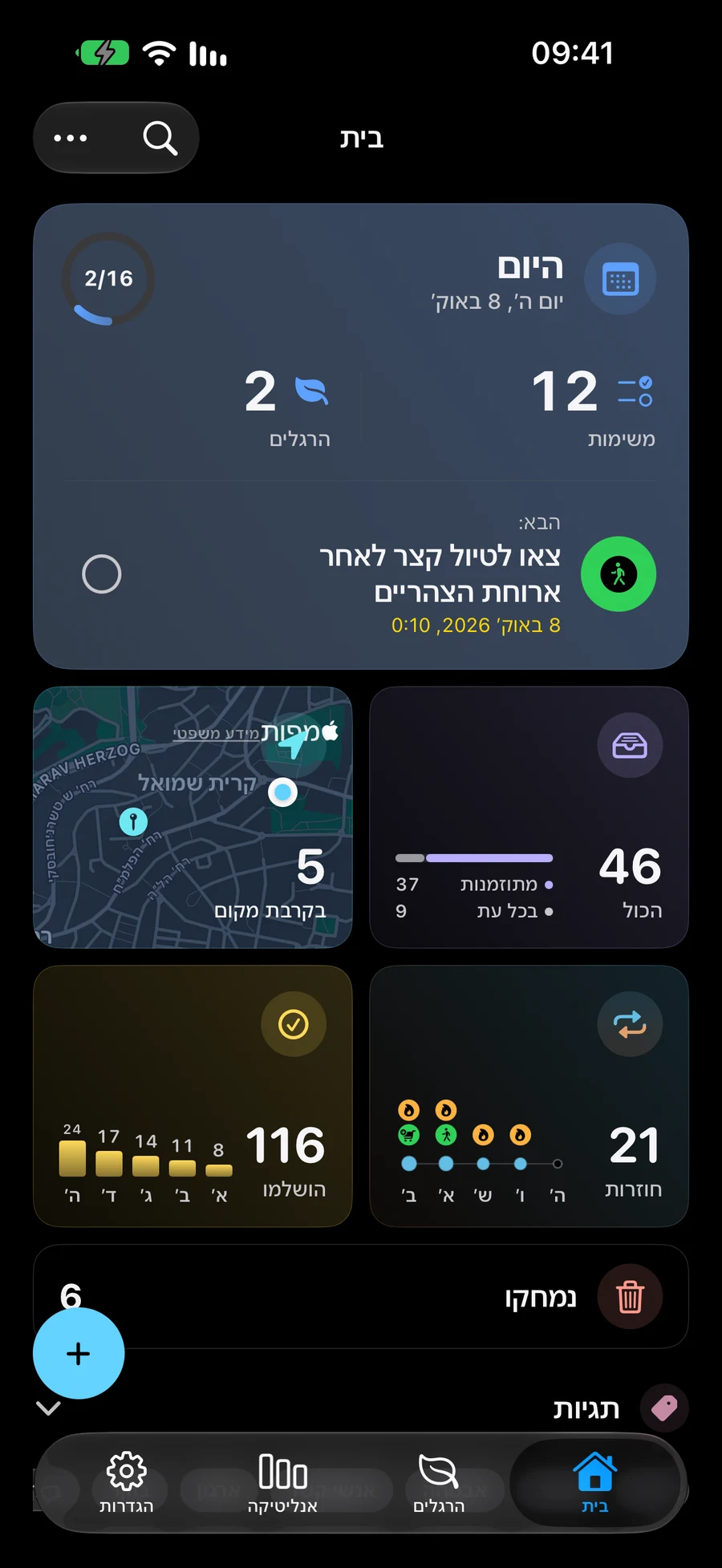
ראה מה משתנה כאשר אתה מפעיל את ה-Spaces.
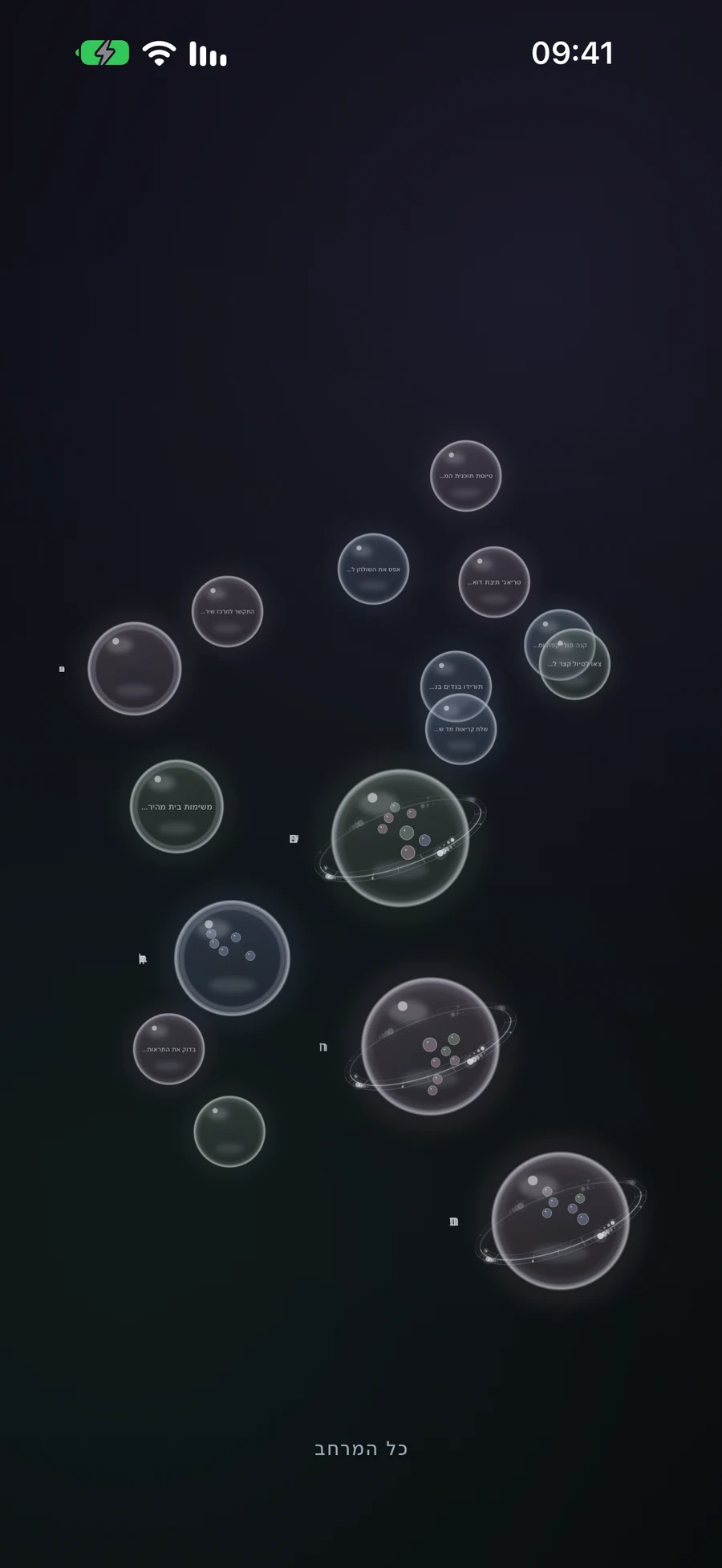
לאחר שמירת ובחירת עבודה, בית, הרגלים, בקרבת מקום, וBig View השתמש בהקשר הזה עבור התכנים הנתמכים שלהם. עבור ל-Space של הבית כאשר אתה עובר לתכניות הבית, או חזור ל-No Active Space כדי לגלוש בכל סביבת העבודה. אתה משנה אילו רשומות קיימות אתה רואה.
הצג בקרות הרגלים שולט גם בכרטיסיית ההרגלים וגם בחלק ההרגלים ב'היום'. כבה זאת כאשר הקשר מסוים צריך להשאיר את המשטחים האלה מחוץ לתצוגה, או השאר זאת דולקת כאשר ההרגלים שייכים לחלק הזה של היום שלך. ההגדרות וההיסטוריה שלהם נשמרות כך או כך.
חלל יכול להיות ריק אם אין רשומות ידניות או תוצאות אוטומטיות כלולות. כאשר נראה שתוכנית נעלמת, חזור למרחב העבודה המלא וחפש אותה לפני שינוי הרשומה. מחיקת החלל מסירה את ההקשר השמור שלו ושומרת את הרשומות שהוא הפנה אליהן.
שמור את ההקשר שימושי כאשר העבודה משתנה
כאשר פרויקט ההצגה מסתיים, סקור גם את הבחירה הידנית שלו וגם כל תנאי Smart. ניתוק רשומה שנבחרה ידנית לא מסתיר אותה כל עוד מסנן אוטומטי עדיין מתאים. באופן דומה, שינוי התגים שלה לא מסיר בחירה מקושרת במפורש.
השתמש במרחב (Space) עבור הקשר חוזר כמו עבודה, בית, או תקופה מסוימת של תשומת לב. השתמש ברשימה, בפרויקט או באזור כאשר אתה רוצה לארגן את העבודה עצמה. מרחב יכול לשאוב ממספר חלקים של היררכיה זו מבלי לכפות את הכל למעלה חדש.
הגדר את ווידג'ט רשימת המיקוד (Focus List) בנפרד
מסנני המיקוד של מערכת Apple יכולים לבחור רשימת Mement עבור ווידג'ט רשימת המיקוד. בהגדרות Apple, פתח פוקוס, בחר מצב, ובדוק את מסנני המיקוד שלו עבור Mement. הגדרת המערכת הזו בוחרת את רשימת הווידג'ט; היא אינה יוצרת או עורכת מרחב בתוך האפליקציה.
אם ווידג'ט ו-Mement מציגים רשומות שונות, השווה בין בחירת רשימת המיקוד של המערכת, תצורת הווידג'טים ו-Active Space בתוך האפליקציה. שמירה על מטרותיהם ברורות עוזרת לך לבחור את ההגדרה הנכונה במקום לשנות תוכניות לא קשורות.
לפני שמסיימים
- הבחירה הידנית וההתאמות האוטומטיות מתארות את ההקשר שאתה רוצה.
- הרגלי ההצגה נקבעים בכוונה עבור המרחב הזה.
- אתה יכול לחזור לכל סביבת העבודה ולהבחין בין ה-Space להגדרות רשימת המיקוד של המערכת.