
Próbálja ki a Mementben
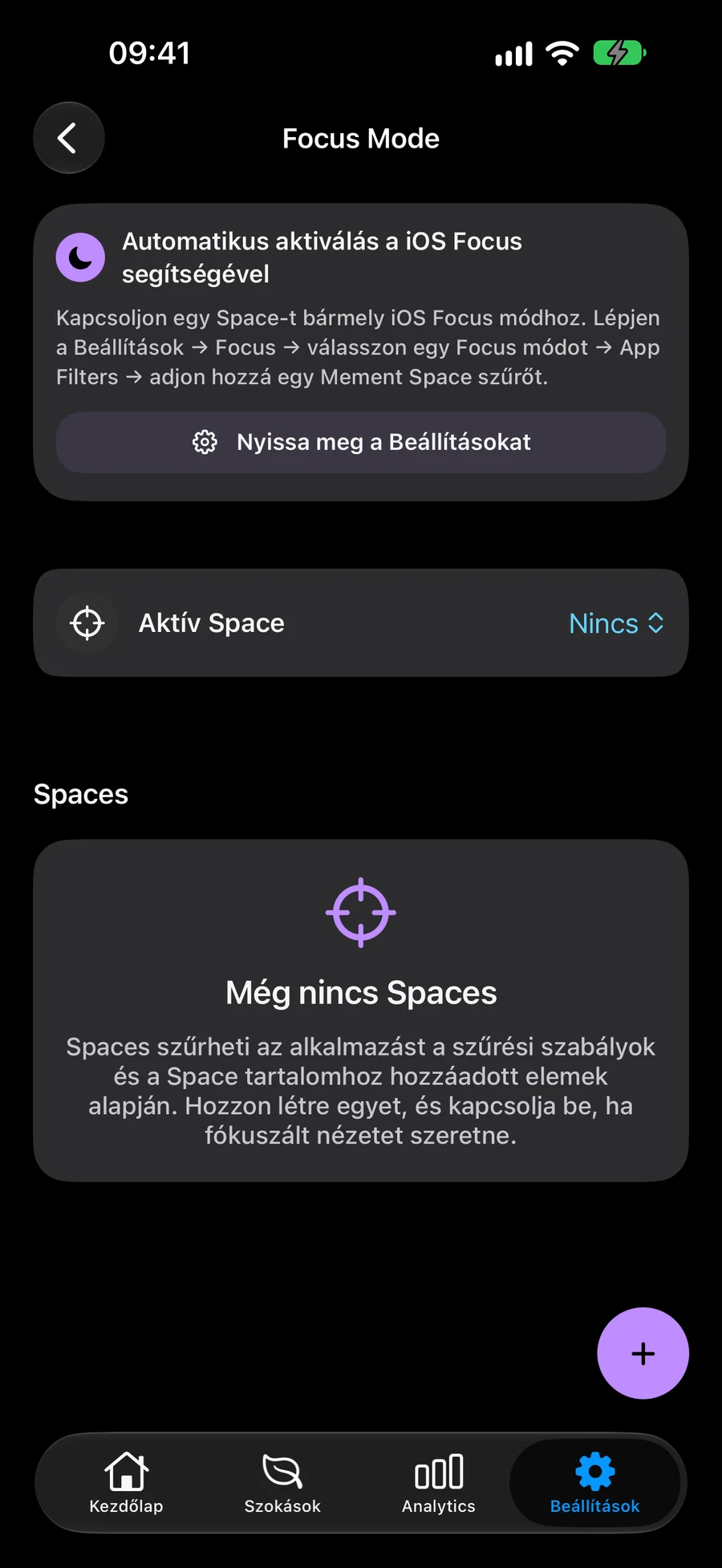
- Nyisd meg a Beállítások → Fókusz mód pontot, és adj hozzá vagy szerkessz egy teret.
- Nevezd el egy hasznos kontextus alapján, például Munka, és a Kapcsolt opciónál válaszd ki a kívánt, meglévő terveket.
- Opcionálisan adj hozzá Okos szűrőket, hogy automatikusan tartalmazzák a megfelelő rekordokat; válaszd az Összes vagy Bármely lehetőséget ezeknek a feltételeknek megfelelően.
- Döntsd el, hogy a Szokások láthatóak maradjanak-e, majd mentsd el a teret.
- Válaszd ki a teret az aktiváláshoz. Ha azt szeretnéd, hogy újra az egész munkahely legyen látható, válaszd a Nincs aktív tér lehetőséget.
Hozz létre egy Munka teret, amit meg tudsz jósolni
Tegyük fel, hogy a Munkaterületed tartalmaz egy Prezentációs Projektet, és van néhány különálló Feladat is, amely munkához van címkézve. Hozz létre egy Munkateret, nyisd meg a Linked-et, és válaszd ki a Területet vagy a konkrét Projektet, amelyet elérhetővé szeretnél tenni. Erősítsd meg a kiválasztást a Térszerkesztőben.
A címkézett munka automatikus bevonásához adj hozzá egy Smart címke feltételt a munkához. Hozzáadhatsz más feltételeket is, és választhatod az Összes opciót, amikor minden feltételnek teljesülnie kell, vagy a Bármelyik opciót, amikor elegendő az egyik. Ellenőrizd néhány rekordot, hogy a kombináció kifejezze a kívánt kontextust.
A manuális kiválasztás és az Okos eredmények egy nézetet alkotnak. Egy kézzel kiválasztott Projekt akkor is benne marad, ha hiányzik a munkacímke. Egy rekord, amely mindkét úton bekerül, egyszer jelenik meg. Ez lehetővé teszi, hogy egy adott elkötelezettséget láthatóan tarts a változó automatikus gyűjtemény mellett.
Nézd meg, mi változik, amikor aktiválod a Teret
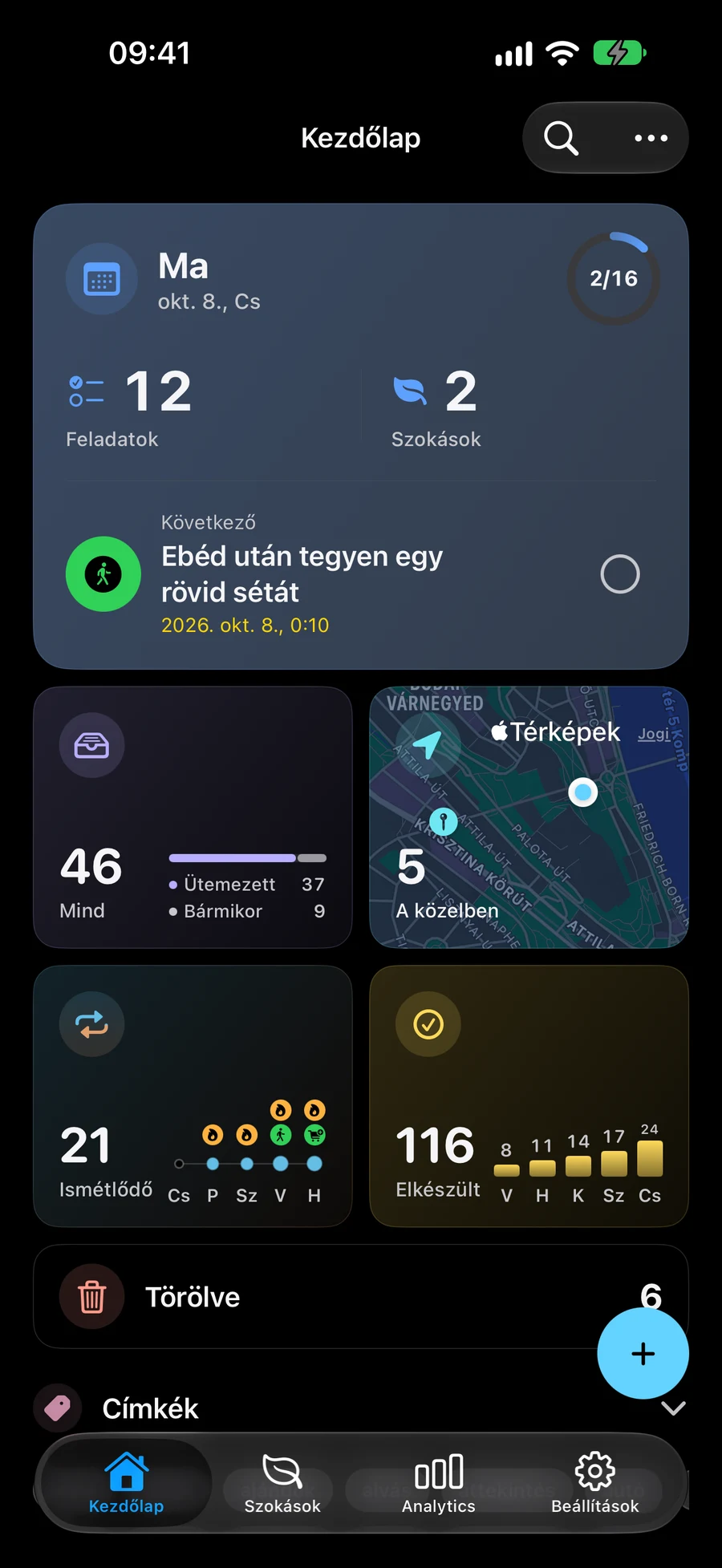
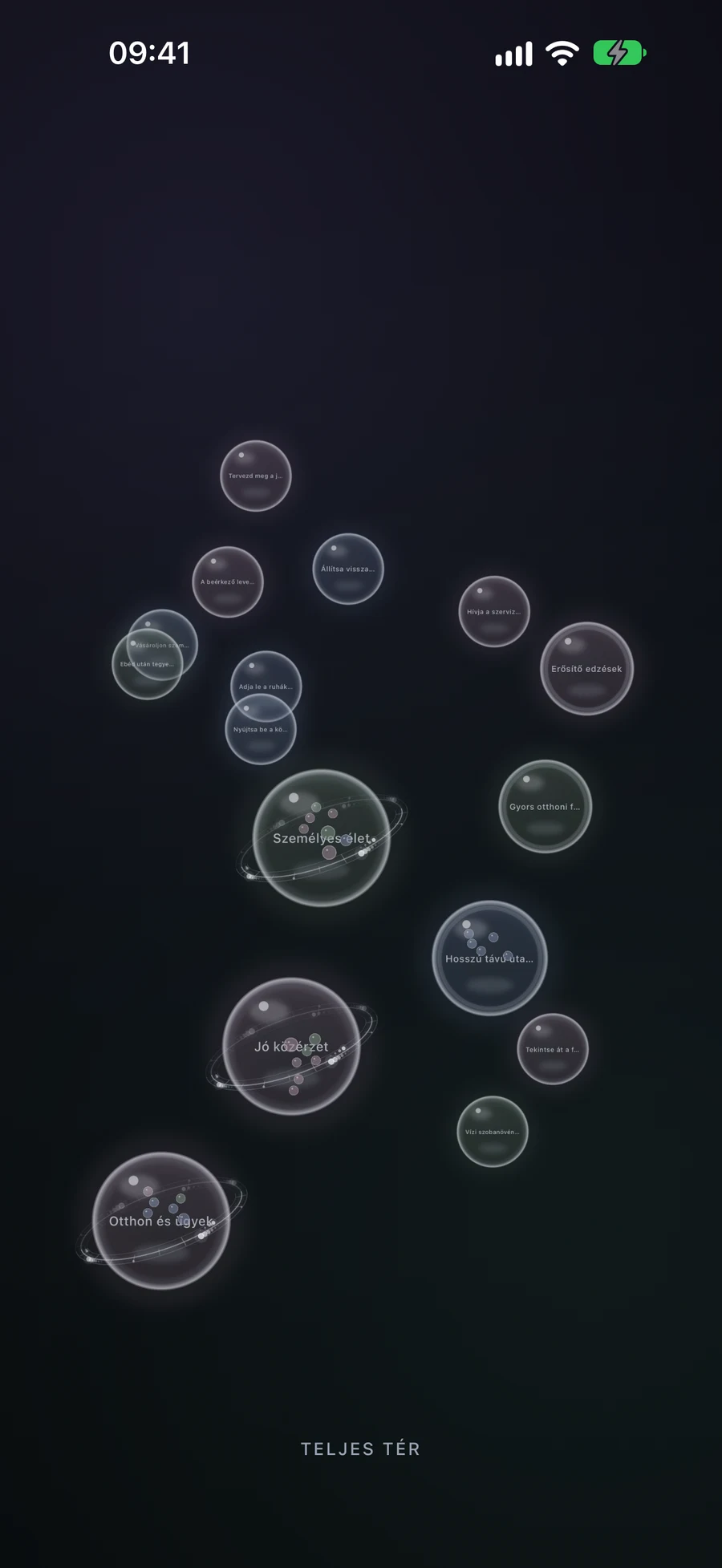
A Mentés után és a Munka, Otthon, Szokások, Közeli és Big View kiválasztása után használd azt a kontextust a támogatott tartalmaikhoz. Váltson Otthoni Térre, amikor a háztartási tervekre térsz, vagy térj vissza aktív tér nélkül a teljes munkaterület böngészéséhez. Ezzel azt változtatod, hogy mely meglévő rekordokat látod.
A Szokások megjelenítése vezérli mind a Szokások lapot, mind a Szokások szekciót a Ma nézetben. Kapcsolja ki, amikor egy környezetnek el kell rejtenie ezeket a felületeket, vagy hagyja bekapcsolva, amikor a Szokások az adott napszakban relevánsak. Definícióik és előzményeik mindkét esetben megmaradnak.
Egy Térrész üres lehet, ha nincs manuális felvétel vagy automatikus eredmény hozzáadva. Ha egy terv úgy tűnik, eltűnt, térjen vissza a teljes munkaterületre, és keresse meg, mielőtt módosítaná a felvételt. A Térrész törlése eltávolítja annak mentett kontextusát, de megőrzi a hozzá hivatkozott felvételeket.
Tartsa a kontextust hasznosnak a munka változásai során
Amikor a Prezentációs Projekt véget ér, ellenőrizze mind a manuálisan kiválasztott elemeket, mind az intelligens feltételeket. Egy manuálisan kiválasztott rekord leválasztása nem rejti el, ha egy automatikus szűrő továbbra is érvényes rá. Hasonlóképpen, a címkék megváltoztatása nem távolítja el a kifejezett Linked kiválasztást.
Használjon Téret (Space) egy ismétlődő kontextushoz, például Munka, Otthon vagy egy adott figyelmi időszak esetén. Használjon Listát, Projektet vagy Területet (Area), amikor magát a munkát szeretné rendszerezni. Egy Tér több részéből is meríthet az adott hierarchiának anélkül, hogy minden elemet új szülőbe kényszerítene.
Állítsa be külön a Fókusz Lista (Focus List) widgetet
Apple rendszerében a Focus Szűrők kiválaszthatnak egy Mement listát a Focus Lista widgethez. A Apple Beállításokban nyisd meg a Focus-t, válassz egy módot, és ellenőrizd a Focus Szűrőket a Mement-re vonatkozóan. Ez a rendszerbeállítás választja ki a widget listáját; nem hoz létre vagy szerkeszt egy alkalmazáson belüli Teret.
Ha egy widget és a Mement különböző rekordokat mutat, hasonlítsd össze a rendszer Focus Lista választást, a widget konfigurációját és az alkalmazáson belüli Aktív Teret. A célok tisztázása segít abban, hogy a megfelelő beállítást válaszd, ahelyett hogy nem kapcsolódó terveket változtatnál.
Mielőtt befejezi
- A kézi kiválasztás és az automatikus egyezések leírják a kívánt kontextust.
- A szokások megjelenítése szándékosan van beállítva ehhez a Térhez.
- Visszatérhet a teljes munkaterületre, és megkülönböztetheti a Space-t a rendszer Fókuszlista beállításaitól.