
Mementରେ ଚେଷ୍ଟା କରନ୍ତୁ
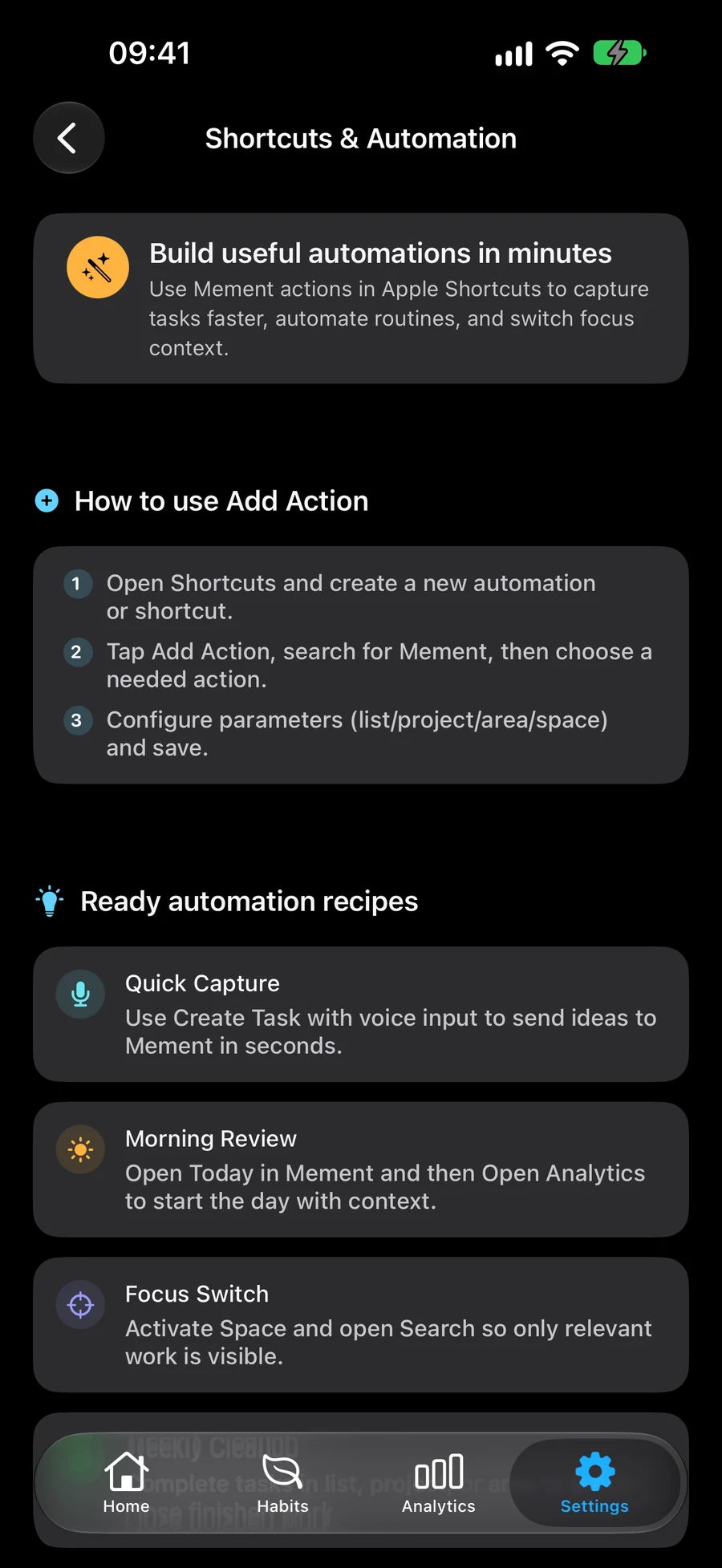
- Apple ଶର୍ଟକଟ୍ ଖୋଲନ୍ତୁ, ଏକ ଶର୍ଟକଟ୍ ସୃଷ୍ଟି କରନ୍ତୁ, ଏବଂ Add Action ବ୍ୟବହାର କରି Mement ଖୋଜନ୍ତୁ।
- ଆପଣ ଚାହାଁଥିବା ଫଳାଫଳ ସହିତ ମେଳ ଖାଉଥିବା କାର୍ଯ୍ୟ ବାଛନ୍ତୁ। ପରେ ଅନ୍ୟ କାର୍ଯ୍ୟ ଯୋଗ କରିବାକୁ ତାଲିକାର ସଂପାଦନା ପ୍ରମେୟ (parameters) ପଢନ୍ତୁ।
- ଜେତେବେଳେ ଶର୍ଟକଟ୍ ସଦା ଏହି ସମାନ ପରିବେଶ ବ୍ୟବହାର କରିବାକୁ ଚାହାଁଥାଏ, ସେତେବେଳେ ସଂରକ୍ଷିତ ରେକର୍ଡ, ପ୍ୟାରେଣ୍ଟ, କିମ୍ବା ସ୍ପେସ୍ ନିର୍ଦ୍ଦିଷ୍ଟ ଭାବରେ ଚୟନ କରନ୍ତୁ।
- ସାମାନ୍ୟ ଉଦାହରଣ ସହିତ ଶର୍ଟକଟ୍ କୁ ମାନୁଆଲି ଚଳାନ୍ତୁ ଏବଂ Mement ରେ ଫଳାଫଳ ପରୀକ୍ଷା କରନ୍ତୁ।
- ଏକ ଅନୁସରଣ କାର୍ଯ୍ୟ ଯୋଗ କରନ୍ତୁ ଯଦି ଏହା ସାହାଯ୍ୟ କରେ, ଯଥା ସାରାଂଶ ପାଇଁ Show Result କିମ୍ବା କାମ ଧରିବା ପରେ Today Open କରିବା।
- ହାତରେ ଚାଲାଯିବା ପରେ, Siri ମାନଙ୍କ ସହିତ କିମ୍ବା ଆପଣଙ୍କର ପ୍ରଣାଳୀ ଦ୍ୱାରା ସମର୍ଥିତ ଏକ ବ୍ୟକ୍ତିଗତ ସ୍ଵୟଂଚାଳନରେ ସ୍କଟକଟ ବ୍ୟବହାର କରନ୍ତୁ।
ଯେହି କାର୍ଯ୍ୟଟି ଆପଣ ପୁନରାବୃତ୍ତି କରିବାକୁ ଚାହାଁନ୍ତି ତାହା ସହିତ ଆରମ୍ଭ କରନ୍ତୁ।
କାର୍ଯ୍ୟ କ୍ୟାଟାଲଗ୍ ବେଶି କିଛି ମାତ୍ର କାର୍ଯ୍ୟ ସଂଯୋଜନ ପାଇଁ ନୁହେଁ। ଆପଣ କାର୍ଯ୍ୟ, ତାଲିକା, ପ୍ରକଳ୍ପ, ଏବଂ କ୍ଷେତ୍ର ସୃଜନ ଏବଂ ଅଦ୍ୟତନ କରିପାରିବେ; ସେହି ରେକର୍ଡମାନେ ପୂରଣ, ପୁନଃଖୋଲା, ଡିଲିଟ୍ କିମ୍ବା ପୁନଃସ୍ଥାପନ କରିପାରିବେ; ଏବଂ ଚୟନୀୟ ତାଲିକା, ପ୍ରକଳ୍ପ, କିମ୍ବା କ୍ଷେତ୍ର ମଧ୍ୟରେ ଅସମ୍ପୂର୍ଣ୍ଣ କାର୍ଯ୍ୟ ପୂରଣ କରିପାରିବେ। ସୃଜନ ଏବଂ ସମ୍ପାଦନ କାର୍ଯ୍ୟ ଭିନ୍ନ ପ୍ୟାରାମିଟରଗୁଡ଼ିକୁ ଉଦ୍ଘାଟିତ କରେ, ତେଣୁ ଆପଣ ଯାହା ବ୍ୟବହାର କରିବା ପ୍ରୟାସ କରୁଛନ୍ତି ସେହିଟି ଯାଞ୍ଚ କରନ୍ତୁ।
GTD କାର୍ଯ୍ୟଗୁଡିକ Workflow କିମ୍ବା Review ଖୋଲିବା ଏବଂ Tasks, Lists, Projects, ଏବଂ Areas ପାଇଁ ଅବସ୍ଥା ଖୋଜିବା କିମ୍ବା ସେଟ୍ କରିବାକୁ ସହାୟକ। Habits ପାଇଁ, କାର୍ଯ୍ୟଗୁଡିକରେ ସୃଜନ, ସମ୍ପାଦନ, ପ୍ରଗତି ଲଗ୍ କରିବା, ଯୋଗ୍ୟ ଦିନ ସ୍କିପ୍ କରିବା, ଜୀବନଚକ୍ର ପରିବର୍ତ୍ତନ, ଏବଂ ଚେକଲିଷ୍ଟ କାର୍ଯ୍ୟ ସମ୍ପୂର୍ଣ୍ଣ କରିବା କିମ୍ବା ପୁନଃଖୋଲିବା ସମ୍ମିଳିତ। Spaces ରେ ସୃଜନ, ଅଦ୍ୟତନ, ସକ୍ରିୟ କରିବା, ଡିଲିଟ୍, ଏବଂ ପୁନଃସ୍ଥାପନ କାର୍ଯ୍ୟ ରହିଛି। Session କାର୍ଯ୍ୟଗୁଡିକ Task କିମ୍ବା Habit Session ଆରମ୍ଭ କରେ ଏବଂ ଏହାର ବର୍ତ୍ତମାନ ସେସନ୍ ନିୟନ୍ତ୍ରଣ କରେ। ନାଭିଗେସନ୍ କାର୍ଯ୍ୟଗୁଡିକ ରେକର୍ଡ୍, Today, search, Analytics, Nearby, ଏବଂ Big View ଖୋଲେ।
ବ୍ୟାଚ୍ ସମ୍ପୂର୍ଣ୍ଣକରଣ ପ୍ରୟୋଗ ସ୍ବଚ୍ଛନ୍ଦ ଭାବରେ କରନ୍ତୁ। “ପ୍ରୋଜେକ୍ଟରେ ଟାସ୍କ ସମ୍ପୂର୍ଣ୍ଣ କରନ୍ତୁ” ଏହା ପ୍ରୋଜେକ୍ଟର ଅପୂର୍ଣ୍ଣ ଟାସ୍କଗୁଡିକୁ କାର୍ଯ୍ୟ କରେ; ଏହା ପ୍ରୋଜେକ୍ଟ ସମ୍ପୂର୍ଣ୍ଣ କରିବା ସହିତ ଭିନ୍ନ କାର୍ଯ୍ୟ। କୌଣସି ଏହି ପ୍ରକାର କାର୍ଯ୍ୟକୁ ଏକ ଆଟୋମେସନରେ ରଖିବା ପୂର୍ବରୁ ଛୋଟ ଉଦାହରଣରେ ପରୀକ୍ଷା କରନ୍ତୁ।
ସଂକ୍ଷିପ୍ତପଥ (shortcut) କେଉଁ ପ୍ରସଙ୍ଗ ବ୍ୟବହାର କରିବ ତାହା ଚୟନ କରନ୍ତୁ
ଏକ ସର୍ଟକଟ୍ ଯାହା ସର୍ବଦା ସମାନ ପ୍ରୋଜେକ୍ଟ ପାଇଁ କାର୍ଯ୍ୟକୁ କ୍ୟାପଚର କରେ ସେହି ପିତାମାତାଙ୍କ ନାମ ଦେବା ଉଚିତ୍ । ଯେତେବେଳେ ଏକ ସ୍ପେସ୍ ବାଦ ଦିଆଯାଏ ସେତେବେଳେ କିଛି ସୃଷ୍ଟି କାର୍ଯ୍ୟ ସକ୍ରିୟ ସ୍ପେସ୍ ବ୍ୟବହାର କରେ । ଏହା ଏକ ବ୍ୟକ୍ତିଗତ କ୍ୟାପଚର୍ ସର୍ଟକଟ୍ ପାଇଁ ସୁବିଧାଜନକ ହୋଇପାରେ, କିନ୍ତୁ ଯେତେବେଳେ ଆପଣ ଅନେକ ପ୍ରସଙ୍ଗରେ ସମାନ ସର୍ଟକଟ୍ ଚଲାନ୍ତି ସେତେବେଳେ ଏକ ସ୍ପଷ୍ଟ ପସନ୍ଦ ସ୍ପଷ୍ଟ ହୋଇଥାଏ ।
ଇନ-ଆପ୍ ସ୍ମାର୍ଟ ସମ୍ପାଦକ ଫିଲ୍ଟର କନଫିଗ୍ୟୁରେସନ୍ ପ୍ରଦାନ କରେ । ଏକ ସର୍ଟକଟ୍ ଯାହା ଏକ ତାଲିକା କିମ୍ବା ସ୍ପେସ୍ ସୃଷ୍ଟି କରେ ତାହା ସ୍ୱୟଂଚାଳିତ ଭାବରେ ଅନ୍ୟ ରେକର୍ଡରୁ ପ୍ରତ୍ୟେକ ସ୍ମାର୍ଟ ଅବସ୍ଥାକୁ ପୁନଃ ଉତ୍ପାଦନ କରେ ନାହିଁ । ଯେତେବେଳେ ଆପଣଙ୍କର ରେସିପି ଆବଶ୍ୟକ କରେ ସେତେବେଳେ Mement ରେ ସ୍ମାର୍ଟ ସେଟଅପ୍ ଯୋଡନ୍ତୁ ।
ତାଲିକା ସୃଜନ କାର୍ଯ୍ୟଗୁଡିକ ଏକ ସମୀକ୍ଷା ଖୋଲିପାରେ କିମ୍ବା ସ୍ପଷ୍ଟ ଭାବରେ ଚୟନ କରାଯାଇଥିବା ସୃଜନ ପ୍ରକାର ବ୍ୟବହାର କରିପାରେ। ସେହି କାର୍ଯ୍ୟର ବିକଳ୍ପଗୁଡିକ ପଢ଼ନ୍ତୁ ଏବଂ ପରିଣାମସ୍ୱରୂପ ତାଲିକା ଯାଞ୍ଚ କରନ୍ତୁ। ଏକ ସେସନ୍ ପାଇଁ, ଅନ୍ୟ ଚାଲିଥିବା ସେସନ୍ ନିରାକରଣ ହେବା ପୂର୍ବରୁ ଶୀଘ୍ର ଚିହ୍ନ shortcut ରେ ପୁନର୍ବିନ୍ୟାସ ଆରମ୍ଭ କରିପାରିବ ନାହିଁ।
ଆପଣଙ୍କର କାର୍ଯ୍ୟ ପରିପ୍ରେକ୍ଷିତ ଖୋଲନ୍ତୁ
ପ୍ରଥମେ Mementରେ “Work” ନାମକ ଏକ ସ୍ପେସ ସେଭ୍ କରନ୍ତୁ। Shortcuts ରେ, Activate Space ଯୁକ୍ତ କରନ୍ତୁ ଏବଂ ତାହାର Space ପ୍ୟାରାମିଟରରେ Work ବାଛନ୍ତୁ। ଯଦି ଦିନ ଆରମ୍ଭ କରିବା ସ୍ଥାନ Open Today ତାହା ସହିତ ଅନୁସରଣ କରନ୍ତୁ। ଶର୍ଟକଟ୍ ଚାଲାନ୍ତୁ ଏବଂ Mementରେ କ୍ରିୟାଶୀଳ ସ୍ପେସକୁ ଯାଞ୍ଚ କରନ୍ତୁ।
ଯଦି ଆପଣ ଏକ ନୂତନ ସ୍ପେସ୍ ସୃଷ୍ଟି କରିବାକୁ ଚାହୁଁଛନ୍ତି, ତେବେ ଏହା ବଦଳରେ କ୍ରିଏଟ୍ ସ୍ପେସ୍ ବ୍ୟବହାର କରନ୍ତୁ । ଆକ୍ଟିଭେଟ୍ ସ୍ପେସ୍ ରେ ଏକ ଖାଲି ପାରାମିଟର ସକ୍ରିୟ ଚୟନକୁ ସଫା କରେ । Apple ର ଫୋକସ୍ ଲିଷ୍ଟ ଫିଲ୍ଟର ହେଉଛି ଏକ ୱିଜେଟ୍ ପାଇଁ ଏକ ପୃଥକ ସେଟିଂ, ତେଣୁ ଆବଶ୍ୟକ ସମୟରେ ଏହାକୁ ଏହି ସର୍ଟକଟ୍ ସହିତ ବିନ୍ୟାସ କରାଯାଇପାରିବ ।
ଏକ ପ୍ରୋଜେକ୍ଟ କିମ୍ୱା ଅଞ୍ଚଳ ସାରାଂଶ ପଢନ୍ତୁ
ସାରାଂଶ ପ୍ରୋଜେକ୍ଟ ଯୋଡନ୍ତୁ, "ଉପସ୍ଥାପନା ପ୍ରସ୍ତୁତ କରନ୍ତୁ" ଚୟନ କରନ୍ତୁ, ତା'ପରେ ଏହାର ଫେରସ୍ତ ହୋଇଥିବା ପାଠ୍ୟକୁ Apple ର ଫଳାଫଳ ଦେଖାନ୍ତୁ କ୍ରିୟାକୁ ପାସ୍ କରନ୍ତୁ । ସାରାଂଶ ଆପଣଙ୍କୁ ବର୍ତ୍ତମାନର ସମର୍ଥିତ ପ୍ରୋଜେକ୍ଟ ବିଷୟବସ୍ତୁକୁ ସମୀକ୍ଷା କରିବାର ଏକ ଉପାୟ ଦେଇଥାଏ । ପରବର୍ତ୍ତୀ କାର୍ଯ୍ୟ ସ୍ଥିର କରିବା ସମୟରେ ଏହାକୁ ଆପଣଙ୍କର ରେକର୍ଡ ସହିତ ତୁଳନା କରନ୍ତୁ ।
ଏକ ଏରିଆ ପ୍ୟାରାମିଟର ସହିତ ସମ୍ମରାଇଜ୍ ଏରିଆ ସମାନ ପ୍ୟାଟର୍ନକୁ ଅନୁସରେ। ଏହି ସମ୍ମରାଇଜ୍ଗୁଡିକୁ Pro, ସମ୍ବନ୍ଧିତ Mement AI ସେଟିଂ, ଏବଂ ଉପଲବ୍ଧ ଡିଭାଇସ୍ ମଡେଲ୍ ଆବଶ୍ୟକ। ଯଦି ମଡେଲ୍ ଉପଲବ୍ଧ ନାହିଁ, ତେବେ ଏହାର ଆବଶ୍ୟକତାଗୁଡିକୁ ଯାଞ୍ଚ କରିବା ସମୟରେ ପ୍ରକଳ୍ପ କିମ୍ବା ଏରିଆ ତଥ୍ୟଗୁଡିକୁ ସିଧାସଳଖ ଭାବେ ବ୍ୟବହାର କରନ୍ତୁ।
ଦଶ ମିନିଟର ପଠନ ରେକର୍ଡ କରନ୍ତୁ
ଏକ ପାଠନ ଆଦତ ପାଇଁ ଯାହା ଦେଖାଏ ସମୟ ସମୁଦ୍ର, ଲଗ୍ ଆଦତ ଯୋଗ କରନ୍ତୁ ଏବଂ ସଞ୍ଚିତ ଆଦତକୁ ଚୟନ କରନ୍ତୁ। ମୂଲ୍ୟକୁ 10 ସେଟ୍ କରନ୍ତୁ ଏବଂ ବିକଳ୍ପ ଭାବେ ଲେଖା "ସନ୍ଧ୍ୟାରେ ପାଠନ" ଯୋଗ କରନ୍ତୁ। ଏହାକୁ ଯୋଗ୍ୟ ଦିନରେ ଚାଳାନ୍ତୁ, ପରେ ଆଦତ ଇତିହାସ ଖୋଲି 10 ମିନିଟ୍ ଏଣ୍ଟ୍ରିକୁ ଯାଞ୍ଚ କରନ୍ତୁ।
ଏକ ସଙ୍ଖ୍ୟାତ୍ମକ ରେସିପି ପାଇଁ ସ୍ପଷ୍ଟ ପରିମାଣ ବ୍ୟବହାର କରନ୍ତୁ। ଯେତେବେଳେ ଏକ ମୂଲ୍ୟ ତ୍ୟାଗ କରାଯାଏ, କ୍ରିୟା ବାକି ଲକ୍ଷ୍ୟ ବ୍ୟବହାର କରିପାରିବ। ଏକ ଚେକଲିଷ୍ଟ ଆଦତ ପାଇଁ, ପ୍ରଥମେ ତାହାର କ୍ରିୟାଗୁଡିକୁ ସମ୍ପୂର୍ଣ୍ଣ କରନ୍ତୁ; ଚେକଲିଷ୍ଟ କ୍ରିୟାଗୁଡିକ ଏବଂ ଶେଷ ପ୍ରଗତି ଏଣ୍ଟ୍ରି ଅଲଗା ଧାପ।
ସେସନ୍ ଆରମ୍ଭ କରନ୍ତୁ ଏବଂ ନିୟନ୍ତ୍ରଣ କରନ୍ତୁ
ଏକ କାର୍ଯ୍ୟ ପାଇଁ ସେସନ୍ ଆରମ୍ଭ କରନ୍ତୁ ଏବଂ ଏହାର ଅବଧି ଚୟନ କରନ୍ତୁ, କିମ୍ବା ଏକ ଆଦତ ପାଇଁ Habit Session କାର୍ଯ୍ୟ ବ୍ୟବହାର କରନ୍ତୁ। ଏହା ଚଳିତର ପରେ, Mementରେ ସେସନ୍ ଖୋଲନ୍ତୁ ଏବଂ ଲିଙ୍କ୍ ହୋଇଥିବା ରେକର୍ଡ ଏବଂ ଟାଇମରକୁ ସଂପୃକ୍ତ କରନ୍ତୁ। ବର୍ତ୍ତମାନ ସମ୍ମିଳିତ ସେସନ୍ ସହିତ Pause, Resume, End ଏବଂ Open Session କାର୍ଯ୍ୟ କରନ୍ତୁ।
ସେସନ୍ ଶେଷ କରିବା ଟାଇମର ଫଳାଫଳକୁ ରେକର୍ଡ କରେ। ଆପଣଙ୍କର ଉଦ୍ଦେଶ୍ୟ ହେଲେ ଲିଙ୍କ୍ ହୋଇଥିବା କାର୍ଯ୍ୟକୁ ସମ୍ପୂର୍ଣ୍ଣ କରନ୍ତୁ କିମ୍ବା ଆଦତର ପ୍ରଗତିକୁ ସଠିକ୍ କାର୍ଯ୍ୟ ମାଧ୍ୟମରେ ନିଶ୍ଚିତ କରନ୍ତୁ। ଏହା ଏକ ଟାଇମର ସ୍ୱୟଂଚାଳିତ କାର୍ଯ୍ୟକୁ ଅନ୍ୟ କାର୍ଯ୍ୟ ହି ସ୍ଥିତିରେ ପ୍ରତିସ୍ଥାପିତ ହେବାରୁ ବଞ୍ଚାଇଥାଏ।
ବ୍ୟାପିକ ତାଲିକାର ଅନ୍ୟାନ୍ୟ ଅଂଶ ବେଢ଼ନ୍ତୁ
ସୁପାରିସ୍କୃତ Mement ଟାଇଲଗୁଡିକ ଏକ ଆପ୍ ସର୍ଟକଟ୍ର ଚୟନ ଦେଖାଏ। ଅନ୍ୟାନ୍ୟ କାର୍ଯ୍ୟଗୁଡିକ ଖୋଜିବା ପାଇଁ Add Action ବ୍ୟବହାର କରନ୍ତୁ। ଏକ ହରାଇଥିବା ସୁପାରିସ୍ କରାଯାଇଥିବା ଟାଇଲର ଅର୍ଥ ହେଉଛି ତାହାର କାର୍ଯ୍ୟ ଅପଲବ୍ଧ ନୁହେଁ।
Siri ପରିଚୟ ଓ ସୁପାରିସ୍ ବିଶେଷ ଭାବରେ Apple ଡିଭାଇସ୍, ସିଷ୍ଟମ୍, ଓ ଭାଷା ସମର୍ଥନ ଉପରେ ନିର୍ଭର କରେ। ଯଦି Siri ଅପେକ୍ଷିତ ପରିଣାମ ଦିଏ, ପ୍ରଥମେ ସର୍ଟକଟ୍ ଡାଇରେକ୍ଟ ଚଲାନ୍ତୁ। ନୂତନ Apple 27 Reminders ସହାୟକ କାର୍ଯ୍ୟଗୁଡିକର ସ୍ୱୟଂ Task-field ମ୍ୟାପିଂ ରହିଛି; ସେମାନେ ବ୍ରଡର Mement କାର୍ଯ୍ୟ କ୍ୟାଟାଲଗ୍ରୁ ଅଲଗା ଏକ ପ୍ରତିଷ୍ଠାପନା।
ପାଣିପାଗ ସ୍ମାରକ ସହିତ ଏକ କାର୍ଯ୍ୟ ସୃଷ୍ଟି କରନ୍ତୁ |
ସର୍ଟକଟ୍ ରେ, ଆପଣ ଏକ ଟାସ୍କ ସୃଷ୍ଟି, ପାଣିପାଗ ସ୍ଥିତି ନିର୍ମାଣ ଏବଂ ପାଣିପାଗ ସ୍ମାରକକୁ ବିନ୍ୟାସ କରିପାରିବେ | ସୃଷ୍ଟି ହୋଇଥିବା କାର୍ଯ୍ୟକୁ ପରବର୍ତ୍ତୀ କାର୍ଯ୍ୟକୁ ପଠାନ୍ତୁ, ବର୍ଷା ଅବସ୍ଥା ଏବଂ ଏକ ପୂର୍ବାନୁମାନ ସ୍ଥାନ ବାଛନ୍ତୁ |
ପୃଥକ କାର୍ଯ୍ୟଗୁଡ଼ିକ ଆପଣଙ୍କୁ ଏକ ନିୟମ ପ read ିବାକୁ, ବିରତି କିମ୍ବା ଅପସାରଣ କରିବାକୁ, ଏହାର ସ୍ଥିତି ଯାଞ୍ଚ କରିବାକୁ କିମ୍ବା ସାଧାରଣ ସମ୍ପାଦକ ଖୋଲିବାକୁ ଦେଇଥାଏ | ଏକ ସତେଜ ଅନୁରୋଧ ତଥ୍ୟ ଉପଲବ୍ଧତା ଏବଂ ବିଦ୍ୟମାନ ସୀମା ଅନୁସରଣ କରେ | ଏହା ତୁରନ୍ତ ଡାଉନଲୋଡ୍ କିମ୍ବା ବିଜ୍ଞପ୍ତିର ଗ୍ୟାରେଣ୍ଟି ଦିଏ ନାହିଁ |
- "ଲଣ୍ଡ୍ରି ଆଣ" ନାମକ ଏକ ଟାସ୍କ ସୃଷ୍ଟି କରନ୍ତୁ ଏବଂ ଏହା ପାଇଁ ଆପଣଙ୍କ ଘରର ସ୍ଥାନ ସଂରକ୍ଷଣ କରନ୍ତୁ |
- ପାଣିପାଗ ସ୍ଥିତି ନିର୍ମାଣ ପାଇଁ ଏକ କାର୍ଯ୍ୟ ଯୋଡନ୍ତୁ: ଅତିକମରେ 60% ବର୍ଷା ସମ୍ଭାବନା |
- ସୃଷ୍ଟି ହୋଇଥିବା କାର୍ଯ୍ୟକୁ କାର୍ଯ୍ୟକୁ ପଠାନ୍ତୁ ଯାହା ଏକ ପାଣିପାଗ ସ୍ମାରକକୁ ବିନ୍ୟାସ କରେ | ପୂର୍ବାନୁମାନ-ଆଧାରିତ ସମୟ, ସଞ୍ଚିତ ସ୍ଥାନ ଏବଂ 60 ମିନିଟର ଏକ ଅଗ୍ରଣୀ ସମୟ ବାଛନ୍ତୁ |
- ସର୍ଟକଟ୍ କୁ ମାନୁଆଲ୍ ଚଲାନ୍ତୁ ଏବଂ ଏଡିଟର୍ ରେ ସେଭ୍ ହୋଇଥିବା ନିୟମ ଯାଞ୍ଚ କରନ୍ତୁ | ସେଟିଂ ଯାଞ୍ଚ ଭବିଷ୍ୟତ ବିଜ୍ଞପ୍ତିର ବିତରଣକୁ ନିଶ୍ଚିତ କରେ ନାହିଁ |
ସାରିବା ପୂର୍ବରୁ
- ଚୟିତ କାର୍ଯ୍ୟ ଉଦ୍ଦିଷ୍ଟ ରେକର୍ଡ ଓ ଅଭିଭାବକକୁ ବଦଳାଏ।
- ମାନୁଆଲ୍ ଚଳାଣ Mement ରେ ଅପେକ୍ଷିତ ପରିଣାମ ଉତ୍ପନ୍ନ କରିଛି।
- ବ୍ୟବହାର କରିଥିବା ସମୂହ କ୍ରିୟା, ସଂଖ୍ୟାତ୍ମକ ପରିମାଣ କିମ୍ବା ସୃଷ୍ଟି ମୋଡ୍ ମୁଁ ସଚେତନ ଭାବେ ବାଛିଛି।