
Pruébalo en Mement
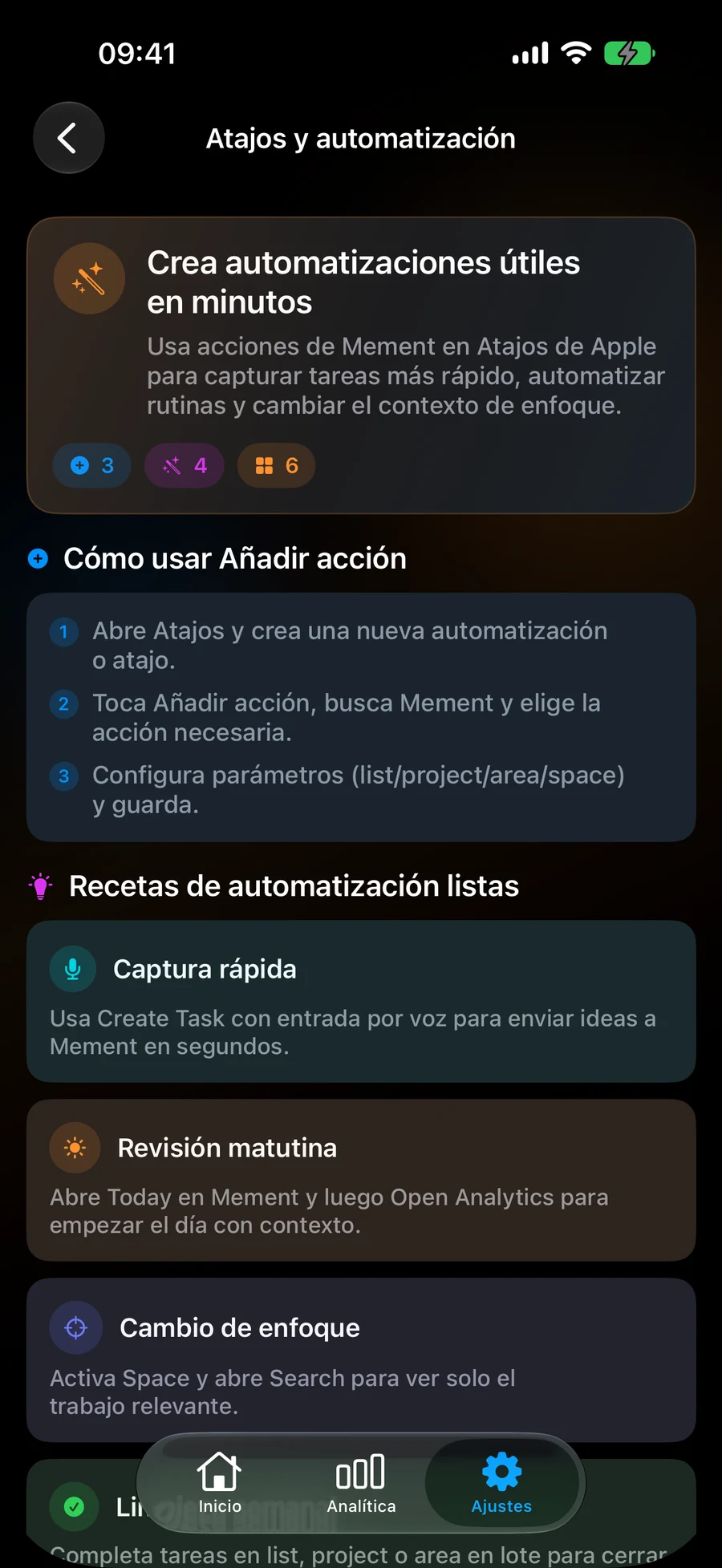
- Abre Atajos Apple, crea un atajo y usa Añadir acción para encontrar Mement.
- Elige la acción que coincida con el resultado que deseas. Lee sus parámetros antes de añadir la siguiente acción.
- Selecciona explícitamente el registro guardado, el padre o el Espacio cuando el atajo deba usar siempre el mismo contexto.
- Ejecuta el atajo manualmente con un pequeño ejemplo e inspecciona el resultado en Mement.
- Añade una acción siguiente cuando sea útil, como Mostrar resultado para un resumen o Abrir Hoy después de capturar trabajo.
- Después de que la ejecución manual funcione, utiliza el acceso directo a través de Siri o una automatización personal compatible con tu sistema.
Comienza con la acción que deseas repetir.
El catálogo de acciones cubre más que agregar Tareas. Puedes crear y actualizar Tareas, Listas, Proyectos y Áreas; completar, reabrir, eliminar o restaurar esos registros; y completar Tareas incompletas dentro de una Lista, Proyecto o Área seleccionada. Las acciones de creación y edición exponen diferentes parámetros, así que inspecciona la que planeas usar.
GTD las acciones abren Flujo de trabajo o Revisión y encuentran o establecen estados para Tareas, Listas, Proyectos y Áreas. Para Hábitos, las acciones incluyen creación, edición, registro de progreso, omitir un día elegible, cambios en el ciclo de vida y completar o reabrir acciones de la lista de verificación. Los Espacios tienen acciones de crear, actualizar, activar, eliminar y restaurar. Las acciones de Sesión inician una Sesión de Tarea o de Hábito y controlan la Sesión actual. Las acciones de Navegación abren registros, Hoy, búsqueda, Analíticas, Cercanos y Big View.
Usa la finalización por lotes de manera deliberada. “Completar Tareas en el Proyecto” actúa sobre las Tareas sin terminar del proyecto; es una acción diferente a completar el Proyecto mismo. Prueba con un ejemplo pequeño antes de poner tal acción en una automatización.
Elige el contexto que debe usar el atajo
Un acceso directo que siempre captura trabajo para el mismo proyecto debe nombrar ese proyecto principal. Algunas acciones de creación usan el Espacio activo cuando se omite un Espacio. Eso puede ser conveniente para un acceso directo de captura personal, pero una elección explícita es más clara cuando ejecutas el mismo acceso directo en varios contextos.
El editor inteligente dentro de la aplicación proporciona la configuración de filtro. Un acceso directo que crea una Lista o un Espacio no reproduce automáticamente todas las condiciones inteligentes de otro registro. Agrega la configuración inteligente en Mement cuando tu receta lo necesite.
Las acciones de generación de listas pueden abrir una revisión o usar un modo de creación explícitamente seleccionado. Lea las opciones de esa acción y verifique la Lista resultante. Para una Sesión, otra Sesión en curso necesita resolverse antes de que el atajo pueda iniciar un reemplazo.
Abra su contexto de trabajo
Primero guarde un Espacio llamado “Trabajo” en Mement. En Atajos, agregue Activar Espacio y elija Trabajo en su parámetro Espacio. Sígalo con Abrir Hoy si es allí donde comienza el día. Ejecute el atajo y verifique el Espacio activo en Mement.
Si deseas crear un nuevo Espacio, usa Crear Espacio en su lugar. Un parámetro vacío en Activar Espacio borra la selección activa. El filtro de Lista de Enfoque de Apple es una configuración separada para un widget, por lo que se puede configurar junto con este acceso directo cuando sea necesario.
Leer un resumen de Proyecto o Área
Agregar Resumir Proyecto, seleccionar “Preparar la presentación”, luego pasar su texto devuelto a la acción Mostrar Resultado de Apple. El resumen te brinda una forma de revisar el contenido del proyecto actualmente soportado. Compáralo con tus registros al decidir la próxima acción.
Resumir Área sigue el mismo patrón con un parámetro de Área. Estos resúmenes requieren Pro, la configuración de IA Mement relevante y un modelo disponible en el dispositivo. Si el modelo no está disponible, utiliza directamente los detalles del proyecto o del área mientras verificas sus requisitos.
Graba diez minutos de lectura
Para un hábito de lectura que registra la Duración, agrega Registrar Hábito y elige el Hábito guardado. Establece el Valor en 10 y, opcionalmente, añade la nota “Lectura nocturna”. Ejecútalo en un día elegible, luego abre el historial de Hábito y verifica la entrada de diez minutos.
Usa una cantidad explícita para una receta numérica. Cuando se omite un valor, la acción puede usar el objetivo restante. Para un Hábito de lista de verificación, completa primero sus acciones; las acciones de la lista de verificación y la entrada final de progreso son pasos separados.
Iniciar y controlar una Sesión
Agrega Iniciar Sesión para una Tarea y elige su duración, o usa la acción Sesión de Hábito para un Hábito. Después de ejecutarla, abre la Sesión en Mement y confirma el registro vinculado y el temporizador. Pausar, Reanudar, Terminar y Abrir Sesión funcionan con la Sesión sincronizada actual.
Terminar una Sesión registra el resultado del temporizador. Completa la Tarea vinculada o confirma el progreso del Hábito mediante la acción correspondiente cuando ese sea tu resultado deseado. Esto evita que una automatización de temporizador represente accidentalmente una acción diferente.
Encuentra el resto del catálogo
Los mosaicos sugeridos Mement muestran una selección de Atajos de la App. Utiliza Agregar acción para encontrar las demás acciones descritas aquí. La ausencia de un mosaico sugerido no significa que su acción no esté disponible.
El reconocimiento y las sugerencias de Siri dependen del dispositivo, sistema y soporte de idioma de Apple. Si Siri da un resultado inesperado, ejecuta el atajo directamente primero. Las acciones más nuevas del asistente de Recordatorios 27 de Apple tienen su propia asignación de campo de Tarea; son una integración separada del catálogo de acciones más amplio de Mement.
Crea una tarea con un recordatorio del clima
En Atajos, puedes combinar la creación de una tarea, la creación de una condición meteorológica y la configuración de un recordatorio meteorológico. Pase la tarea creada a la siguiente acción, elija una condición de lluvia y una ubicación prevista.
Las acciones separadas le permiten leer una regla, pausarla o eliminarla, inspeccionar su estado o abrir el editor habitual. Una solicitud de actualización sigue la disponibilidad de datos y los límites existentes. No garantiza una descarga o notificación inmediata.
- Cree una tarea llamada "Traer la ropa sucia" y guarde la ubicación de su casa para ello.
- Agregue una acción para crear una condición climática: probabilidad de lluvia de al menos 60%.
- Pasar la tarea creada a la acción que configura un recordatorio meteorológico. Elija el momento basado en la previsión, el lugar guardado y un plazo de entrega de 60 minutos.
- Ejecute el acceso directo manualmente y verifique la regla guardada en el editor. Verificar la configuración no confirma la entrega de una notificación futura.
Antes de terminar
- La acción elegida cambia el registro y el padre previstos.
- Una ejecución manual produjo el resultado esperado en Mement.
- Cualquier acción por lotes, cantidad numérica o modo de creación ha sido elegida deliberadamente.