
Vyzkoušejte v Mementu
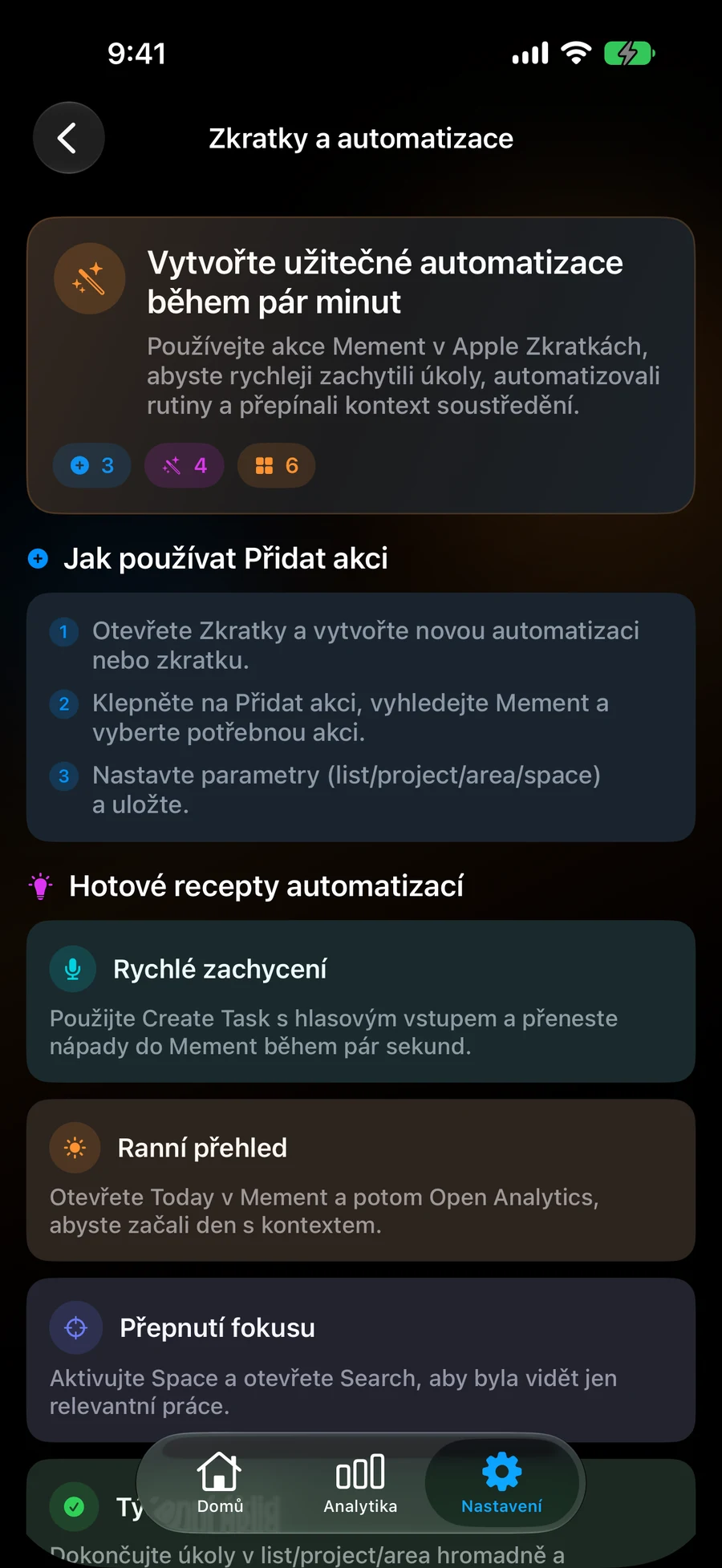
- Otevřete zkratky Apple, vytvořte zkratku a použijte Přidat akci pro nalezení Mement.
- Vyberte akci, která odpovídá výsledku, který chcete dosáhnout. Přečtěte si její parametry před přidáním další akce.
- Vyberte uložený záznam, rodiče nebo Prostor explicitně, když zkratka má vždy používat stejný kontext.
- Spusťte zkratku ručně s malým příkladem a zkontrolujte výsledek v Mement.
- Přidejte následující akci, když to pomůže, například Zobrazit výsledek pro shrnutí nebo Otevřít Dnes po zachycení práce.
- Poté, co ruční spuštění funguje, použijte zkratku přes Siri nebo osobní automatizaci podporovanou vaším systémem.
Začněte akcí, kterou chcete opakovat
Katalog akcí zahrnuje více než jen přidávání úkolů. Můžete vytvářet a aktualizovat úkoly, seznamy, projekty a oblasti; dokončovat, znovu otevírat, mazat nebo obnovovat tyto záznamy; a dokončovat nedokončené úkoly uvnitř vybraného seznamu, projektu nebo oblasti. Akce vytváření a úpravy odhalují různé parametry, proto si je prohlédněte, pokud je plánujete použít.
GTD akce otevírají Workflow nebo Revizi a nacházejí nebo nastavují stavy úkolů, seznamů, projektů a oblastí. U návyků akce zahrnují vytvoření, úpravu, zaznamenání pokroku, vynechání způsobilého dne, změny životního cyklu a dokončení nebo znovuotevření checklistových akcí. Prostory mají akce vytvoření, aktualizace, aktivace, odstranění a obnovení. Akce relace spouštějí úkol nebo relaci návyku a ovládají aktuální relaci. Navigační akce otevírají záznamy, Dnes, hledání, Analytiku, V blízkosti a Big View.
Používejte hromadné dokončení cíleně. „Dokončit úkoly v projektu“ působí na nedokončené úkoly projektu; je to jiná akce než dokončení samotného projektu. Otestujte na malém příkladu, než takovou akci vložíte do automatizace.
Vyberte kontext, který by měl zkratka použít
Zkratka, která vždy zachycuje práci pro stejný projekt, by měla pojmenovat tohoto rodiče. Některé akce tvorby používají aktivní Prostor, když je Prostor vynechán. To může být pohodlné pro osobní zachycovací zkratku, ale explicitní volba je jasnější, když spustíte stejnou zkratku v několika kontextech.
Vestavěný chytrý editor v aplikaci poskytuje konfiguraci filtrů. Zkratka, která vytváří Seznam nebo Prostor, automaticky nepřenáší všechny chytré podmínky z jiného záznamu. Přidejte chytré nastavení v Mement, když je vaše receptura potřebuje.
Akce generování seznamu mohou otevřít kontrolu nebo použít explicitně vybraný režim vytvoření. Přečtěte si možnosti této akce a zkontrolujte výsledný seznam. U relace musí být před spuštěním zástupce pro nahrazení vyřešena jiná probíhající relace.
Otevřete svůj pracovní kontext
Nejdříve uložte prostor nazvaný „Práce“ v Mement. V Zástupcích přidejte aktivovat prostor a v jeho parametru Prostor vyberte Práce. Následujte otevření Dnes, pokud tam začínáte den. Spusťte zástupce a zkontrolujte aktivní prostor v Mement.
Pokud chcete vytvořit nový prostor, použijte místo toho Vytvořit prostor. Prázdný parametr v Aktivovat prostor vymaže aktivní výběr. Filtr seznamu Focus Apple je samostatné nastavení pro widget, takže může být nakonfigurován spolu s touto zkratkou podle potřeby.
Přečtěte si shrnutí projektu nebo oblasti
Přidejte Shrnutí projektu, vyberte „Připravit prezentaci“, a poté předajte jeho vrácený text akci Zobrazit výsledek Apple. Shrnutí vám poskytuje možnost přezkoumat aktuální podporovaný obsah projektu. Porovnejte jej se svými záznamy při rozhodování o dalším kroku.
Shrnutí oblasti následuje stejný vzorec s parametrem oblasti. Tato shrnutí vyžadují Pro, relevantní nastavení AI Mement a dostupný model na zařízení. Pokud model není k dispozici, použijte přímo údaje projektu nebo oblasti a zároveň zkontrolujte jejich požadavky.
Nahrajte deset minut čtení.
Pro čtecí návyk, který sleduje dobu trvání, přidejte Zápis návyku a vyberte uložený návyk. Nastavte hodnotu na 10 a případně přidejte poznámku „Večerní čtení“. Spusťte jej v oprávněný den, poté otevřete historii návyku a zkontrolujte desetiminutový záznam.
Použijte explicitní množství pro číselný recept. Když je hodnota vynechána, akce může použít zbývající cíl. U seznamového návyku nejprve dokončete jeho akce; akce seznamu a konečný záznam postupu jsou samostatné kroky.
Spusťte a ovládejte relaci
Přidejte Spuštění relace pro úkol a zvolte její délku, nebo použijte akci Relace návyku pro návyk. Po jejím spuštění otevřete relaci v Mement a potvrďte propojený záznam a časovač. Pozastavení, Obnovení, Ukončení a Otevření relace fungují s aktuální synchronizovanou relací.
Ukončení relace zaznamená výsledek časovače. Dokončete propojený úkol nebo potvrďte pokrok v návyku pomocí příslušné akce, když je to váš zamýšlený výsledek. Tím se zabrání tomu, aby automatizace časovače omylem zastupovala jinou akci.
Najděte zbytek katalogu
Navrhované dlaždice Mement zobrazují výběr zkratek aplikací. Použijte Přidat akci k nalezení dalších akcí popsaných zde. Chybějící navrhovaná dlaždice neznamená, že její akce není k dispozici.
Rozpoznávání a návrhy Siri závisí na zařízení Apple, systému a podpoře jazyka. Pokud Siri poskytne neočekávaný výsledek, spusťte nejprve zkratku přímo. Novější akce asistenta Připomínek Apple 27 mají vlastní mapování pole Úkol; představují samostatnou integraci oproti širšímu katalogu akcí Mement.
Vytvořte úkol s připomenutím počasí
V Zástupcích můžete kombinovat vytváření úkolu, vytváření podmínek počasí a konfiguraci připomenutí počasí. Předejte vytvořený úkol další akci, zvolte dešťové podmínky a místo předpovědi.
Samostatné akce vám umožňují přečíst pravidlo, pozastavit jej nebo odstranit, zkontrolovat jeho stav nebo otevřít obvyklý editor. Požadavek na obnovení se řídí dostupností dat a stávajícími limity. Nezaručuje okamžité stažení nebo upozornění.
- Vytvořte úkol s názvem „Přineste prádlo“ a uložte si pro něj své domovské místo.
- Přidejte akci pro vytvoření povětrnostní podmínky: pravděpodobnost deště alespoň 60%.
- Předejte vytvořený úkol akci, která konfiguruje připomenutí počasí. Zvolte načasování založené na předpovědi, uložené místo a dodací lhůtu 60 minut.
- Spusťte zástupce ručně a zkontrolujte uložené pravidlo v editoru. Kontrola nastavení nepotvrdí doručení budoucího upozornění.
Než skončíte
- Vybraná akce změní zamýšlený záznam a nadřízený prvek.
- Manuální spuštění přineslo očekávaný výsledek v Mement.
- Jakákoli hromadná akce, číselná hodnota nebo režim vytváření byla zvolena záměrně.