
In Mement ausprobieren
- Öffnen Sie die System-Widget-Galerie, finden Sie Mement und wählen Sie die Informationen aus, die Sie sehen möchten.
- Wählen Sie eine Größe, die genug Platz für die am häufigsten verwendeten Datensätze lässt, und fügen Sie dann das Widget hinzu.
- Bearbeiten Sie das Widget, wenn es eine Liste, GTD-Status oder Erscheinungseinstellung anbietet. Stellen Sie sicher, dass die ausgewählte Quelle die ist, die Sie beabsichtigten.
- Probieren Sie die verfügbaren Aktionen aus: einen Datensatz öffnen, eine Aufgabe abschließen, den Fortschritt einer berechtigten Gewohnheit aufzeichnen oder eine Sitzung pausieren.
- Für eine Sitzung Live Activity starten Sie eine Sitzung für Ihren gewählten Datensatz und erlauben Live Activities auf dem Gerät.
- Wenn das Widget anders aussieht als Mement, vergleichen Sie seine Konfiguration, den aktiven Space und die Datenschutzeinstellungen, bevor Sie es ersetzen.
Passen Sie das Widget an die Frage an, die Sie beantwortet haben möchten.
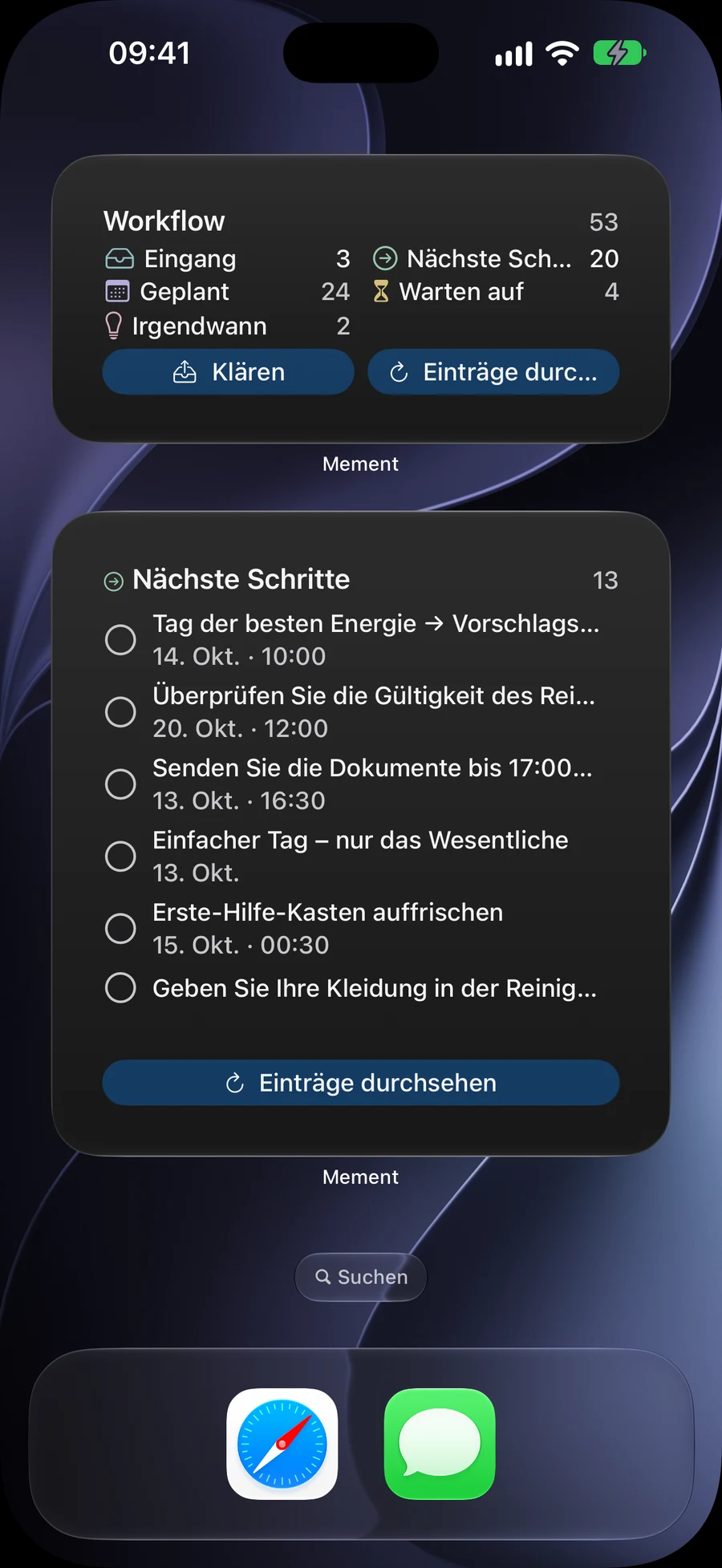
Today Tasks ist nützlich, wenn Sie aktuelle Arbeit überprüfen möchten. Focus List hält eine ausgewählte Liste in der Nähe, während Next Reminder die nächste Erinnerung anzeigt. Für eine Morgenroutine probieren Sie ein Habits-Widget; für eine GTD-Überprüfung wählen Sie das Workflow-Übersichts-, Item- oder Status-Widget, das zu den Informationen passt, die Sie benötigen.
Die Tagesübersicht kombiniert die Ergebnisse von Aufgaben mit einer Abschlussserie und aktiver Sitzungszeit in ihrer größeren Darstellung. Sie beantwortet eine andere Frage als eine Aufgabenliste: wie der Tag verläuft, anstatt welcher Datensatz als nächstes geöffnet werden soll. Verfügbare Details hängen von der Größe des Widgets ab.
Beispielsweise können Sie eine Einkaufsliste in der Fokussierten Liste und die heutige Arbeit in den Heutigen Aufgaben behalten. Auf jedes kann zugegriffen werden, ohne das andere Widget zu ändern. Die verfügbaren Größen hängen vom Gerät und System ab. Extra-große Hochformat-Versionen von Heutigen Aufgaben, Fokussierter Liste und Gewohnheiten benötigen das unterstützende Apple 27-Generationen-System.
Verwenden Sie die Aktionen, die zu jedem Widget gehören
Task-Reihen-Abschluss-Buttons können berechtigte Aufgaben direkt aus dem Widget als erledigt markieren. Habit-Widgets können berechtigten Fortschritt aufzeichnen; ein Habit mit Checkliste benötigt seine Checkliste und den finalen Tracking-Ablauf in Mement. Das Öffnen eines Eintrags zeigt dessen vollständige Details, wenn Sie mehr ändern müssen, als das Widget anzeigt.
Das Session-Widget zeigt den aktuellen Timer an. In interaktiven Größen können Pause und Fortsetzen direkt ausgeführt werden. Das Starten benötigt einen ausgewählten Eintrag, daher öffnet ein leeres Session-Widget Mement. Das Beenden des Timers oder das Abschließen des verknüpften Ergebnisses öffnet den vollständigen Session-Ablauf. Dieses Session-Verhalten entfernt nicht die Abschluss-Buttons in gewöhnlichen Task-Widgets.
Erklären Sie einen fehlenden Eintrag, bevor Sie das Widget ändern.
Ein Widget kann eine engere Auswahl anzeigen als die authentifizierte App. Seine gewählte Liste oder GTD-Status, der aktive Mement-Bereich und Regeln für geschützte Datensätze beeinflussen, was angezeigt wird. Eine niedrigere Anzahl kann daher die Auswahl des Widgets widerspiegeln und nicht fehlende Daten.
Der Fokusfilter von Apple kann die Liste auswählen, die von der Fokusliste verwendet wird. Ein Mement-Bereich steuert den eigenen Kontext der App. Stellen Sie jede Einstellung bewusst ein: Das Auswählen einer Liste im Systemfilter aktiviert keinen Mement-Bereich. Wenn ein Datensatz fehlt, öffnen Sie ihn zuerst in Mement und prüfen Sie diese Einstellungen.
Folgen Sie derselben Sitzung außerhalb der App
Live Activities zeigt eine laufende Sitzung auf unterstützten Systemoberflächen, einschließlich des Sperrbildschirms, und Dynamic Island auf kompativer Hardware. Sie können die Zeit überprüfen und die verfügbaren Pausen- oder Fortsetzen-Steuerelemente verwenden, ohne Ihre aktuelle Aufgabe zu verlassen.
Die Sitzung selbst synchronisiert über iCloud. Eine Live Activity wird lokal auf einem Gerät angezeigt. Auf einem anderen Gerät kann das Öffnen oder Steuern der synchronisierten Sitzung die Präsentation dieses Geräts erstellen; die Lieferung von iCloud allein startet sie nicht automatisch. Das Systemspiegeln auf ein gekoppeltes Gerät folgt dem Verhalten von Apple.
Wenn die Anzeige veraltet ist, öffnen Sie die Sitzung in Mement und vergleichen Sie den gespeicherten Zustand. Lassen Sie dem System Zeit, das Widget zu aktualisieren; entfernen und fügen Sie es nur wieder hinzu, wenn die Quelle korrekt ist und es immer noch nicht aktualisiert wird. Geschützte Titel können ein privates Label verwenden.
Bevor du abschließt
- Jedes Widget zeigt auf die beabsichtigte Liste, den Status oder die aktuelle Sitzung.
- Ich habe die verfügbare Aktion ausprobiert und das Ergebnis in Mement überprüft.
- Ein Unterschied bei den Zählungen wurde im Hinblick auf Kontext und Datenschutzeinstellungen überprüft.