
Prova i Mement
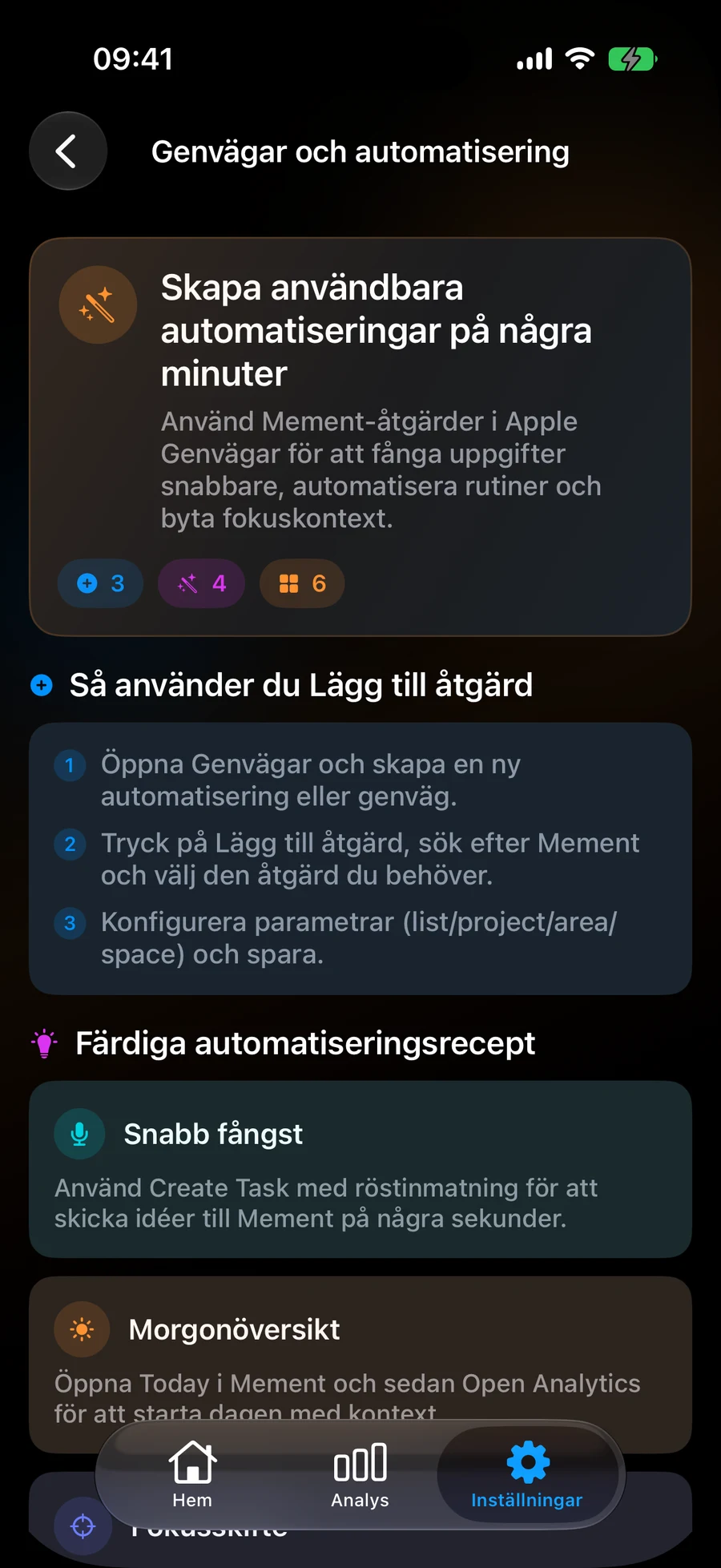
- Öppna Apple Genvägar, skapa en genväg och använd Lägg till åtgärd för att hitta Mement.
- Välj den åtgärd som matchar resultatet du vill ha. Läs dess parametrar innan du lägger till nästa åtgärd.
- Välj den sparade posten, föräldern eller Space uttryckligen när genvägen alltid ska använda samma kontext.
- Kör genvägen manuellt med ett litet exempel och granska resultatet i Mement.
- Lägg till en följande åtgärd när det hjälper, till exempel Visa resultat för en sammanfattning eller Öppna Idag efter att ha fångat arbete.
- Efter att det manuella körningen fungerar, använd genvägen genom Siri eller en personlig automatisering som stöds av ditt system.
Börja med den åtgärd du vill upprepa
Åtgärdskatalogen täcker mer än att lägga till Uppgifter. Du kan skapa och uppdatera Uppgifter, Listor, Projekt och Områden; slutföra, återöppna, radera eller återställa dessa poster; och slutföra ofullständiga Uppgifter inom en vald Lista, Projekt eller Område. Skapande- och redigeringsåtgärder visar olika parametrar, så inspektera den du planerar att använda.
GTD-åtgärder öppnar Arbetsflöde eller Översyn och hittar eller ställer in statusar för Uppgifter, Listor, Projekt och Områden. För Vanor inkluderar åtgärder skapande, redigering, loggning av framsteg, hoppa över en berättigad dag, livscykelförändringar samt slutförande eller återöppnande av checklista-åtgärder. Utrymmen har skapa, uppdatera, aktivera, ta bort och återställa åtgärder. Sessionsåtgärder startar en Uppgifts- eller Vanesession och styr den aktuella sessionen. Navigeringsåtgärder öppnar poster, Idag, sökning, Analys, I närheten och Big View.
Använd batchslutförande medvetet. “Slutför uppgifter i projekt” verkar på projektets ofullständiga uppgifter; det är en annan åtgärd än att slutföra själva projektet. Testa med ett litet exempel innan du lägger till en sådan åtgärd i en automatisering.
Välj den kontext som genvägen ska använda
En genväg som alltid fångar arbete för samma projekt bör namnge det föräldraobjektet. Vissa skapandeåtgärder använder den aktiva Space när en Space utelämnas. Det kan vara bekvämt för en personlig fångstgenväg, men ett uttryckligt val är tydligare när du kör samma genväg i flera sammanhang.
Den inbyggda Smart-redigeraren tillhandahåller filterkonfigurationen. En genväg som skapar en Lista eller Space återger inte automatiskt varje Smart-villkor från en annan post. Lägg till Smart-inställningen i Mement när ditt recept behöver den.
Listegenereringsåtgärder kan öppna en översyn eller använda ett uttryckligen valt skapandeläge. Läs igenom de valmöjligheter som hör till åtgärden och kontrollera den resulterande listan. För en session måste en annan pågående session lösas innan genvägen kan starta en ersättningssession.
Öppna ditt arbetskontext
Spara först ett Space som heter "Work" i Mement. I Kortkommandon, lägg till Aktivera Space och välj Work i dess Space-parameter. Följ det med Öppna Idag om det är där du börjar dagen. Kör kortkommandot och kontrollera det aktiva Space i Mement.
Om du vill skapa ett nytt Space, använd istället Skapa Space. En tom parameter i Aktivera Space rensar det aktiva valet. Apple’s Filter för Fokuseringslista är en separat inställning för en widget, så den kan konfigureras tillsammans med detta kortkommando vid behov.
Läs en Projekt- eller Områdessammanfattning
Lägg till Sammanfatta Projekt, välj "Förbered presentationen", och skicka sedan den returnerade texten till Apples Visa Resultat-åtgärd. Sammanfattningen ger dig ett sätt att granska det aktuella stödda projektinnehållet. Jämför det med dina poster när du beslutar om nästa åtgärd.
Sammanfatta Område följer samma mönster med en Område-parameter. Dessa sammanfattningar kräver Pro, den relevanta Mement AI-inställningen och en tillgänglig modell på enheten. Om modellen inte är tillgänglig, använd projekt- eller områdesdetaljer direkt samtidigt som du kontrollerar dess krav.
Spela in tio minuters läsning
För en läsvana som spårar Varaktighet, lägg till Logga vana och välj den sparade vanan. Ange Värde till 10 och lägg eventuellt till anteckningen "Kvällsläsning". Kör den på en giltig dag, öppna sedan Vanhistorik och kontrollera tio-minutersinträdet.
Använd ett uttryckligt belopp för ett numeriskt recept. När ett värde utelämnas kan handlingen använda den återstående målet. För en checklista-vana, slutför dess handlingar först; checklista-åtgärder och det slutliga framstegsinträdet är separata steg.
Starta och kontrollera en Session
Lägg till Starta session för en uppgift och välj dess varaktighet, eller använd åtgärden Habit-session för en vana. Efter att ha kört den, öppna sessionen i Mement och bekräfta den länkade posten och timern. Pausa, fortsätt, avsluta och öppna session fungerar med den aktuella synkroniserade sessionen.
Att avsluta en session registrerar timerutfallet. Slutför den länkade uppgiften eller bekräfta framsteg i vanan genom lämplig åtgärd när det är ditt avsedda resultat. Detta förhindrar att en timerautomation av misstag används för en annan åtgärd.
Hitta resten av katalogen
De föreslagna Mement-rutorna visar ett urval av Appgenvägar. Använd Lägg till åtgärd för att hitta de andra åtgärder som beskrivs här. En saknad föreslagen ruta betyder inte att åtgärden är otillgänglig.
Siri-igenkänning och förslag beror på Apples enhet, system och språksupport. Om Siri ger ett oväntat resultat, kör genvägen direkt först. De nyare Apple 27 Påminnelse-assistentåtgärderna har sin egen uppgiftsfältmappning; de är en separat integration från den bredare Mement-åtgärdskatalogen.
Skapa en uppgift med en väderpåminnelse
I Genvägar kan du kombinera att skapa en uppgift, bygga ett väderförhållanden och konfigurera en väderpåminnelse. Överför den skapade uppgiften till nästa åtgärd, välj ett regntillstånd och en prognosplats.
Separata åtgärder låter dig läsa en regel, pausa eller ta bort den, inspektera dess status eller öppna den vanliga redigeraren. En begäran om uppdatering följer datatillgänglighet och befintliga gränser. Det garanterar inte en omedelbar nedladdning eller avisering.
- Skapa en uppgift som heter "Ta in tvätten" och spara din hemplats för den.
- Lägg till en åtgärd för att skapa ett väderförhållande: regnsannolikhet på minst 60%.
- Skicka den skapade uppgiften till åtgärden som konfigurerar en väderpåminnelse. Välj prognosbaserad timing, den sparade platsen och en ledtid på 60 minuter.
- Kör genvägen manuellt och kontrollera den sparade regeln i redigeraren. Att kontrollera inställningar bekräftar inte leverans av ett framtida meddelande.
Innan du avslutar
- Den valda åtgärden ändrar den avsedda posten och föräldern.
- En manuell körning gav det förväntade resultatet i Mement.
- Alla batchåtgärder, numeriska belopp eller skapandelägen har valts medvetet.