
Cuba dalam Mement
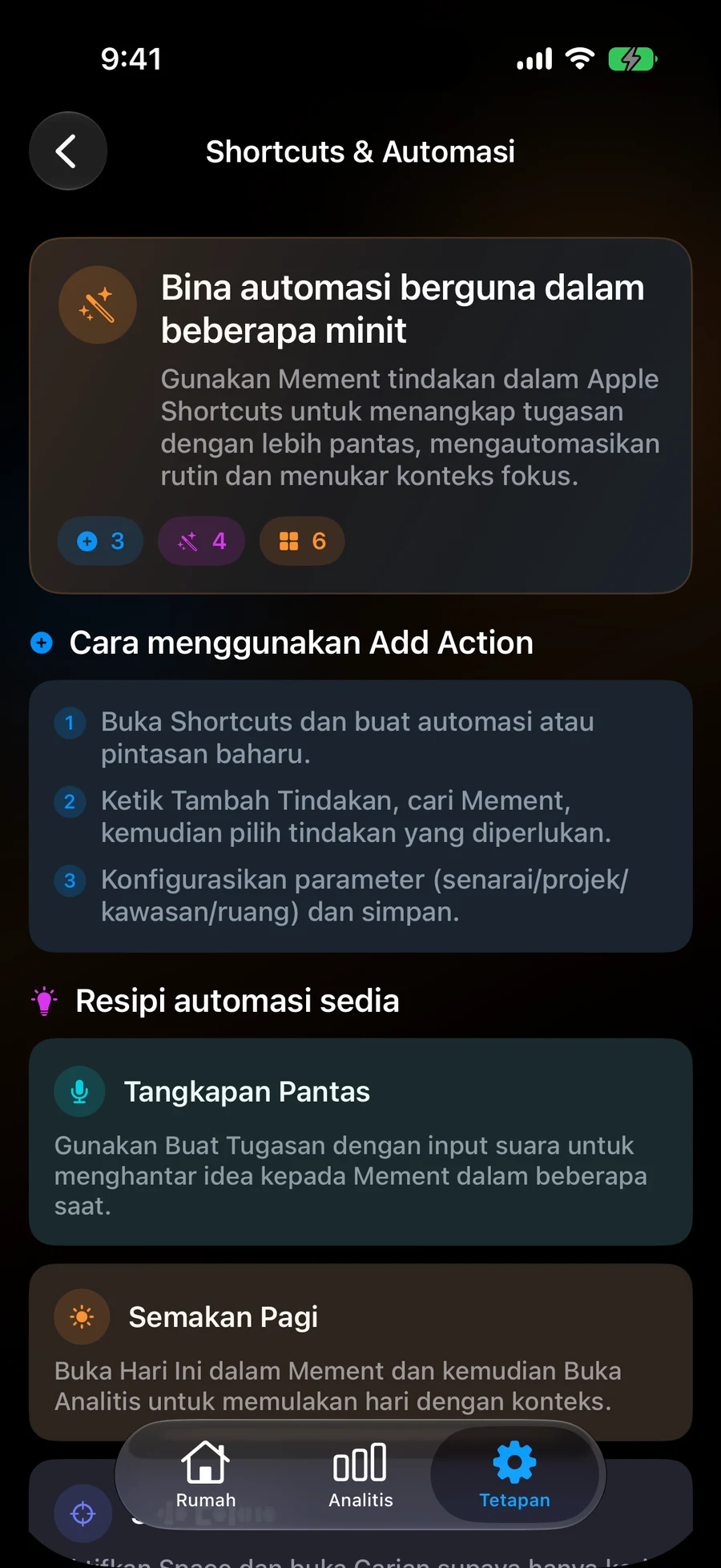
- Buka Pintasan Apple, buat pintasan, dan gunakan Tambah Tindakan untuk mencari Mement.
- Pilih tindakan yang sepadan dengan hasil yang anda mahukan. Baca parameternya sebelum menambah tindakan seterusnya.
- Pilih rekod yang disimpan, induk, atau Ruang secara jelas apabila pintasan sepatutnya sentiasa menggunakan konteks yang sama.
- Jalankan pintasan secara manual dengan contoh kecil dan periksa hasilnya dalam Mement.
- Tambah tindakan berikut apabila ia membantu, contohnya Tunjukkan Hasil untuk ringkasan atau Buka Hari Ini selepas menangkap kerja.
- Selepas jalankan manual berfungsi, gunakan pintasan melalui Siri atau automasi peribadi yang disokong oleh sistem anda.
Mula dengan tindakan yang anda ingin ulang.
Katalog tindakan merangkumi lebih daripada hanya menambah Tugas. Anda boleh mencipta dan mengemas kini Tugas, Senarai, Projek, dan Kawasan; menamatkan, membuka semula, memadam, atau memulihkan rekod tersebut; dan menamatkan Tugas yang belum selesai di dalam Senarai, Projek, atau Kawasan yang dipilih. Tindakan penciptaan dan penyuntingan mendedahkan parameter yang berbeza, jadi periksa yang anda rancang untuk gunakan.
GTD tindakan membuka Workflow atau Review dan mencari atau menetapkan status untuk Tugas, Senarai, Projek, dan Kawasan. Untuk Tabiat, tindakan termasuk penciptaan, penyuntingan, mencatat kemajuan, melangkau hari yang layak, perubahan kitaran hidup, dan menyelesaikan atau membuka semula tindakan senarai semak. Ruang mempunyai tindakan buat, kemaskini, aktifkan, padam, dan pulihkan. Tindakan Sesi memulakan Sesi Tugas atau Tabiat dan mengawal Sesi semasa. Tindakan Navigasi membuka rekod, Hari Ini, carian, Analitik, Berdekatan, dan Big View.
Gunakan penyelesaian secara berkumpulan dengan sengaja. “Selesaikan Tugas Dalam Projek” bertindak ke atas Tugas yang belum selesai dalam projek; ia adalah tindakan yang berbeza daripada menyelesaikan Projek itu sendiri. Uji dengan contoh kecil sebelum meletakkan tindakan sedemikian dalam automasi.
Pilih konteks yang sepatutnya digunakan oleh pintasan
Pintasan yang sentiasa menangkap kerja untuk projek yang sama sepatutnya menamakan induknya. Beberapa tindakan penciptaan menggunakan Ruang aktif apabila Ruang diabaikan. Itu boleh menjadi mudah untuk pintasan tangkapan peribadi, tetapi pilihan yang jelas lebih difahami apabila anda menjalankan pintasan yang sama dalam beberapa konteks.
Editor Pintar dalam aplikasi menyediakan konfigurasi penapis. Pintasan yang mencipta Senarai atau Ruang tidak secara automatik menyalin setiap keadaan Pintar dari rekod lain. Tambahkan tetapan Pintar dalam Mement apabila resipi anda memerlukannya.
Tindakan penjanaan senarai boleh membuka semakan atau menggunakan mod penciptaan yang dipilih secara jelas. Baca pilihan tindakan itu dan semak Senarai yang terhasil. Untuk Sesi, Sesi lain yang sedang berjalan perlu diselesaikan sebelum pintasan boleh memulakan penggantian.
Buka konteks kerja anda
Mula-mula simpan Ruang yang dipanggil “Kerja” dalam Mement. Dalam Pintasan, tambah Aktifkan Ruang dan pilih Kerja dalam parameter Ruangnya. Ikuti dengan Buka Hari Ini jika itu tempat anda memulakan hari. Jalankan pintasan dan semak Ruang aktif dalam Mement.
Jika anda ingin membuat Space baru, gunakan Create Space sebaliknya. Parameter kosong dalam Activate Space akan membersihkan pilihan aktif. Penapis Senarai Fokus Apple adalah tetapan berasingan untuk widget, jadi ia boleh dikonfigurasikan bersama pintasan ini bila perlu.
Baca ringkasan Projek atau Kawasan
Tambah Summarize Project, pilih “Sediakan pembentangan”, kemudian serahkan teks yang dikembalikan kepada tindakan Show Result Apple. Ringkasan ini memberi anda cara untuk menyemak kandungan projek yang disokong semasa. Bandingkan dengan rekod anda apabila membuat keputusan tindakan seterusnya.
Ringkaskan Kawasan mengikuti corak yang sama dengan parameter Kawasan. Ringkasan ini memerlukan Pro, tetapan AI Mement yang berkaitan, dan model di peranti yang tersedia. Jika model tidak tersedia, gunakan maklumat projek atau kawasan secara langsung sambil memeriksa keperluannya.
Rekod sepuluh minit membaca
Untuk Kebiasaan membaca yang menjejaki Tempoh, tambah Log Kebiasaan dan pilih Kebiasaan yang disimpan. Tetapkan Nilai kepada 10 dan secara pilihan tambah nota "Membaca malam". Jalankan pada hari yang layak, kemudian buka sejarah Kebiasaan dan semak entri sepuluh minit.
Gunakan jumlah yang jelas untuk resipi berangka. Apabila nilai diabaikan, tindakan boleh menggunakan sasaran yang tinggal. Untuk Kebiasaan senarai semak, lengkapkan tindakan terlebih dahulu; tindakan senarai semak dan entri kemajuan terakhir adalah langkah yang berasingan.
Mula dan kawal Sesi
Tambah Sesi Mula bagi Tugasan dan pilih tempohnya, atau gunakan tindakan Sesi Tabiat untuk Tabiat. Setelah dijalankan, buka Sesi itu dalam Mement dan sahkan rekod yang dipautkan serta pemasa. Jeda, Sambung, Tamat, dan Buka Sesi berfungsi dengan Sesi yang sedang diselaraskan.
Menamatkan Sesi merekodkan hasil pemasa. Lengkapkan Tugasan yang dipautkan atau sahkan kemajuan Tabiat melalui tindakan yang sesuai apabila itu adalah hasil yang anda inginkan. Ini mengelakkan automasi pemasa secara tidak sengaja menggantikan tindakan lain.
Cari baki katalog
Flis Mement yang dicadangkan menunjukkan pilihan Pintasan Apl. Gunakan Tambah Tindakan untuk mencari tindakan lain yang diterangkan di sini. Kehilangan flis yang dicadangkan tidak bermakna tindakannya tidak tersedia.
Pengenalan dan cadangan Siri bergantung kepada peranti, sistem, dan sokongan bahasa Apple. Jika Siri memberikan keputusan yang tidak dijangka, jalankan pintasan itu secara langsung terlebih dahulu. Tindakan pembantu Peringatan 27 Apple yang lebih baru mempunyai pemetaan Medan Tugas mereka sendiri; ia adalah integrasi berasingan daripada katalog tindakan Mement yang lebih luas.
Buat tugasan dengan peringatan cuaca
Dalam Pintasan, anda boleh menggabungkan mencipta tugas, membina keadaan cuaca dan mengkonfigurasi peringatan cuaca. Hantar tugasan yang dibuat kepada tindakan seterusnya, pilih keadaan hujan dan lokasi ramalan.
Tindakan berasingan membolehkan anda membaca peraturan, menjeda atau mengalih keluarnya, memeriksa statusnya atau membuka editor biasa. Permintaan muat semula mengikut ketersediaan data dan had sedia ada. Ia tidak menjamin muat turun atau pemberitahuan segera.
- Buat tugasan yang dipanggil "Bawa masuk dobi" dan simpan lokasi rumah anda untuknya.
- Tambah tindakan untuk membina keadaan cuaca: kebarangkalian hujan sekurang-kurangnya 60%.
- Hantar tugas yang dibuat kepada tindakan yang mengkonfigurasi peringatan cuaca. Pilih masa berdasarkan ramalan, tempat yang disimpan dan masa utama selama 60 minit.
- Jalankan pintasan secara manual dan semak peraturan yang disimpan dalam editor. Menyemak tetapan tidak mengesahkan penghantaran pemberitahuan akan datang.
Sebelum selesai
- Tindakan yang dipilih menukar rekod dan induk yang dimaksudkan.
- Larian manual menghasilkan keputusan yang dijangka dalam Mement.
- Mana-mana tindakan berkumpulan, jumlah berangka, atau mod penciptaan telah dipilih dengan sengaja.