
Proovi Mementis
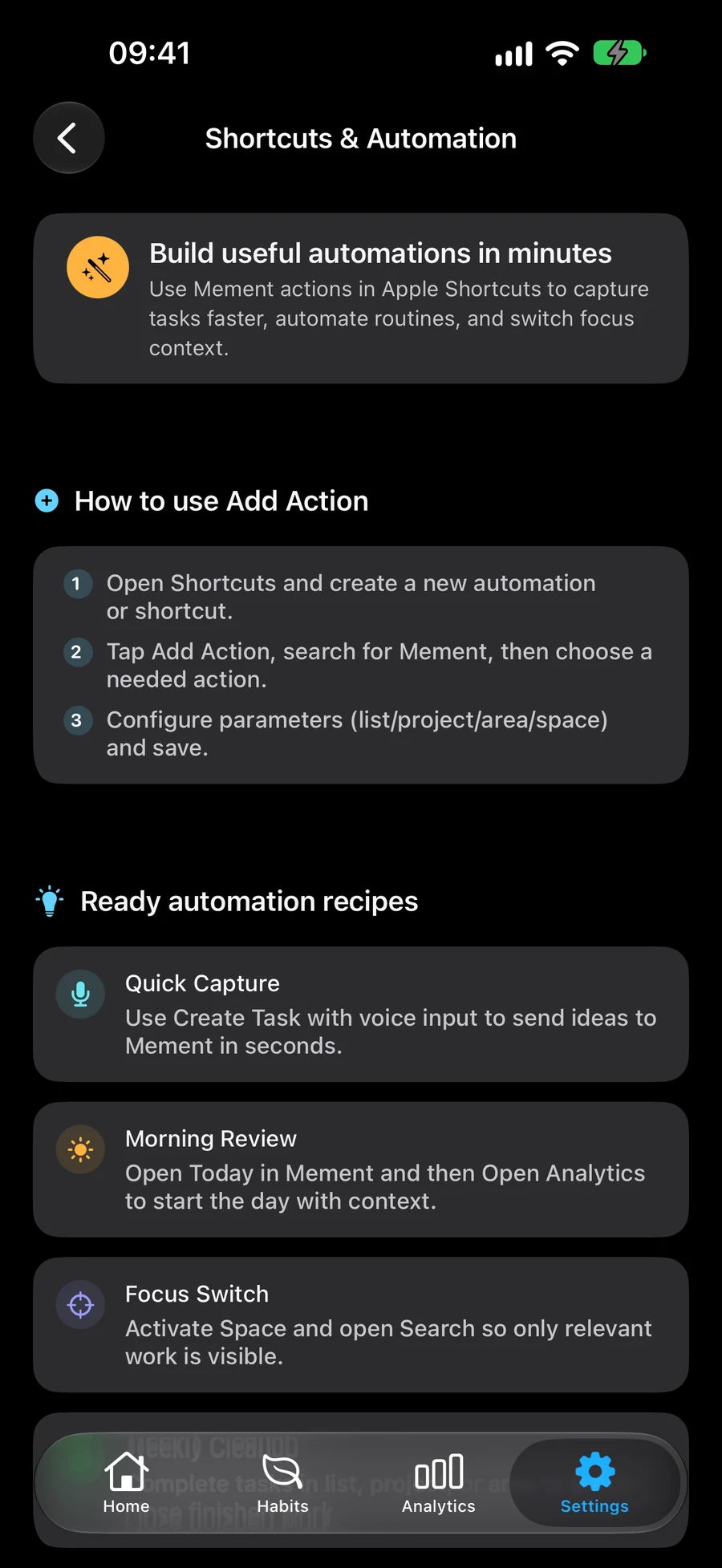
- Ava Apple otseteed, loo otsetee ja kasuta Lisa toiming, et leida Mement.
- Vali toiming, mis vastab soovitud tulemusele. Loe selle parameetreid enne järgmise toimingu lisamist.
- Vali salvestatud kirje, vanem või Kohapealkiri otseselt, kui otsetee peaks alati kasutama sama konteksti.
- Käivita otsetee käsitsi väikese näitega ja vaata tulemust Mement.
- Lisa järgnev toiming, kui see aitab, näiteks Näita tulemust kokkuvõtte jaoks või Ava Täna töö salvestamise pärast.
- Pärast käsitsi käivitamist kasutage otseteed läbi Siri või teie süsteemi toetatud isikliku automatiseerimise.
Alustage tegevusest, mida soovite korrata
Tegevuse kataloog hõlmab rohkem kui ainult Ülesannete lisamist. Saate luua ja uuendada Ülesandeid, Nimekirju, Projekte ja Valdkondi; lõpetada, uuesti avada, kustutada või taastada neid kirjeid; ning lõpetada pooleliolevaid Ülesandeid valitud Nimekirja, Projekti või Valdkonna sees. Loomise ja redigeerimise tegevused avaldavad erinevaid parameetreid, seega uurige läbi see, mida kavatsete kasutada.
GTD toimingud avavad töövoo või ülevaate ning leiavad või määravad ülesannete, tööde, projektide ja alade staatuseid. Harjumuste puhul hõlmavad toimingud loomist, redigeerimist, edusammude logimist, kvalifitseeritud päeva vahele jätmist, elutsükli muudatusi ning kontrollnimekirja toimingute lõpetamist või uuesti avamist. Ruumi toimingud hõlmavad loomist, uuendamist, aktiveerimist, kustutamist ja taastamist. Seansitoimingud alustavad ülesande või harjumuse seanssi ja kontrollivad praegust seanssi. Navigeerimise toimingud avavad kirjed, Täna, otsingu, Analüütika, Läheduses ja Big View.
Kasuta hulgilised lõpetamised tahtlikult. „Lõpeta projektis ülesanded“ toimib projekti lõpetamata ülesannete suhtes; see on erinev toiming projekti enda lõpetamisest. Testi väikese näitega enne, kui selline toiming automatiseerimisse lisad.
Vali kontekst, mida otsetee peaks kasutama
Otsetee, mis alati salvestab tööd samale projektile, peaks nimetama selle vanema. Mõned loomistoimingud kasutavad aktiivset tööruumi, kui tööruumi ei määrata. See võib olla mugav isikliku salvestamise otsetee jaoks, kuid selge valiku vormistamine on parem, kui käivitate sama otseteed mitmes kontekstis.
Rakenduse sees olev Nutikas redaktor pakub filtrite konfiguratsiooni. Otsetee, mis loob Loendi või Tööruumi, ei kopeeri automaatselt kõiki nutikaid tingimusi teisest kirjest. Lisage nutikas seadistus Mement, kui teie retsept seda vajab.
Loendi genereerimise toimingud võivad avada ülevaate või kasutada otseselt valitud loomismodust. Loe selle toimingu valikuid ja kontrolli tulemusteks olevat loendit. Sessiooni puhul tuleb veel ühe töötava sessiooni tegevus lahendada, enne kui otsetee saab alustada asendamist.
Ava oma töö kontekst
Esmalt salvesta ruum nimega „Töö“ Mement. Otseteedes lisa „Aktiveeri ruum“ ja vali selle parameetris Töö. Järgneb „Ava Täna“, kui see on koht, kus päev algab. Käivita otsetee ja kontrolli aktiivset ruumi Mement.
Kui soovite luua uut ruumi, kasutage selle asemel Loo ruum. Tühjaks jäetud parameeter Aktiviseeri ruum-s toimingus tühistab aktiivse valiku. Apple fookusloendi filter on vidina eraldi seadistus, seega saab seda vajadusel koos selle otsetee seadistada.
Loe projekti või ala kokkuvõtet
Lisa Projekti kokkuvõte, vali „Valmista ette esitlus“, seejärel edasta tagastatud tekst Apple Näita tulemust toimingule. Kokkuvõte annab võimaluse vaadata praegust toetatud projekti sisu. Võrdle seda oma andmetega, kui otsustad järgmise tegevuse üle.
Kokkuvõtte ala järgib sama mustrit koos ala parameetriga. Need kokkuvõtted nõuavad Pro, asjakohast Mement tehisintellekti seadet ja seadmes olevat mudelit. Kui mudel pole saadaval, kasutage projekti või ala üksikasju otse, kontrollides samal ajal selle nõudeid.
Salvesta kümme minutit lugemist
Lugemisharjumuse jaoks, mis jälgib kestust, lisage Logi harjumus ja valige salvestatud harjumus. Määrake väärtuseks 10 ja lisage soovi korral märkus „Õhtune lugemine“. Käivitage see sobival päeval, seejärel avage harjumuse ajalugu ja kontrollige kümneminutilist kirjet.
Numbrilise retsepti puhul kasutage selget kogust. Kui väärtus on välja jäetud, saab tegevus kasutada ülejäänud eesmärki. Kontroll-lehe harjumuse puhul täitke esmalt selle tegevused; kontroll-lehe tegevused ja lõplik edenemiskirje on eraldi sammud.
Alusta ja halda jaotust
Lisa Ülesande jaoks Seansi alustamine ja vali selle kestus või kasuta Harjumuse jaoks Harjumuse seansi toimingut. Pärast selle käivitamist ava Seanss Mement-s ja kinnita seotud kirje ja taimer. Peata, jätka, lõpeta ja ava seanss töötavad praeguse sünkroonitud seansiga.
Seansi lõpetamine salvestab taimeri tulemuse. Täida seotud ülesanne või kinnita harjumuse edenemist vastava toimingu kaudu, kui see on sinu kavandatud tulemus. See hoiab ära, et taimeri automatiseerimine asendaks ekslikult mõnda muud toimingut.
Leia ülejäänud kataloog
Soovitatud Mement plaadid näitavad valikut rakenduse otseteedest. Kasutage tegevuse lisamist, et leida teisi siin kirjeldatud tegevusi. Puuduv soovitatud plaat ei tähenda, et selle tegevus pole saadaval.
Siri tuvastamine ja soovitused sõltuvad Apple seadme, süsteemi ja keele toetusest. Kui Siri annab ootamatu tulemuse, käivitage otsetee esmalt otse. Uuematel Apple 27 meeldetuletuste assistendi tegevustel on oma Task-väljade kaardistus; need on eraldi integratsioon laiemast Mement tegevuste kataloogist.
Looge ülesanne ilma meeldetuletusega
Otsetees saate ühendada ülesande loomise, ilmastikutingimuste loomise ja ilmameeldetuletuse konfigureerimise. Edastage loodud ülesanne järgmisele toimingule, valige vihmaolukord ja prognoositav asukoht.
Eraldi toimingud võimaldavad teil reeglit lugeda, selle peatada või eemaldada, selle olekut kontrollida või tavalist redaktorit avada. Värskendustaotlus järgib andmete saadavust ja olemasolevaid piiranguid. See ei garanteeri kohest allalaadimist ega teatist.
- Looge ülesanne nimega "Tooge pesu sisse" ja salvestage selle jaoks oma kodu asukoht.
- Lisage toiming ilmastikutingimuste loomiseks: vihma tõenäosus on vähemalt 60%.
- Edastage loodud ülesanne toimingule, mis konfigureerib ilmameeldetuletuse. Valige prognoosipõhine ajastus, salvestatud koht ja 60 minutiline teostusaeg.
- Käivitage otsetee käsitsi ja kontrollige redaktoris salvestatud reeglit. Seadete kontrollimine ei kinnita tulevase teatise saatmist.
Enne lõpetamist
- Valitud tegevus muudab kavandatud kirje ja vanema.
- Käsitsi käivitamine andis Mement eeldatud tulemuse.
- Iga hulgitegevus, numbriline kogus või loomise režiim on valitud teadlikult.