
Vyskúšajte v Memente
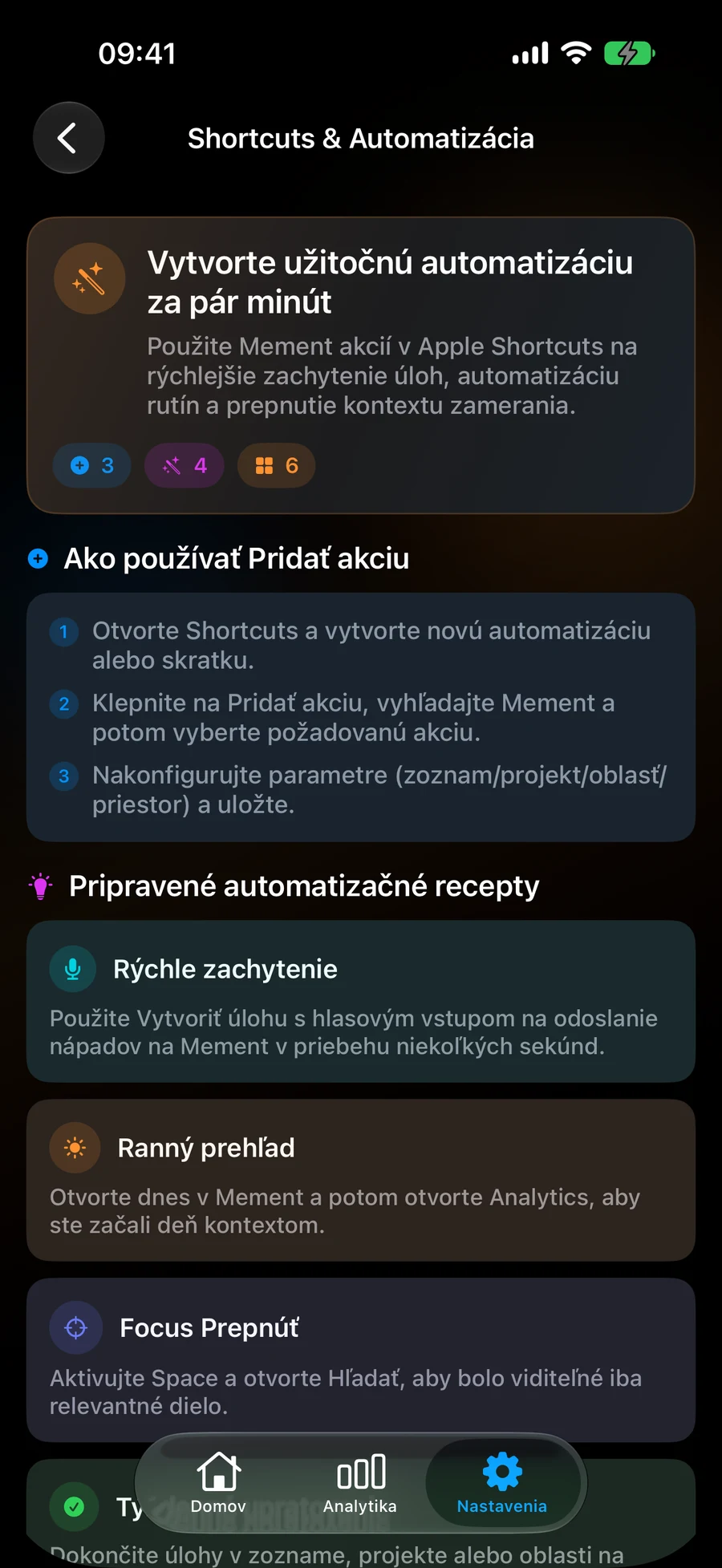
- Otvorte Apple skratky, vytvorte skratku a použite Pridať akciu na nájdenie Mement.
- Vyberte akciu, ktorá zodpovedá výsledku, ktorý chcete dosiahnuť. Pred pridaním ďalšej akcie si prečítajte jej parametre.
- Vyberte uložený záznam, nadradený prvok alebo Priestor explicitne, keď má skratka vždy používať rovnaký kontext.
- Spustite skratku manuálne s malým príkladom a skontrolujte výsledok v Mement.
- Pridajte nasledujúcu akciu, keď to pomáha, ako napríklad Zobraziť výsledok pre súhrn alebo Otvoriť dnes po zachytení práce.
- Po úspešnom manuálnom spustení použite skratku cez Siri alebo osobnú automatizáciu podporovanú vaším systémom.
Začnite akciou, ktorú chcete opakovať
Katalóg akcií zahŕňa viac než len pridávanie úloh. Môžete vytvárať a aktualizovať úlohy, zoznamy, projekty a oblasti; dokončovať, znovu otvárať, mazať alebo obnovovať tieto záznamy; a dokončovať nedokončené úlohy v rámci vybraného zoznamu, projektu alebo oblasti. Akcie vytvárania a editovania odhaľujú rôzne parametre, preto si pozrite tie, ktoré plánujete použiť.
GTD akcie otvárajú Workflow alebo Recenziu a nájdu alebo nastavia stavy pre Úlohy, Zoznamy, Projekty a Oblasti. Pre Návyk, akcie zahŕňajú vytvorenie, úpravu, zaznamenávanie pokroku, preskočenie oprávneného dňa, zmeny životného cyklu a splnenie alebo znovuotvorenie úloh v kontrolnom zozname. Priestory majú akcie vytvárania, aktualizácie, aktivácie, odstránenia a obnovenia. Akcie relácie spustia Úlohu alebo Návyk reláciu a ovládajú aktuálnu reláciu. Navigačné akcie otvárajú záznamy, Dnes, vyhľadávanie, Analytiku, Blízko a Big View.
Používajte hromadné dokončenie úmyselne. „Dokončiť úlohy v projekte“ sa vzťahuje na nedokončené úlohy projektu; je to iná akcia ako dokončenie samotného projektu. Otestujte na malom príklade predtým, než vložíte takúto akciu do automatizácie.
Vyberte kontext, ktorý by mal skratka použiť
Skratka, ktorá vždy zaznamenáva úlohy pre rovnaký projekt, by mala pomenovať tento nadradený projekt. Niektoré akcie vytvárania používajú aktívny priestor (Space), keď je priestor vynechaný. To môže byť výhodné pre osobnú zachytávaciu skratku, ale explicitná voľba je jasnejšia, keď spúšťate tú istú skratku v rôznych kontextoch.
Vstavaný inteligentný editor (Smart editor) poskytuje konfiguráciu filtrov. Skratka, ktorá vytvára Zoznam (List) alebo Priestor (Space), automaticky neprenáša každú inteligentnú podmienku z iného záznamu. Pridajte nastavenie Smart v Mement, keď ho váš recept vyžaduje.
Akcie generovania zoznamu môžu otvoriť recenziu alebo použiť explicitne vybraný režim vytvárania. Prečítajte si možnosti tejto akcie a skontrolujte výsledný Zoznam. Pre reláciu je potrebné vyriešiť inú prebiehajúcu reláciu, kým skratka môže spustiť náhradnú reláciu.
Otvorte svoj pracovný kontext
Najprv uložte Vesmír s názvom „Práca“ v Mement. V Skratkách pridajte Aktivovať Vesmír a v jeho parametri Vesmír vyberte Práca. Nasledujte to s Otvoriť Dnes, ak tam začínate deň. Spustite skratku a skontrolujte aktívny Vesmír v Mement.
Ak chcete vytvoriť nový Vesmír, použite namiesto toho Vytvoriť Vesmír. Prázdny parameter v Aktivovať Vesmír vymaže aktívny výber. Filter zoznamu zamerania Apple je samostatné nastavenie pre widget, takže ho možno nastaviť spolu s touto skratkou podľa potreby.
Prečítajte si zhrnutie Projektu alebo Oblasti
Pridajte Zhrnúť projekt, vyberte „Pripraviť prezentáciu“ a potom odovzdajte jeho vrátený text akcii Zobraziť výsledok Apple. Súhrn vám poskytuje spôsob, ako skontrolovať aktuálny podporovaný obsah projektu. Porovnajte ho so svojimi záznamami pri rozhodovaní o ďalšom kroku.
Zhrnutie oblasti nasleduje rovnaký vzor s parametrom Oblasť. Tieto zhrnutia vyžadujú Pro, príslušné AI nastavenie Mement a dostupný model na zariadení. Ak model nie je k dispozícii, použite priamo detaily projektu alebo oblasti pri kontrole jeho požiadaviek.
Nahrať desať minút čítania
Pre čitateľský zvyk, ktorý sleduje trvanie, pridajte Záznam zvyku a vyberte uložený zvyk. Nastavte hodnotu na 10 a voliteľne pridajte poznámku „Večerné čítanie“. Spustite ho v vhodný deň, potom otvorte Históriu zvykov a skontrolujte desaťminútový zápis.
Použite explicitné množstvo pre číselný recept. Keď je hodnota vynechaná, akcia môže použiť zostávajúci cieľ. Pri cheklistovom zvyku najprv dokončite jeho akcie; akcie v checkliste a konečný zápis pokroku sú samostatné kroky.
Spustite a ovládajte reláciu
Pridajte Spustiť reláciu pre Úlohu a vyberte jej trvanie, alebo použite akciu Relácia zvyku pre Zvyk. Po spustení relácie otvorte Reláciu v Mement a potvrďte prepojený záznam a časovač. Pauza, Pokračovať, Ukončiť a Otvoriť reláciu fungujú s aktuálnou synchronizovanou reláciou.
Ukončenie relácie zaznamenáva výsledok časovača. Dokončite prepojenú Úlohu alebo potvrďte pokrok Zvyku prostredníctvom príslušnej akcie, keď je to váš zamýšľaný výsledok. Tým sa zabráni, aby časovač automaticky nahrádzal inú akciu.
Nájdite zvyšok katalógu
Navrhované dlaždice Mement zobrazujú výber Skratiek aplikácií. Použite Pridať akciu na vyhľadanie ostatných akcií opísaných tu. Chýbajúca navrhovaná dlaždica neznamená, že jej akcia nie je dostupná.
Rozpoznávanie a návrhy Siri závisia od zariadenia, systému a jazykovej podpory Apple. Ak Siri poskytne neočakávaný výsledok, spustite najprv skratku priamo. Novšie asistentové akcie pripomienok Apple 27 majú vlastné mapovanie polí úloh; sú samostatnou integráciou od širšieho katalógu akcií Mement.
Vytvorte úlohu s pripomienkou počasia
V Skratkách môžete kombinovať vytváranie úlohy, zostavovanie poveternostných podmienok a konfiguráciu pripomienky počasia. Odovzdajte vytvorenú úlohu do ďalšej akcie, vyberte dažďové podmienky a miesto predpovede.
Samostatné akcie vám umožňujú prečítať pravidlo, pozastaviť ho alebo odstrániť, skontrolovať jeho stav alebo otvoriť obvyklý editor. Požiadavka na obnovenie sa riadi dostupnosťou údajov a existujúcimi limitmi. Nezaručuje okamžité stiahnutie alebo upozornenie.
- Vytvorte úlohu s názvom „Prineste bielizeň“ a uložte si pre ňu svoju domácu polohu.
- Pridajte akciu na vytvorenie poveternostných podmienok: pravdepodobnosť dažďa aspoň 60%.
- Odovzdajte vytvorenú úlohu akcii, ktorá konfiguruje pripomienku počasia. Vyberte si načasovanie založené na predpovedi, uložené miesto a čas prípravy 60 minút.
- Spustite skratku manuálne a skontrolujte uložené pravidlo v editore. Kontrola nastavení nepotvrdzuje doručenie budúceho upozornenia.
Než skončíte
- Vybraná akcia zmení zamýšľaný záznam a nadriadený prvok.
- Manuálne spustenie prinieslo očakávaný výsledok v Mement.
- Každá hromadná akcia, číselná hodnota alebo režim vytvárania bol zvolený úmyselne.