
Mement میں آزمائیں
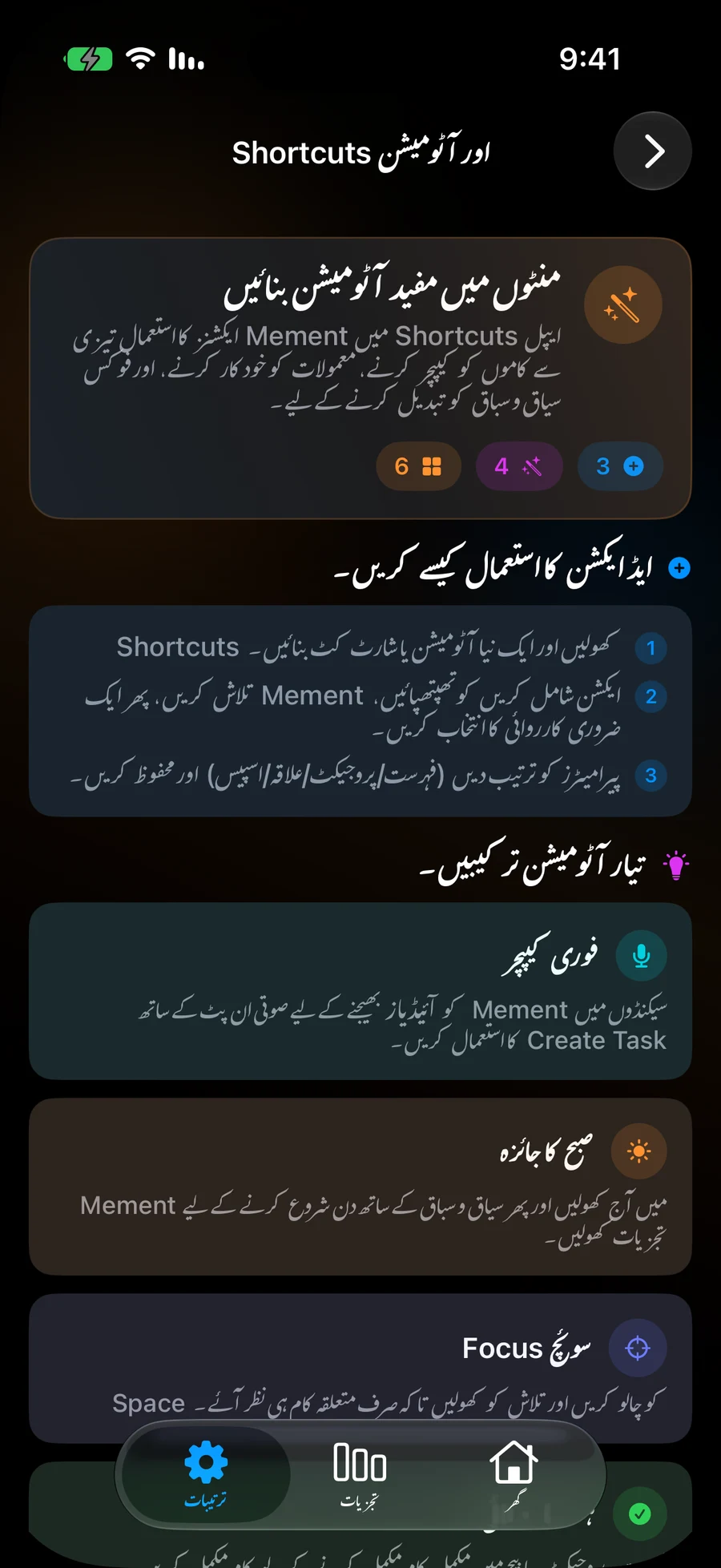
- Apple شارٹ کٹس کھولیں، ایک شارٹ کٹ بنائیں، اور ایکشن شامل کرنے کے لیے Mement تلاش کریں۔
- وہ ایکشن منتخب کریں جو آپ کے مطلوبہ نتیجے سے میل کھاتا ہو۔ اگلا ایکشن شامل کرنے سے پہلے اس کے پیرا میٹر پڑھیں۔
- محفوظ شدہ ریکارڈ، پیرنٹ، یا اسپیس کو واضح طور پر منتخب کریں جب شارٹ کٹ ہمیشہ ایک ہی کانٹیکسٹ استعمال کرے۔
- چند مثالوں کے ساتھ شارٹ کٹ کو دستی طور پر چلائیں اور نتیجہ Mement میں دیکھیں۔
- اضافی ایکشن شامل کریں جب یہ مددگار ہو، جیسے کہ خلاصے کے لیے نتیجہ دکھائیں یا کام کیپچر کرنے کے بعد آج کھولیں۔
- جب دستی عمل کامیاب ہو جائے، تو Siri کے ذریعے شارٹ کٹ یا اپنے سسٹم کی مدد سے ذاتی خودکار عمل استعمال کریں۔
اس عمل سے شروع کریں جسے آپ دوبارہ کرنا چاہتے ہیں۔
عمل کا کیٹلاگ صرف ٹاسک شامل کرنے تک محدود نہیں ہے۔ آپ ٹاسک، لسٹس، پروجیکٹس، اور ایریاز بنا اور اپ ڈیٹ کر سکتے ہیں؛ ان ریکارڈز کو مکمل، دوبارہ کھول، حذف یا بحال کر سکتے ہیں؛ اور منتخب کردہ لسٹ، پروجیکٹ، یا ایریا میں نامکمل ٹاسک مکمل کر سکتے ہیں۔ تخلیق اور ترمیم کے عمل مختلف پیرامیٹرز ظاہر کرتے ہیں، اس لیے جسے آپ استعمال کرنے کا ارادہ رکھتے ہیں اسے غور سے دیکھیں۔
GTD ایکشنز ورک فلو یا ریویو کھولتے ہیں اور ٹاسکس، لسٹس، پروجیکٹس، اور ایریاز کے لیے اسٹیٹس تلاش یا سیٹ کرتے ہیں۔ عادات کے لیے، ایکشنز میں تخلیق، ترمیم، پیش رفت کی لاگنگ، اہل دن کو چھوڑنا، لائف سائیکل کی تبدیلیاں، اور چیک لسٹ کے ایکشنز کو مکمل یا دوبارہ کھولنا شامل ہیں۔ اسپیسز کے پاس تخلیق، اپ ڈیٹ، ایکٹیویٹ، ڈیلیٹ، اور بحال کرنے کے ایکشنز ہیں۔ سیشن ایکشنز ایک ٹاسک یا ہابٹ سیشن شروع کرتے ہیں اور موجودہ سیشن کو کنٹرول کرتے ہیں۔ نیویگیشن ایکشنز ریکارڈز، آج، سرچ، اینالیٹکس، نزدیکی، اور Big View کھولتے ہیں۔
بیچ کمپلیشن کو سوچ سمجھ کر استعمال کریں۔ “پروجیکٹ میں ٹاسکس کو مکمل کریں” پروجیکٹ کے نامکمل ٹاسکس پر کام کرتا ہے؛ یہ پروجیکٹ کو خود مکمل کرنے سے مختلف ایکشن ہے۔ ایسی کارروائی کو آٹومیشن میں ڈالنے سے پہلے ایک چھوٹے مثال کے ساتھ ٹیسٹ کریں۔
اس سیاق و سباق کا انتخاب کریں جس میں شارٹ کٹ استعمال ہونا چاہئے
ایک شارٹ کٹ جو ہمیشہ ایک ہی پروجیکٹ کے لئے کام کو کیپچر کرتا ہے اسے اس پیرنٹ کا نام دینا چاہئے۔ کچھ تخلیقی کارروائیاں جب اسپیس چھوڑ دی جاتی ہیں تو فعال اسپیس استعمال کرتی ہیں۔ یہ ایک ذاتی کیپچر شارٹ کٹ کے لئے آسان ہوسکتا ہے، لیکن جب آپ ایک ہی شارٹ کٹ کو کئی سیاق و سباق میں چلائیں تو واضح انتخاب بہتر ہوتا ہے۔
ایپ میں اسمارٹ ایڈیٹر فلٹر کنفیگریشن فراہم کرتا ہے۔ ایک شارٹ کٹ جو لسٹ یا اسپیس تخلیق کرتا ہے وہ خودبخود کسی دوسرے ریکارڈ کی ہر اسمارٹ شرط کو دوبارہ پیدا نہیں کرتا۔ جب آپ کی ترکیب کو ضرورت ہو تو Mement میں اسمارٹ سیٹ اپ شامل کریں۔
لسٹ بنانے کی کارروائیاں جائزہ کھول سکتی ہیں یا واضح طور پر منتخب کردہ تخلیقی موڈ استعمال کر سکتی ہیں۔ اس کارروائی کے اختیارات پڑھیں اور نتیجے میں آنے والی لسٹ چیک کریں۔ کسی سیشن کے لیے، متبادل شروع کرنے سے پہلے ایک اور جاری سیشن کو حل کرنا ضروری ہے۔
اپنے کام کے سیاق و سباق کو کھولیں
سب سے پہلے Mement میں 'Work' نام کا ایک اسپیس محفوظ کریں۔ شارٹ کٹس میں، Activate Space شامل کریں اور اس کے Space پیرامیٹر میں Work منتخب کریں۔ اگر دن کی شروعات وہاں سے ہوتی ہے تو اس کے بعد Open Today استعمال کریں۔ شارٹ کٹ چلائیں اور Mement میں فعال اسپیس چیک کریں۔
اگر آپ نیا اسپیس بنانا چاہتے ہیں تو اس کے بجائے 'Create Space' استعمال کریں۔ 'Activate Space' میں خالی پیرامیٹر فعال سلیکشن کو صاف کر دیتا ہے۔ Apple کی 'Focus List' فلٹر ایک وِجیٹ کے لیے الگ سیٹنگ ہے، لہٰذا اس شارٹ کٹ کے ساتھ ضرورت پڑنے پر اسے بھی ترتیب دیا جا سکتا ہے۔
پروجیکٹ یا ایریا کا خلاصہ پڑھیں
'Add Summarize Project' شامل کریں، “Prepare the presentation” منتخب کریں، پھر اس کے واپس کیے گئے متن کو Apple کے 'Show Result' ایکشن کو دیں۔ خلاصہ آپ کو موجودہ سپورٹڈ پروجیکٹ مواد کا جائزہ لینے کا طریقہ دیتا ہے۔ اگلا اقدام طے کرتے وقت اسے اپنے ریکارڈز کے ساتھ موازنہ کریں۔
خلاصہ علاقے کا ایک ہی پیٹرن کے مطابق ایک ایریا پیرامیٹر کے ساتھ ہوتا ہے۔ ان خلاصوں کے لیے Pro، متعلقہ Mement AI سیٹنگ، اور دستیاب آن-ڈیوائس ماڈل کی ضرورت ہوتی ہے۔ اگر ماڈل دستیاب نہ ہو، تو اس کے تقاضوں کو چیک کرتے ہوئے پروجیکٹ یا علاقے کی تفصیلات کو براہ راست استعمال کریں۔
دس منٹ کی پڑھائی ریکارڈ کریں
ایک مطالعہ کی عادت کے لیے جو مدت کو ٹریک کرتی ہے، لاگ ہابٹ شامل کریں اور محفوظ شدہ ہابٹ کو منتخب کریں۔ ویلیو کو 10 پر سیٹ کریں اور اختیاری طور پر نوٹ ”Evening reading“ شامل کریں۔ اسے ایک اہل دن پر چلائیں، پھر ہابٹ ہسٹری کھولیں اور دس منٹ کی اندراج کو چیک کریں۔
ایک عددی نسخہ کے لیے واضح مقدار استعمال کریں۔ جب کسی ویلیو کو چھوڑ دیا جائے تو عمل باقی ہدف استعمال کر سکتا ہے۔ ایک چیک لسٹ ہابٹ کے لیے، پہلے اس کے اعمال مکمل کریں؛ چیک لسٹ اعمال اور حتمی پراگریس اندراج الگ مراحل ہیں۔
سیشن شروع کریں اور اسے کنٹرول کریں
کسی ٹاسک کے لیے 'شروع سیشن' شامل کریں اور اس کی مدت منتخب کریں، یا کسی عادت کے لیے 'عادت کا سیشن' ایکشن استعمال کریں۔ اسے چلانے کے بعد، Mement میں سیشن کھولیں اور منسلک ریکارڈ اور ٹائمر کی تصدیق کریں۔ موجودہ ہم آہنگ سیشن کے ساتھ 'روکیں'، 'دوبارہ شروع کریں'، 'ختم کریں'، اور 'سیشن کھولیں' کام کرتے ہیں۔
سیشن ختم کرنے سے ٹائمر کا نتیجہ ریکارڈ ہو جاتا ہے۔ اپنے ارادے کے مطابق نتیجہ حاصل کرنے کے لیے مناسب ایکشن کے ذریعے منسلک ٹاسک مکمل کریں یا عادت کی پیش رفت کی تصدیق کریں۔ یہ یقینی بناتا ہے کہ ٹائمر کی خودکار کارروائی کسی اور ایکشن کی جگہ غلطی سے نہیں لے رہی۔
باقی کیٹلاگ تلاش کریں
تجویز کردہ Mement ٹائلز ایپ شارٹ کٹس کے انتخاب کو ظاہر کرتے ہیں۔ دیگر ایکشنز کو تلاش کرنے کے لیے 'ایڈ ایکشن' استعمال کریں جو یہاں بیان کیے گئے ہیں۔ کسی تجویز کردہ ٹائل کا نہیں ہونا اس بات کا مطلب نہیں کہ اس کا ایکشن دستیاب نہیں ہے۔
Siri کی پہچان اور تجاویز Apple کے ڈیوائس، سسٹم، اور زبان کی حمایت پر منحصر ہیں۔ اگر Siri غیر متوقع نتیجہ دیتا ہے تو پہلے شارٹ کٹ کو براہِ راست چلائیں۔ نئے Apple 27 ریمائنڈرز اسسٹنٹ ایکشنز کی اپنی ٹاسک فیلڈ میپنگ ہے؛ یہ وسیع Mement ایکشن کیٹلاگ سے علیحدہ انضمام ہیں۔
موسم کی یاد دہانی کے ساتھ ایک ٹاسک بنائیں
شارٹ کٹس میں، آپ ٹاسک بنانے، موسم کی صورتحال بنانے اور موسم کی یاد دہانی کو ترتیب دینے کو یکجا کر سکتے ہیں۔ تخلیق کردہ کام کو اگلی کارروائی میں منتقل کریں، بارش کی حالت اور پیش گوئی کی جگہ کا انتخاب کریں۔
الگ الگ کارروائیاں آپ کو ایک اصول پڑھنے، اسے روکنے یا ہٹانے، اس کی حیثیت کا معائنہ کرنے یا معمول کے ایڈیٹر کو کھولنے دیتی ہیں۔ ریفریش کی درخواست ڈیٹا کی دستیابی اور موجودہ حدود کی پیروی کرتی ہے۔ یہ فوری ڈاؤن لوڈ یا اطلاع کی ضمانت نہیں دیتا۔
- "برینگ ان دی لانڈری" کے نام سے ایک ٹاسک بنائیں اور اس کے لیے اپنے گھر کا مقام محفوظ کریں۔
- موسم کی حالت بنانے کے لیے ایک کارروائی شامل کریں: کم از کم 60% بارش کا امکان۔
- تخلیق کردہ کام کو اس کارروائی میں منتقل کریں جو موسم کی یاد دہانی کو ترتیب دیتا ہے۔ پیشن گوئی پر مبنی وقت، محفوظ کردہ جگہ اور 60 منٹ کا لیڈ ٹائم منتخب کریں۔
- شارٹ کٹ کو دستی طور پر چلائیں اور ایڈیٹر میں محفوظ کردہ اصول کو چیک کریں۔ ترتیبات کی جانچ کرنا مستقبل کی اطلاع کی ترسیل کی تصدیق نہیں کرتا ہے۔
ختم کرنے سے پہلے
- منتخب کردہ ایکشن ارادہ شدہ ریکارڈ اور پیرنٹ کو تبدیل کرتا ہے۔
- ایک دستی عمل نے Mement میں متوقع نتیجہ پیدا کیا۔
- کوئی بھی بیچ ایکشن، عددی مقدار، یا تخلیق کا طریقہ جان بوجھ کر منتخب کیا گیا ہے۔