
Prova-ho a Mement
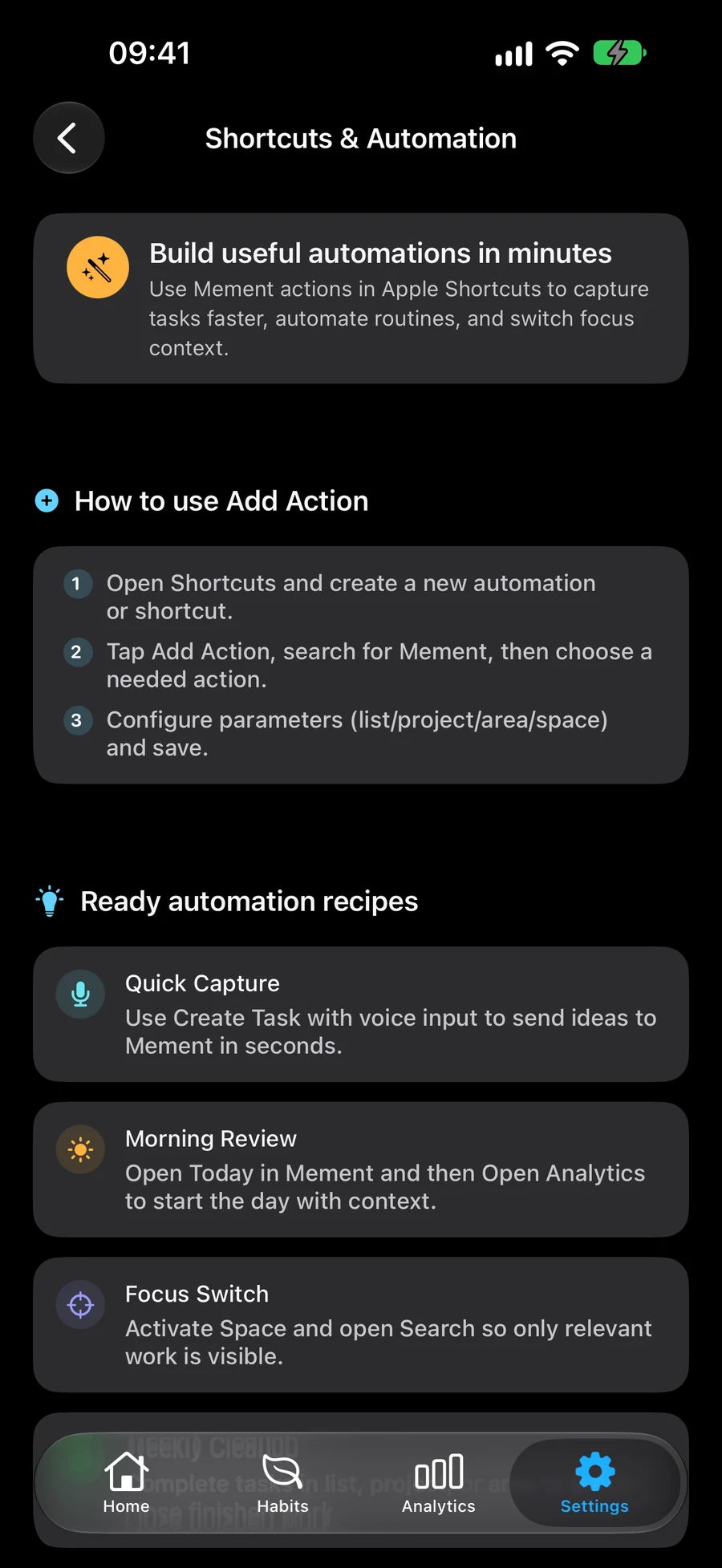
- Obre les Dreceres Apple, crea una drecera i utilitza Afegeix Acció per trobar Mement.
- Tria l'acció que coincideixi amb el resultat que vols. Llegeix els seus paràmetres abans d'afegir la propera acció.
- Selecciona el registre desat, el pare o l'Espai explícitament quan la drecera hagi d'utilitzar sempre el mateix context.
- Executa la drecera manualment amb un petit exemple i inspecciona el resultat a Mement.
- Afegeix una acció següent quan sigui útil, com Mostra Resultat per obtenir un resum o Obre Avui després de capturar feina.
- Després que la execució manual funcioni, utilitza la drecera a través de Siri o una automatització personal compatible amb el teu sistema.
Comença amb l'acció que vols repetir
El catàleg d'accions cobreix més que afegir Tasques. Pots crear i actualitzar Tasques, Llistes, Projectes i Àrees; completar, reobrir, suprimir o restaurar aquests registres; i completar Tasques no acabades dins d'una Llista, Projecte o Àrea seleccionada. Les accions de creació i edició mostren paràmetres diferents, així que inspecciona el que planeges utilitzar.
GTD les accions obren Workflow o Review i troben o estableixen estats per a Tasques, Llistes, Projectes i Àrees. Per als Hàbits, les accions inclouen creació, edició, registre de progrés, saltar un dia elegible, canvis de cicle de vida i completar o reobrir accions de la llista de verificació. Els Espais tenen accions de crear, actualitzar, activar, eliminar i restaurar. Les accions de Sessió comencen una Sessió de Tasca o Hàbit i controlen la Sessió actual. Les accions de Navegació obren registres, Avui, cerca, Analítica, Proper i Big View.
Utilitza la finalització en bloc de manera deliberada. "Completa Tasques al Projecte" actua sobre les Tasques pendents del projecte; és una acció diferent de completar el Projecte mateix. Prova-ho amb un exemple petit abans de posar una acció així en una automatització.
Tria el context que la drecera ha d'utilitzar
Una drecera que sempre captura treballs per al mateix projecte hauria de nomenar aquell parent. Algunes accions de creació utilitzen l’Espai actiu quan s’omet un Espai. Això pot ser convenient per a una drecera de captura personal, però una elecció explícita és més clara quan executeu la mateixa drecera en diversos contextos.
L’editor intel·ligent dins de l’aplicació proporciona la configuració de filtres. Una drecera que crea una Llista o un Espai no reprodueix automàticament totes les condicions intel·ligents d’un altre registre. Afegiu la configuració intel·ligent a Mement quan la vostra recepta la necessiti.
Les accions de generació de llistes poden obrir una revisió o utilitzar un mode de creació seleccionat explícitament. Llegiu les opcions d’aquesta acció i comproveu la Llista resultant. Per a una Sessió, cal resoldre una altra Sessió en curs abans que la drecera pugui iniciar un reemplaçament.
Obriu el vostre context de treball
Primer deseu un Espai anomenat “Treball” a Mement. A les Dreceres, afegiu Activa Espai i trieu Treball en el seu paràmetre Espai. Seguiu-ho amb Obre Avui si és on comenceu el dia. Executeu la drecera i comproveu l’Espai actiu a Mement.
Si vols crear un nou Espai, utilitza en canvi Crea Espai. Un paràmetre buit a Activa Espai esborra la selecció activa. El filtre de Llista de Focus de Apple és una configuració separada per a un widget, així que es pot configurar juntament amb aquesta drecera quan sigui necessari.
Llegeix un resum d’un Projecte o Àrea
Afegeix Resumir Projecte, selecciona “Prepara la presentació”, després passa el text retornat a l’acció Mostra Resultat de Apple. El resum t’ofereix una manera de revisar el contingut del projecte actual compatible. Compara’l amb els teus registres quan decideixis la següent acció.
Resumeu l'Àrea segueix el mateix patró amb un paràmetre d'Àrea. Aquests resums requereixen Pro, la configuració d'IA Mement rellevant i un model disponible al dispositiu. Si el model no està disponible, utilitzeu directament els detalls del projecte o de l'àrea mentre comproveu els seus requisits.
Enregistra deu minuts de lectura
Per a un Hàbit de lectura que segueix la Durada, afegiu Log Habit i trieu l'Hàbit desat. Configureu el Valor a 10 i, opcionalment, afegiu la nota “Reading a la tarda”. Executeu-ho en un dia elegible, després obriu l'historial d'Hàbits i comproveu l'entrada de deu minuts.
Utilitzeu una quantitat explícita per a una recepta numèrica. Quan s'omet un valor, l'acció pot utilitzar l'objectiu restant. Per a un Hàbit de llista de comprovació, completeu primer les seves accions; les accions de la llista de comprovació i l'entrada final de progrés són passos separats.
Inicia i controla una sessió
Afegeix Iniciar sessió per a una tasca i tria la seva durada, o utilitza l'acció Sessió d'hàbit per a un hàbit. Després d'executar-la, obre la Sessió a Mement i confirma el registre enllaçat i el temporitzador. Pausa, Repren, Finalitza i Obre sessió funcionen amb la sessió sincronitzada actual.
Finalitzar una sessió registra el resultat del temporitzador. Completa la tasca enllaçada o confirma el progrés de l'hàbit a través de l'acció adequada quan aquest sigui el resultat que vols obtenir. Això evita que una automatització del temporitzador accidentalment substitueixi una altra acció.
Troba la resta del catàleg
Les rajoles suggerides Mement mostren una selecció de Dreceres d’Apps. Utilitzeu Afegeix acció per trobar les altres accions descrites aquí. Una rajola suggerida que falta no significa que la seva acció no estigui disponible.
El reconeixement i les suggerències de Siri depenen del dispositiu, sistema i suport lingüístic de Apple. Si Siri dóna un resultat inesperat, executeu primer la dreçera directament. Les accions més noves de l’assistent de Recordatoris 27 de Apple tenen la seva pròpia assignació del camp Tasca; són una integració separada del catàleg d’accions més ampli de Mement.
Creeu una tasca amb un recordatori del temps
A Dreceres, podeu combinar la creació d'una tasca, la creació d'una condició meteorològica i la configuració d'un recordatori del temps. Passeu la tasca creada a la següent acció, trieu una condició de pluja i una ubicació prevista.
Accions separades us permeten llegir una regla, posar-la en pausa o eliminar-la, inspeccionar-ne l'estat o obrir l'editor habitual. Una sol·licitud d'actualització segueix la disponibilitat de dades i els límits existents. No garanteix una descàrrega o notificació immediata.
- Crea una tasca anomenada "Porta la bugaderia" i desa la ubicació de casa teva.
- Afegiu una acció per crear una condició meteorològica: probabilitat de pluja d'almenys 60%.
- Passeu la tasca creada a l'acció que configura un recordatori del temps. Trieu el temps basat en la previsió, el lloc desat i un temps de lliurament de 60 minuts.
- Executeu la drecera manualment i comproveu la regla desada a l'editor. La comprovació de la configuració no confirma l'entrega d'una notificació futura.
Abans d’acabar
- L’acció triada canvia el registre i el pare previstos.
- Una execució manual va produir el resultat esperat a Mement.
- Qualsevol acció per lot, quantitat numèrica o mode de creació s’ha triat deliberadament.