
Prøv det i Mement
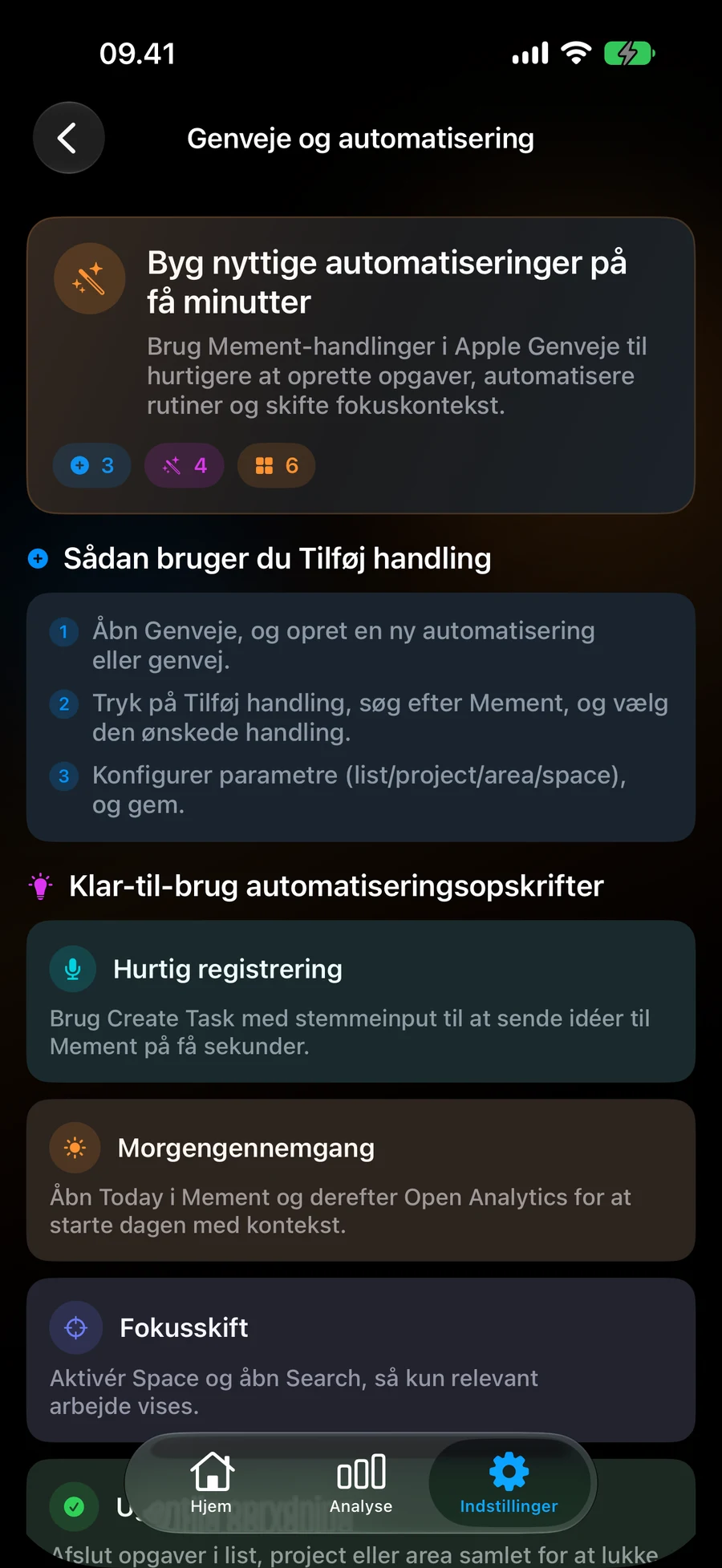
- Åbn Apple Genveje, opret en genvej, og brug Tilføj Handling for at finde Mement.
- Vælg den handling, der passer til det resultat, du ønsker. Læs dens parametre, før du tilføjer den næste handling.
- Vælg den gemte post, overordnet element eller Rum eksplicit, når genvejen altid skal bruge den samme kontekst.
- Kør genvejen manuelt med et lille eksempel, og undersøg resultatet i Mement.
- Tilføj en efterfølgende handling, når det hjælper, såsom Vis Resultat for et resumé eller Åbn I Dag efter at have fanget arbejde.
- Når den manuelle kørsel fungerer, brug genvejen gennem Siri eller en personlig automatisering understøttet af dit system.
Start med den handling, du vil gentage
Handlingskataloget dækker mere end bare tilføjelse af Opgaver. Du kan oprette og opdatere Opgaver, Lister, Projekter og Områder; fuldføre, genåbne, slette eller gendanne disse poster; og fuldføre ufærdige Opgaver inden for en valgt Liste, Projekt eller Område. Oprettelses- og redigeringshandlinger viser forskellige parametre, så undersøg den, du planlægger at bruge.
GTD handlinger åbner Workflow eller Review og finder eller indstiller statusser for Opgaver, Lister, Projekter og Områder. For Vaner inkluderer handlinger oprettelse, redigering, registrering af fremskridt, springe en berettiget dag over, livscyklusændringer og fuldførelse eller genåbning af tjeklistehandlinger. Rum har handlinger som oprettelse, opdatering, aktivering, sletning og gendannelse. Sessionshandlinger starter en Opgave- eller Vane-session og styrer den nuværende Session. Navigationshandlinger åbner poster, I dag, søgning, Analytics, Nærhed og Big View.
Brug batchfuldførelse med omtanke. “Fuldfør opgaver i projekt” handler om projektets ufærdige opgaver; det er en anden handling end at fuldføre selve projektet. Test med et lille eksempel, før du sætter en sådan handling i en automatisering.
Vælg den kontekst, som genvejen skal bruge
En genvej, der altid fanger arbejde for det samme projekt, bør navngive den overordnede. Nogle oprettelseshandlinger bruger det aktive Space, når et Space udelades. Det kan være praktisk for en personlig fangstgenvej, men et eksplicit valg er tydeligere, når du kører den samme genvej i flere kontekster.
Den indbyggede Smart-editor giver filterkonfigurationen. En genvej, der opretter en Liste eller Space, reproducerer ikke automatisk alle Smart-betingelser fra en anden post. Tilføj Smart-indstillingen i Mement, når din opskrift har brug for det.
Listegenereringshandlinger kan åbne en gennemgang eller bruge en eksplicit valgt oprettelsestilstand. Læs den handlings indstillinger og tjek den resulterende Liste. For en Session skal en anden, kørende Session løses, før genvejen kan starte en erstatning.
Åbn din arbejds-kontekst
Gem først et Space kaldet “Work” i Mement. I Genveje, tilføj Aktivér Space og vælg Work i dets Space-parameter. Følg op med Åbn I Dag, hvis det er her, du begynder dagen. Kør genvejen og tjek det aktive Space i Mement.
Hvis du vil oprette et nyt rum, skal du i stedet bruge Opret Rum. En tom parameter i Aktiver Rum rydder det aktive valg. Apple’s Fokusliste-filter er en separat indstilling for en widget, så det kan konfigureres sammen med denne genvej efter behov.
Læs et projekt- eller område-resumé
Tilføj Opsummer Projekt, vælg “Forbered præsentationen”, og send derefter den returnerede tekst videre til Apple’s Vis Resultat-handling. Resuméet giver dig en måde at gennemgå det nuværende understøttede projektindhold. Sammenlign det med dine optegnelser, når du beslutter næste handling.
Opsummeringsområde følger samme mønster med en områdeparameter. Disse opsummeringer kræver Pro, den relevante Mement AI-indstilling og en tilgængelig model på enheden. Hvis modellen ikke er tilgængelig, brug projekt- eller områdedetaljerne direkte, mens du tjekker dens krav.
Optag ti minutters læsning
For en læsevaner, der sporer varighed, tilføj Log Vaner og vælg den gemte Vane. Indstil Værdi til 10 og tilføj eventuelt noten "Aftenslæsning". Kør det på en kvalificeret dag, åbn derefter Vanehistorikken og tjek ti-minutters indtastningen.
Brug en eksplicit mængde for en numerisk opskrift. Når en værdi udelades, kan handlingen bruge det resterende mål. For en tjekliste-vane, gennemfør først dens handlinger; tjeklistehandlinger og den endelige fremskridtsindgang er separate trin.
Start og styr en session
Tilføj Start Session for en Opgave og vælg dens varighed, eller brug Handling for Vanesession for en Vane. Efter at have kørt den, åbn Sessionen i Mement og bekræft den tilknyttede post og timer. Pause, Genoptag, Afslut og Åbn Session virker med den aktuelle synkroniserede Session.
Afslutning af en Session registrerer timerens resultat. Fuldfør den tilknyttede Opgave eller bekræft Vane-fremgang gennem den relevante handling, når det er dit tiltenkte resultat. Dette forhindrer, at en timer-automation ved et uheld erstatter en anden handling.
Find resten af kataloget
De foreslåede Mement fliser viser et udvalg af App-genveje. Brug Tilføj handling for at finde de andre handlinger, der er beskrevet her. En manglende foreslået flise betyder ikke, at dens handling er utilgængelig.
Siri genkendelse og forslag afhænger af Apple’s enhed, system og sprogunderstøttelse. Hvis Siri giver et uventet resultat, skal genvejen køres direkte først. De nyere Apple 27 Påmindelser-assistenthandlinger har deres egen opgave-feltkortlægning; de er en separat integration fra den bredere Mement handlingskatalog.
Opret en opgave med en vejrpåmindelse
I Genveje kan du kombinere oprettelse af en opgave, opbygning af en vejrtilstand og konfigurering af en vejrpåmindelse. Send den oprettede opgave til den næste handling, vælg en regntilstand og en vejrudsigtsplacering.
Separate handlinger giver dig mulighed for at læse en regel, sætte den på pause eller fjerne den, inspicere dens status eller åbne den sædvanlige editor. En opdateringsanmodning følger datatilgængelighed og eksisterende grænser. Det garanterer ikke en øjeblikkelig download eller meddelelse.
- Opret en opgave, der hedder "Bring vasketøjet ind", og gem dit hjemsted til det.
- Tilføj en handling for at opbygge en vejrtilstand: regnsandsynlighed på mindst 60%.
- Send den oprettede opgave til den handling, der konfigurerer en vejrpåmindelse. Vælg prognosebaseret timing, det gemte sted og en leveringstid på 60 minutter.
- Kør genvejen manuelt, og tjek den gemte regel i editoren. Kontrol af indstillinger bekræfter ikke levering af en fremtidig meddelelse.
Før du afslutter
- Den valgte handling ændrer den tilsigtede post og forælder.
- En manuel kørsel gav det forventede resultat i Mement.
- Enhver batchhandling, numerisk mængde eller oprettelsesmetode er valgt med vilje.