
Experimente no Mement
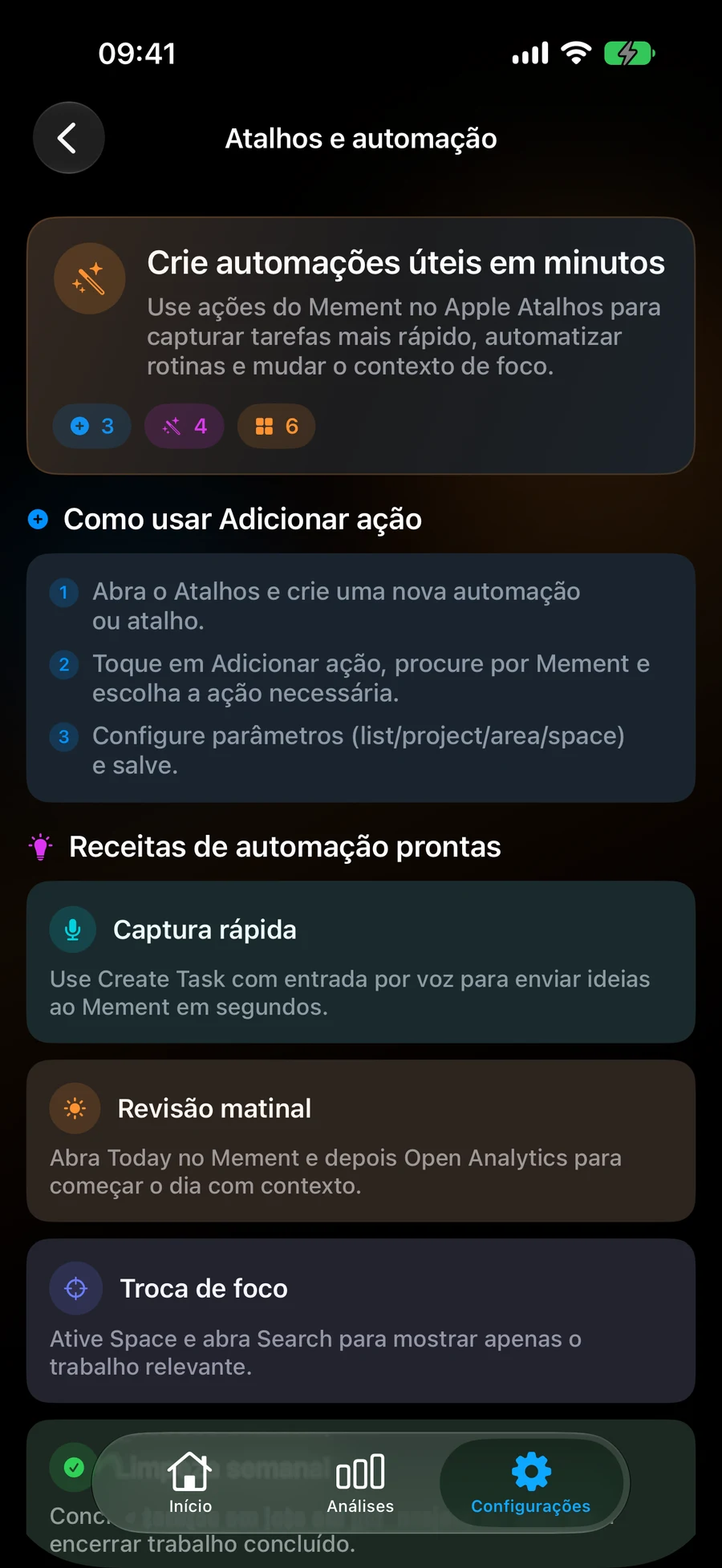
- Abra os Atalhos Apple, crie um atalho e use Adicionar Ação para encontrar Mement.
- Escolha a ação que corresponde ao resultado que você deseja. Leia seus parâmetros antes de adicionar a próxima ação.
- Selecione explicitamente o registro salvo, pai ou Espaço quando o atalho deve sempre usar o mesmo contexto.
- Execute o atalho manualmente com um pequeno exemplo e inspecione o resultado em Mement.
- Adicione uma ação seguinte quando for útil, como Mostrar Resultado para um resumo ou Abrir Hoje após capturar o trabalho.
- Após a execução manual funcionar, use o atalho através de Siri ou uma automação pessoal suportada pelo seu sistema.
Comece com a ação que você deseja repetir
O catálogo de ações cobre mais do que adicionar Tarefas. Você pode criar e atualizar Tarefas, Listas, Projetos e Áreas; completar, reabrir, deletar ou restaurar esses registros; e completar Tarefas incompletas dentro de uma Lista, Projeto ou Área selecionada. A criação e edição de ações expõem diferentes parâmetros, então inspecione aquele que você planeja usar.
GTD ações abrem o Workflow ou Revisão e encontram ou definem status para Tarefas, Listas, Projetos e Áreas. Para Hábitos, as ações incluem criação, edição, registro de progresso, pular um dia elegível, alterações no ciclo de vida e completar ou reabrir ações de checklist. Espaços possuem ações de criar, atualizar, ativar, deletar e restaurar. Ações de sessão iniciam uma Sessão de Tarefa ou Hábito e controlam a Sessão atual. Ações de navegação abrem registros, Hoje, busca, Analytics, Próximo e Big View.
Use a conclusão em lote deliberadamente. “Concluir Tarefas no Projeto” age sobre as Tarefas não concluídas do projeto; é uma ação diferente de concluir o próprio Projeto. Teste com um exemplo pequeno antes de colocar tal ação em uma automação.
Escolha o contexto que o atalho deve usar
Um atalho que sempre captura tarefas para o mesmo projeto deve nomear aquele pai. Algumas ações de criação usam o Espaço ativo quando um Espaço não é especificado. Isso pode ser conveniente para um atalho de captura pessoal, mas uma escolha explícita é mais clara quando você executa o mesmo atalho em vários contextos.
O editor inteligente no aplicativo fornece a configuração de filtro. Um atalho que cria uma Lista ou Espaço não reproduz automaticamente todas as condições do Smart de outro registro. Adicione a configuração do Smart em Mement quando sua receita precisar.
As ações de geração de lista podem abrir uma revisão ou usar um modo de criação explicitamente selecionado. Leia as opções dessa ação e verifique a Lista resultante. Para uma Sessão, outra Sessão em andamento precisa ser resolvida antes que o atalho possa iniciar uma substituição.
Abra seu contexto de trabalho
Primeiro, salve um Espaço chamado “Trabalho” em Mement. Nos Atalhos, adicione Ativar Espaço e escolha Trabalho no parâmetro Espaço. Siga com Abrir Hoje se for aí que você começa o dia. Execute o atalho e verifique o Espaço ativo em Mement.
Se você quiser criar um novo Espaço, use Criar Espaço em vez disso. Um parâmetro vazio em Ativar Espaço limpa a seleção ativa. O filtro da Lista de Foco de Apple é uma configuração separada para um widget, então ele pode ser configurado junto com este atalho quando necessário.
Leia um resumo de Projeto ou Área
Adicione Resumir Projeto, selecione “Preparar a apresentação”, depois passe o texto retornado para a ação Mostrar Resultado de Apple. O resumo oferece uma maneira de revisar o conteúdo atual do projeto suportado. Compare-o com seus registros ao decidir a próxima ação.
Resumir Área segue o mesmo padrão com um parâmetro de Área. Esses resumos requerem Pro, a configuração de IA Mement relevante e um modelo disponível no dispositivo. Se o modelo não estiver disponível, use os detalhes do projeto ou da área diretamente, verificando seus requisitos.
Registre dez minutos de leitura
Para um Hábito de leitura que acompanha a Duração, adicione Log de Hábito e escolha o Hábito salvo. Defina o Valor para 10 e, opcionalmente, adicione a nota “Leitura à noite”. Execute-o em um dia elegível, depois abra o histórico de Hábito e verifique a entrada de dez minutos.
Use uma quantidade explícita para uma receita numérica. Quando um valor é omitido, a ação pode usar o alvo restante. Para um Hábito de checklist, complete suas ações primeiro; ações de checklist e a entrada final de progresso são etapas separadas.
Inicie e controle uma Sessão
Adicione Iniciar Sessão para uma Tarefa e escolha sua duração, ou use a ação Sessão de Hábito para um Hábito. Após executá-la, abra a Sessão em Mement e confirme o registro vinculado e o cronômetro. Pausar, Retomar, Encerrar e Abrir Sessão funcionam com a Sessão sincronizada atual.
Encerrar uma Sessão registra o resultado do cronômetro. Conclua a Tarefa vinculada ou confirme o progresso do Hábito através da ação apropriada quando esse for o resultado desejado. Isso evita que uma automação de cronômetro substitua acidentalmente outra ação.
Encontre o restante do catálogo
Os blocos sugeridos Mement mostram uma seleção de Atalhos de App. Use Adicionar Ação para encontrar as outras ações descritas aqui. Um bloco sugerido ausente não significa que sua ação esteja indisponível.
O reconhecimento e as sugestões de Siri dependem do dispositivo, sistema e suporte ao idioma de Apple. Se Siri fornecer um resultado inesperado, execute o atalho diretamente primeiro. As ações mais recentes do assistente Lembretes Apple 27 têm seu próprio mapeamento de campo de Tarefa; elas são uma integração separada do catálogo de ações mais amplo Mement.
Crie uma tarefa com um lembrete meteorológico
Em Atalhos, você pode combinar a criação de uma tarefa, a criação de uma condição climática e a configuração de um lembrete meteorológico. Passe a tarefa criada para a próxima ação, escolha uma condição de chuva e um local de previsão.
Ações separadas permitem ler uma regra, pausá-la ou removê-la, inspecionar seu status ou abrir o editor normal. Uma solicitação de atualização segue a disponibilidade de dados e os limites existentes. Não garante um download ou notificação imediato.
- Crie uma tarefa chamada “Trazer a roupa suja” e salve o local de sua casa para ela.
- Adicione uma ação para criar uma condição climática: probabilidade de chuva de pelo menos 60%.
- Passe a tarefa criada para a ação que configura um lembrete meteorológico. Escolha o tempo com base na previsão, o local salvo e um prazo de entrega de 60 minutos.
- Execute o atalho manualmente e verifique a regra salva no editor. A verificação das configurações não confirma a entrega de uma notificação futura.
Antes de terminar
- A ação escolhida altera o registro e o pai pretendidos.
- Uma execução manual produziu o resultado esperado em Mement.
- Qualquer ação em lote, valor numérico ou modo de criação foi escolhido deliberadamente.