
Isprobajte u Mementu
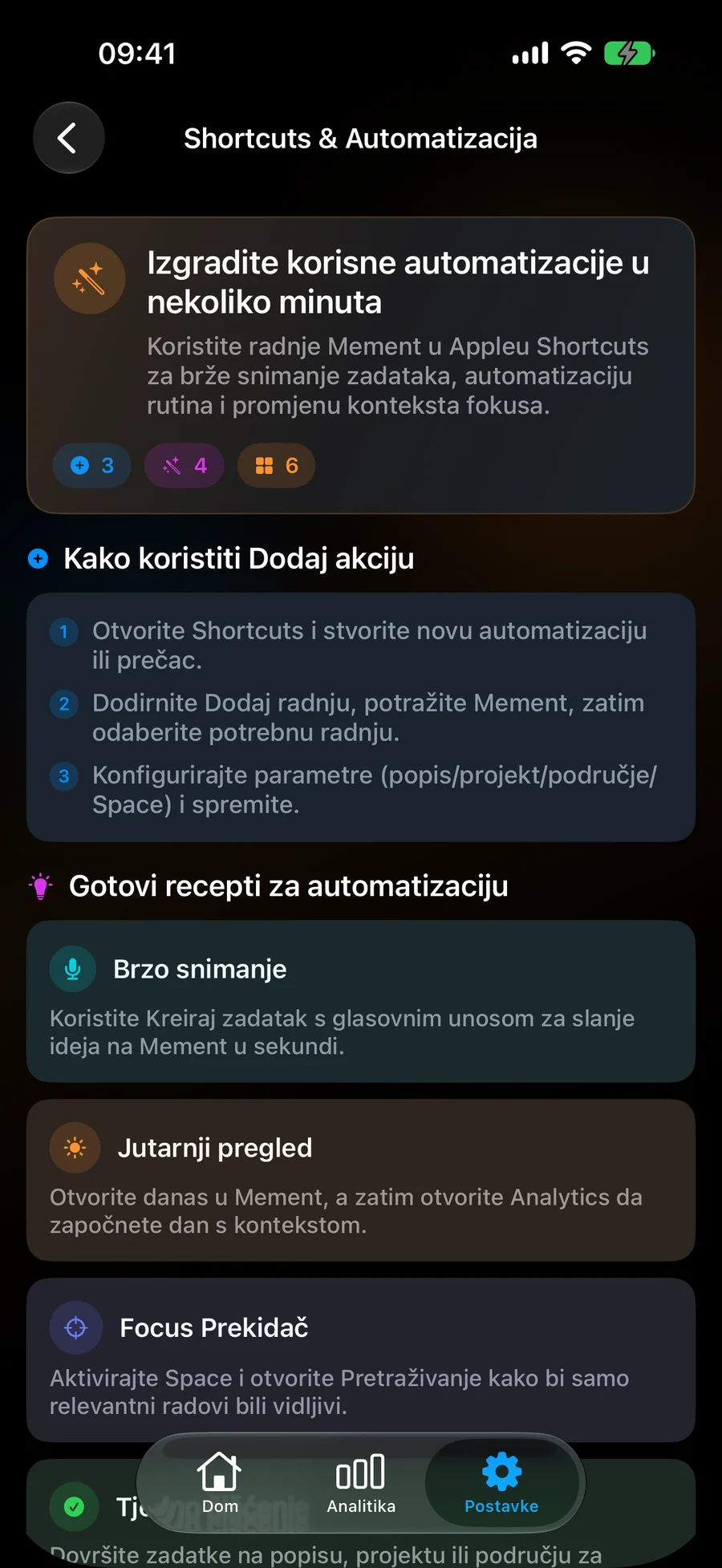
- Otvorite Apple Prečace, stvorite prečac i koristite Dodaj radnju da pronađete Mement.
- Odaberite radnju koja odgovara rezultatu koji želite. Pročitajte njezine parametre prije dodavanja sljedeće radnje.
- Odaberite spremljeni zapis, nadređeni ili Prostor eksplicitno kada prečac uvijek treba koristiti isti kontekst.
- Pokrenite prečac ručno s malim primjerom i pregledajte rezultat u Mement.
- Dodajte sljedeću radnju kada pomaže, poput Prikaži rezultat za sažetak ili Otvori danas nakon bilježenja rada.
- Nakon što ručno pokretanje radi, upotrijebite prečac preko Siri ili osobnu automatizaciju podržanu vašim sustavom.
Započnite s radnjom koju želite ponoviti
Katalog radnji pokriva više od dodavanja Zadataka. Možete kreirati i ažurirati Zadatke, Liste, Projekte i Područja; dovršiti, ponovno otvoriti, izbrisati ili vratiti te zapise; te dovršiti nedovršene Zadatke unutar odabrane Liste, Projekta ili Područja. Radnje kreiranja i uređivanja otkrivaju različite parametre, stoga pregledajte onaj koji planirate koristiti.
GTD akcije otvaraju Workflow ili Review i pronalaze ili postavljaju statuse za Zadace, Liste, Projekte i Prostore. Za Navike, akcije uključuju kreiranje, uređivanje, bilježenje napretka, preskakanje prihvatljivog dana, promjene životnog ciklusa te dovršavanje ili ponovno otvaranje akcija u kontrolnom popisu. Prostori imaju akcije za kreiranje, ažuriranje, aktiviranje, brisanje i vraćanje. Akcije sesije pokreću Zadacu ili Naviku u sesiji i kontroliraju trenutnu sesiju. Navigacijske akcije otvaraju zapise, Danas, pretraživanje, Analitiku, U blizini i Big View.
Koristite batch dovršavanje namjerno. "Dovrši zadatke u projektu" djeluje na nezavršene zadatke projekta; to je druga radnja od dovršavanja samog projekta. Testirajte s malim primjerom prije nego što takvu radnju uključite u automatizaciju.
Odaberite kontekst koji bi prečac trebao koristiti
Prečac koji uvijek bilježi rad za isti projekt trebao bi imenovati taj roditeljski projekt. Neke radnje kreiranja koriste aktivni Prostor kada se Prostor izostavi. To može biti zgodno za osobni prečac za bilježenje, ali je jasniji izričit odabir kada pokrenete isti prečac u više konteksta.
Pametni uređivač u aplikaciji pruža konfiguraciju filtra. Prečac koji stvara Listu ili Prostor ne reproducira automatski svaki Pametni uvjet iz drugog zapisa. Dodajte Pametnu postavku u Mement kada je vaš recept zahtijeva.
Radnje generiranja popisa mogu otvoriti pregled ili koristiti eksplicitno odabrani način kreiranja. Pročitajte opcije te radnje i provjerite nastali popis. Za sesiju, druga pokrenuta sesija mora biti riješena prije nego što prečac može započeti zamjenu.
Otvorite svoj radni kontekst
Prvo spremite Prostor pod nazivom „Rad” u Mement. U Prečacima, dodajte Aktiviraj prostor i odaberite Rad u njegovom parametru Prostor. Slijedite ga s Otvori danas ako je to mjesto gdje počinjete dan. Pokrenite prečac i provjerite aktivni Prostor u Mement.
Ako želite stvoriti novi Prostor, umjesto toga koristite Stvori Prostor. Prazan parametar u Aktiviraj Prostor briše aktivni odabir. Filtriranje Focus liste Apple je zasebna postavka za widget, pa se može konfigurirati zajedno s ovim prečacem kada je potrebno.
Pročitaj sažetak Projekta ili Područja
Dodajte Sažmi Projekt, odaberite „Pripremi prezentaciju“, a zatim proslijedite njegov vraćeni tekst u akciju Prikaži Rezultat Apple. Sažetak vam pruža način da pregledate trenutačni podržani sadržaj projekta. Usporedite ga sa svojim zapisima pri odlučivanju o sljedećoj akciji.
Sažetak Područja prati isti obrazac s parametrom Područja. Ovi sažeci zahtijevaju Pro, odgovarajuće Mement AI postavke i dostupni model na uređaju. Ako model nije dostupan, izravno koristite detalje projekta ili područja uz provjeru njegovih zahtjeva.
Zabilježite deset minuta čitanja
Za naviku čitanja koja prati Trajanje, dodajte Zabilježi naviku i odaberite spremljenu naviku. Postavite Vrijednost na 10 i po želji dodajte bilješku „Večernje čitanje“. Pokrenite je na prihvatljiv dan, zatim otvorite Povijest navike i provjerite unos od deset minuta.
Koristite eksplicitnu količinu za numerički recept. Kada je vrijednost izostavljena, akcija može koristiti preostali cilj. Za naviku s popisom zadataka, prvo dovršite njene akcije; akcije s popisa i konačni unos napretka su odvojeni koraci.
Pokreni i kontroliraj Sesiju
Dodaj Pokretanje Sesije za Zadatak i odaberi njezino trajanje, ili upotrijebi akciju Sesija Navike za Naviku. Nakon što je pokreneš, otvori Sesiju u Mement i potvrdi povezani zapis i tajmer. Pauziraj, Nastavi, Završi i Otvori Sesiju rade s trenutnom sinkroniziranom Sesijom.
Završetak Sesije bilježi rezultat tajmera. Dovrši povezani Zadatak ili potvrdi napredak Navike putem odgovarajuće akcije kada je to tvoj namjeravani rezultat. To sprječava da automatizacija tajmera slučajno zamijeni drugu akciju.
Pronađi ostatak kataloga
Predložene Mement pločice prikazuju izbor Prečaca za aplikacije. Upotrijebite Dodaj radnju da pronađete druge radnje opisane ovdje. Nedostatak predložene pločice ne znači da je njena radnja nedostupna.
Prepoznavanje i prijedlozi Siri ovise o uređaju, sustavu i podršci jezika Apple. Ako Siri daje neočekivani rezultat, prvo pokrenite prečac izravno. Novije Apple 27 radnje pomoćnika Podsjetnika imaju vlastito mapiranje polja Zadataka; one su zasebna integracija od šireg Mement kataloga radnji.
Izradite zadatak s vremenskim podsjetnikom
U prečacima možete kombinirati stvaranje zadatka, izradu vremenskih uvjeta i konfiguraciju podsjetnika za vremensku prognozu. Proslijedite stvoreni zadatak na sljedeću radnju, odaberite kišne uvjete i lokaciju prognoze.
Zasebne radnje omogućuju čitanje pravila, pauziranje ili uklanjanje, provjeru statusa ili otvaranje uobičajenog uređivača. Zahtjev za osvježavanjem slijedi dostupnost podataka i postojeća ograničenja. Ne jamči trenutačno preuzimanje ili obavijest.
- Napravite zadatak pod nazivom "Unesi rublje" i spremite svoju kućnu lokaciju za njega.
- Dodajte radnju za izradu vremenskih uvjeta: vjerojatnost kiše od najmanje 60%.
- Proslijedite stvoreni zadatak radnji koja konfigurira vremenski podsjetnik. Odaberite vrijeme na temelju prognoze, spremljeno mjesto i vrijeme isporuke od 60 minuta.
- Ručno pokrenite prečac i provjerite spremljeno pravilo u uređivaču. Provjera postavki ne potvrđuje isporuku buduće obavijesti.
Prije završetka
- Odabrana radnja mijenja namjeravani zapis i roditelja.
- Ručnim pokretanjem dobiven je očekivani rezultat u Mement.
- Bilo koja serijska radnja, numerički iznos ili način stvaranja odabrani su namjerno.