
Mement’da sinab ko‘ring
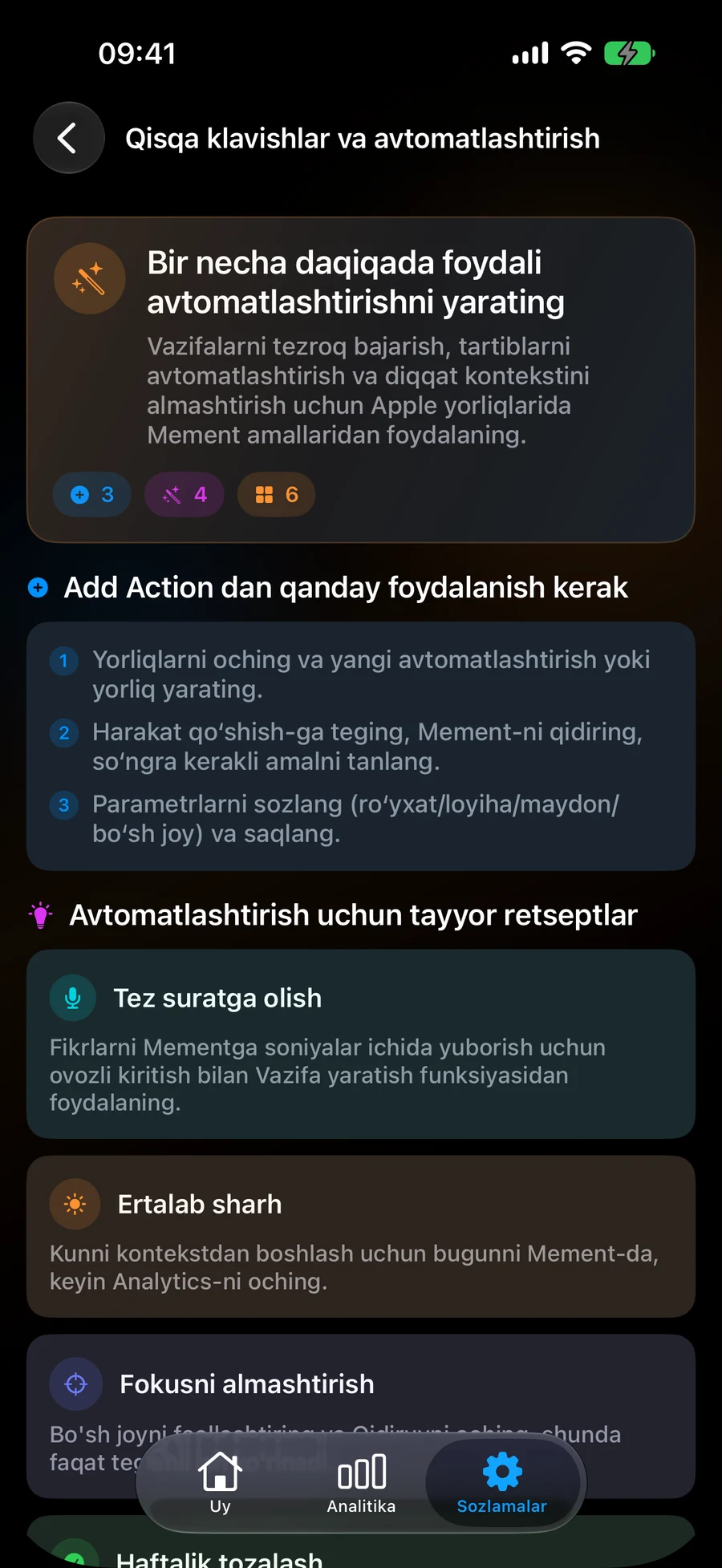
- Apple Qisqa yo'llarini oching, qisqa yo'l yarating va Harakat qo'shish yordamida Mement ni toping.
- O'zingiz xohlagan natijaga mos harakatni tanlang. Keyingi harakatni qo'shishdan oldin uning parametrlarini o'qing.
- Agar qisqa yo'l har doim bir xil kontekstdan foydalanishi kerak bo'lsa, saqlangan yozuv, ota-yozuv yoki Joyni aniq tanlang.
- Qisqa yo'lni kichik misol bilan qo'lda ishga tushiring va natijani Mement da tekshiring.
- Kerak bo'lganda keyingi harakatni qo'shing, masalan, natijani ko'rsatish uchun Umumiy ko'rinish yoki ishni qayd etgandan keyin Bugun ochish.
- Qoʻlda ishga tushirish ishlagach, tizimingiz tomonidan qoʻllab-quvvatlanadigan Siri orqali yoki shaxsiy avtomatlashtirish orqali qisqa yoʻldan foydalaning.
Takrorlamoqchi boʻlgan amal bilan boshlang.
Amallar katalogi faqat Vazifalarni qoʻshishni qamrab olmaydi. Siz Vazifalarni, Roʻyxatlarni, Loyihalarni va Hududlarni yaratishingiz va yangilashingiz; ushbu yozuvlarni bajarishingiz, qayta ochishingiz, oʻchirishingiz yoki tiklashingiz; va tanlangan Roʻyxat, Loyiha yoki Hudud ichidagi yakunlanmagan Vazifalarni bajarishingiz mumkin. Yaratish va tahrirlash amallari turli parametrlarni ochib beradi, shuning uchun foydalanmoqchi boʻlganingizni tekshiring.
GTD amallar Workflow yoki Review-ni ochadi va Tasks, Lists, Projects va Areas uchun statuslarni topish yoki o‘rnatishni amalga oshiradi. Habits uchun amallarga yaratish, tahrirlash, rivojlanishni qayd qilish, mos keladigan kunni o‘tib yuborish, hayot aylanishi o‘zgarishlari va checklist amallarini tugatish yoki qayta ochish kiradi. Spaces uchun yaratish, yangilash, faollashtirish, o‘chirish va tiklash amallari mavjud. Session amallari Task yoki Habit Session-ni boshlaydi va joriy Session-ni boshqaradi. Navigation amallari yozuvlarni, Today-ni, qidiruvni, Analytics-ni, Nearby-ni va Big View ni ochadi.
Batch tugallashdan ehtiyotkorlik bilan foydalaning. “Complete Tasks In Project” loyihaning yakunlanmagan Task-lariga ta’sir qiladi; bu loyihani o‘zi tugatishdan farq qiluvchi amal. Bunday amalni avtomatlashtirishga qo‘yishdan oldin kichik misol bilan sinab ko‘ring.
Shorgo qaysi kontekstda ishlashini tanlang
Doim bir xil loyiha uchun ishlaydigan shorgo uning asosiy loyihasini nomlashi kerak. Ba'zi yaratish harakatlari Space ko‘rsatilmagan bo‘lsa, faol Space’dan foydalanadi. Bu shaxsiy yozib olish shorgosi uchun qulay bo‘lishi mumkin, lekin bir xil shorgoni bir nechta kontekstlarda ishga tushirganingizda aniq tanlov qilish yaxshiroqdir.
Ilova ichidagi Smart muharriri filtr sozlamalarini taqdim etadi. Ro‘yxat yoki Space yaratadigan shorgo boshqa yozuvdagi barcha Smart shartlarini avtomatik tarzda qayta ishlamaydi. Agar retseptingizga bu kerak bo‘lsa, Mement da Smart sozlamani qo‘shing.
Ro'yxat yaratish harakatlari sharhni ochishi yoki aniq tanlangan yaratish rejimidan foydalanishi mumkin. Shu harakatning parametrlarini o'qib chiqing va natijaviy Ro'yxatni tekshiring. Bir Sessiya uchun, boshqa ishlayotgan Sessiya yechilishi kerak, shundan keyingina qisqa yo'l almashtirishni boshlay oladi.
Ish kontekstini oching
Birinchidan, Mement da “Work” nomli Space ni saqlang. Qisqa yo‘llarda, Activate Space qo‘shing va uning Space parametri sifatida Work ni tanlang. Agar kunni o‘sha yerda boshlasangiz, uni Open Today bilan davom ettiring. Qisqa yo‘lni ishga tushiring va Mement da faol Space ni tekshiring.
Agar siz yangi Space yaratmoqchi bo'lsangiz, buning o'rniga Create Space dan foydalaning. Activate Space dagi bo'sh parametr faol tanlovni tozalaydi. Apple ning Focus List filtri vidjet uchun alohida sozlamadir, shuning uchun kerak bo'lganda ushbu shortcut bilan birga sozlanishi mumkin.
Loyiha yoki Hudud umumiy ma'lumotini o'qing
Summarize Project qo'shing, "Taqdimotni tayyorlash" ni tanlang, keyin uning qaytargan matnini Apple ning Show Result harakatiga yuboring. Umumiy ma'lumot sizga joriy qo'llab-quvvatlanadigan loyiha mazmunini ko'rib chiqish imkonini beradi. Keyingi harakatni belgilashda uni o'zingizning yozuvlaringiz bilan solishtiring.
Summarize Area Area parametri bilan bir xil naqshni takrorlaydi. Ushbu yakuniy qismlarga Pro, tegishli Mement AI sozlamasi va mos qurilmada mavjud model talab etiladi. Agar model mavjud bo‘lmasa, uning talablarini tekshirish bilan birga loyiha yoki hudud tafsilotlarini bevosita ishlating.
O‘qishni o‘n daqiqa davomida yozib oling
Davomiyligini kuzatadigan o‘qish odatini yaratish uchun Log Habit qo‘shing va saqlangan Habit-ni tanlang. Qiymatni 10 ga qo‘ying va istalgan holda “Evening reading” eslatmasini qo‘shing. Uni mos keladigan kunda ishga tushiring, so‘ng Habit tarixini oching va o‘n daqiqalik kirishni tekshiring.
Raqamli retsept uchun aniq miqdorni ishlating. Agar qiymat berilmasa, harakat qolgan maqsaddan foydalanishi mumkin. Tekshiruv ro‘yxati Habit uchun, avvalo uning harakatlarini bajaring; tekshiruv ro‘yxati harakatlari va yakuniy progress yozuvi alohida bosqichlardir.
Seansni boshlash va boshqarish
Vazifa uchun Seansni boshlashni qo'shing va uning davomiyligini tanlang yoki odat uchun Odat Seansi harakatidan foydalaning. Uni ishga tushirgandan so'ng, Mement da Seansni oching va bog'langan yozuv va taymerni tasdiqlang. To'xtatish, Davom ettirish, Tugatish va Seansni ochish joriy sinxronlashtirilgan Seans bilan ishlaydi.
Seansni tugatish taymer natijasini yozib oladi. Agar bu sizning maqsadingiz bo'lsa, bog'langan Vazifani bajarish yoki Odatning rivojlanishini tegishli harakat orqali tasdiqlang. Bu taymer avtomatlashtirilishi noto‘g‘ri harakatni bajarishdan saqlaydi.
Katalogning qolgan qismini topish
Taklif qilingan Mement plitkalari ilova qisqa yo'llaridan tanlovni ko'rsatadi. Bu yerda tushuntirilgan boshqa harakatlarni topish uchun Harakat qo'shish tugmasidan foydalaning. Yo'qolgan taklif qilingan plitka uning harakati mavjud emas degani emas.
Siri tan olish va takliflar Apple qurilmasi, tizimi va til qo'llab-quvvatlashiga bog'liq. Agar Siri kutilmagan natija bersa, avvalo qisqa yo'lni to'g'ridan-to'g'ri ishga tushiring. Yangi Apple 27 Eslatma yordamchisi harakatlarida o'zining Vazifa maydoni xaritalash mavjud; ular kengroq Mement harakatlar katalogidan alohida integratsiyadir.
Ob-havo eslatmasi bilan vazifa yarating
Yorliqlarda siz vazifa yaratish, ob-havo sharoitini yaratish va ob-havo eslatmasini sozlashni birlashtira olasiz. Yaratilgan vazifani keyingi harakatga o'tkazing, yomg'ir holati va prognoz joyini tanlang.
Alohida harakatlar qoidani o'qish, uni to'xtatib turish yoki o'chirish, holatini tekshirish yoki odatiy muharrirni ochish imkonini beradi. Yangilash soʻrovi maʼlumotlar mavjudligi va mavjud cheklovlarga amal qiladi. Bu darhol yuklab olish yoki bildirishnomani kafolatlamaydi.
- "Kirlarni olib keling" deb nomlangan vazifa yarating va buning uchun uyingiz manzilini saqlang.
- Ob-havo sharoitini yaratish uchun harakat qo'shing: yomg'ir ehtimoli kamida 60%.
- Yaratilgan vazifani ob-havo eslatmasini sozlaydigan amalga o'tkazing. Prognozga asoslangan vaqtni, saqlangan joyni va 60 daqiqa vaqtni tanlang.
- Yorliqni qo'lda ishga tushiring va tahrirlovchida saqlangan qoidani tekshiring. Sozlamalarni tekshirish kelajakdagi bildirishnomani yetkazib berishni tasdiqlamaydi.
Tugatishdan oldin
- Tanlangan harakat mo‘ljallangan yozuv va ota yozuvni o‘zgartiradi.
- Qo‘lda ishga tushirilganda Mement da kutilgan natija hosil bo‘ldi.
- Har qanday partiyaviy harakat, son miqdori yoki yaratish rejimi ongli ravishda tanlangan.