
Mement ішінде байқап көріңіз
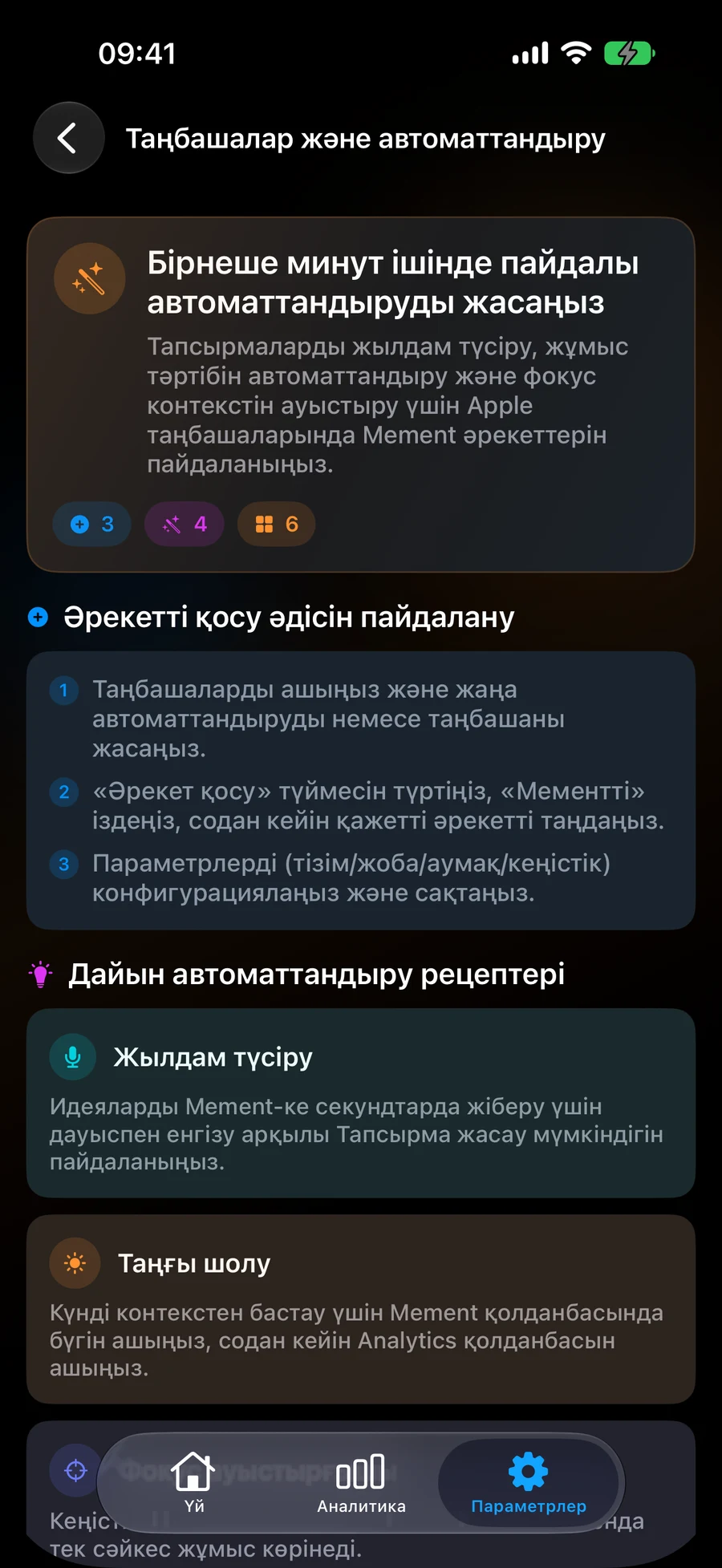
- Apple Қысқартуларын ашып, қысқарту жасаңыз және Әрекет қосу арқылы Mement табыңыз.
- Қалаған нәтижеңізге сәйкес әрекетті таңдаңыз. Келесі әрекетті қоспас бұрын параметрлерін оқыңыз.
- Қысқарту әрдайым бір контексті қолдануы керек болса, сақталған жазбаны, ата-ананы немесе Кеңістікті нақты таңдаңыз.
- Қысқартуды кішкентай мысалмен қолмен іске қосып, нәтижесін Mement тексеріңіз.
- Қосымша әрекетті қажет болса қосыңыз, мысалы, жұмысты тіркегеннен кейін Қорытындыны көрсету немесе Бүгінді ашу сияқты.
- Қолмен іске қосу жұмыс істегеннен кейін, Siri арқылы немесе жүйеңіз қолдайтын жеке автоматтандыру арқылы қысқаша пәрменді пайдаланыңыз.
Қайталағыңыз келетін әрекеттен бастаңыз
Әрекеттер каталогында Тапсырмаларды қосудан басқа да мүмкіндіктер бар. Сіз Тапсырмаларды, Тізімдерді, Жобаларды және Аймақтарды құра аласыз және жаңарта аласыз; сол жазбаларды аяқтай аласыз, қайта аша аласыз, өшіре аласыз немесе қалпына келтіре аласыз; және таңдалған Тізім, Жоба немесе Аймақ ішіндегі аяқталмаған Тапсырмаларды аяқтай аласыз. Құру және өңдеу әрекеттері әртүрлі параметрлерді көрсетеді, сондықтан пайдалануды жоспарлаған әрекетті мұқият тексеріңіз.
GTD әрекеттері Workflow немесе Review-ді ашады және Tasks, Lists, Projects, және Areas үшін статус табу немесе орнатуды қамтамасыз етеді. Habits үшін әрекеттерге жасау, өңдеу, прогресті тіркеу, сәйкес күнді өткізіп жіберу, өмірлік цикл өзгерістері, және тексеру тізімін аяқтау немесе қайта ашу кіреді. Spaces үшін жасау, жаңарту, іске қосу, жою, және қалпына келтіру әрекеттері бар. Session әрекеттері Task немесе Habit Session бастайды және ағымдағы Session-ды басқарады. Navigation әрекеттері жазбаларды, Today, іздеуді, Analytics, Nearby, және Big View ашады.
Бөлек аяқтауды саналы қолданыңыз. «Жобадағы тапсырмаларды аяқтау» жобаның аяқталмаған тапсырмаларына әсер етеді; бұл жобаны өзімен аяқтау әрекетінен өзгеше әрекет. Мұндай әрекетті автоматизацияға қоспас бұрын шағын мысалмен тексеріңіз.
Шорткат қолдануы тиіс контекстті таңдаңыз
Әрқашан бір жобаға арналған жұмысты жазып алатын шертпе пернеге ата-анасын атау керек. Кейбір жасау әрекеттері Space көрсетілмеген кезде белсенді Space-ты қолданады. Бұл жеке жазып алу шертпе пернесі үшін ыңғайлы болуы мүмкін, бірақ бірдей шертпе пернені бірнеше контексте қолданғанда нақты таңдау анығырақ болады.
Қосымшаның ішіндегі Smart редакторы сүзгі конфигурациясын қамтамасыз етеді. Тізім немесе Space жасайтын шертпе перне басқа жазбадан барлық Smart шарттарын автоматты түрде қайталамайды. Рецептіңізге қажет болған жағдайда Mement ішіндегі Smart баптауын қосыңыз.
Тізім жасау әрекеттері шолуды аша алады немесе нақты таңдалған жасау режимін пайдалана алады. Сол әрекеттің параметрлерін оқып шығыңыз және нәтижелік тізімді тексеріңіз. Сеанс үшін, тағы бір жүріп тұрған сеанс шешілуі керек, содан кейін ғана қысқартылған жол алмастыруды бастай алады.
Жұмыс контекстіңізді ашыңыз
Алдымен Mement ішіндегі “Жұмыс” деп аталатын Кеңістікті сақтаңыз. Қысқартуларда Кеңістікті Белсендіруді қосып, оның Кеңістік параметрінде Жұмыс таңданыңыз. Егер күнді сол жерде бастасаңыз, оны Күнді Бастау арқылы орындаңыз. Қысқартылған жолды іске қосып, Mement ішіндегі белсенді Кеңістікті тексеріңіз.
Егер жаңа Space жасағыңыз келсе, оның орнына Create Space пайдаланыңыз. Activate Space ішіндегі бос параметр белсенді таңдалғанын өшіреді. Apple Focus List сүзгісі виджет үшін жеке баптау болып табылады, сондықтан қажет болған кезде оны осы қысқаша жолмен бірге баптауға болады.
Жобаның немесе Ауданның қысқаша шолуын оқу
Summarize Project қосып, «Prepare the presentation» таңдаңыз, содан кейін оның қайтарған мәтінін Apple Show Result әрекетіне жіберіңіз. Қысқаша шолу ағымдағы қолдау көрсетілген жоба мазмұнын қарап шығуға мүмкіндік береді. Келесі әрекетті шешкенде оны өз жазбаларыңызбен салыстырыңыз.
Summarize Area параметрі бар аймақпен бірдей үлгіні ұстанады. Бұл қысқаша мазмұндар үшін Pro, сәйкес Mement AI параметрі және құрылғыда қолжетімді модель қажет. Егер модель қолжетімсіз болса, оның талаптарын тексеріп, тікелей жоба немесе аймақ ақпаратын пайдаланыңыз.
Оқу бойынша он минутты жазып алыңыз
Duration-ды бақылап отыратын Оқу Әдеті үшін Log Habit қосып, сақталған Әдетті таңдаңыз. Value-ді 10 деп орнатыңыз және қосымша ретінде «Кешкі оқу» деген ескертпені қосуға болады. Оны лайықты күні іске қосыңыз, содан кейін Habit тарихын ашып, он минуттық жазбаны тексеріңіз.
Сандық рецепт үшін нақты мөлшерді пайдаланыңыз. Мән көрсетілмесе, әрекет қалған мақсатты қолдана алады. Checklist Әдеті үшін алдымен оның әрекеттерін орындаңыз; тексеру тізімінің әрекеттері мен соңғы прогрестік жазба бөлек қадамдар болып табылады.
Сессияны бастау және басқару
Тапсырма үшін Сессияны бастау қосып, оның ұзақтығын таңдаңыз, немесе Әдет үшін Әдет Сессиясы әрекетін қолданыңыз. Оны іске қосқаннан кейін, Mement ішіндегі Сессияны ашып, байланысты жазбаны және таймерді растаңыз. Үздіксіз синхрондалған Сессиямен Үзіліс, Қайта бастау, Аяқтау және Сессияны ашу әрекеттері жұмыс істейді.
Сессияны аяқтау таймердің нәтижесін тіркейді. Байланысқан Тапсырманы аяқтаңыз немесе Әдеттің прогресін тиісті әрекет арқылы растаңыз, егер бұл сіздің көздеген нәтижеңіз болса. Бұл таймер автоматтандыруының басқа әрекеттің орнына қате тұрып қалмауын қамтамасыз етеді.
Каталогтың қалғанын табыңыз
Ұсынылған Mement плиткалары қосымша қыстартулардың таңдауларын көрсетеді. Мұнда сипатталған басқа әрекеттерді табу үшін Add Action түймесін пайдаланыңыз. Ұсынылған плитканың жоқ болуы оның әрекеті қолжетімсіз дегенді білдірмейді.
Siri тану және ұсыныстар Apple құрылғысына, жүйесіне және тіл қолдауына байланысты. Егер Siri күтпеген нәтиже берсе, алдымен қыстартуды тікелей іске қосыңыз. Жаңа Apple 27 Еске салғыш көмекші әрекеттерінің өз Task өрісін сәйкестендіруі бар; олар кеңірек Mement әрекет каталогынан бөлек интеграция болып табылады.
Ауа райы туралы еске салғышпен тапсырма жасаңыз
Төте жолдарда тапсырма жасауды, ауа райы жағдайын құруды және ауа райы туралы еске салғышты теңшеуді біріктіре аласыз. Жасалған тапсырманы келесі әрекетке беріңіз, жаңбыр жағдайын және болжамды орынды таңдаңыз.
Бөлек әрекеттер ережені оқуға, оны кідіртуге немесе жоюға, оның күйін тексеруге немесе әдеттегі өңдегішті ашуға мүмкіндік береді. Жаңарту сұрауы деректер қолжетімділігі мен бар шектеулерге сәйкес келеді. Ол дереу жүктеп алуға немесе хабарландыруға кепілдік бермейді.
- «Кірді әкел» деп аталатын тапсырма жасаңыз және ол үшін үй орналасқан жеріңізді сақтаңыз.
- Ауа райы жағдайын жасау үшін әрекетті қосыңыз: жаңбыр ықтималдығы кемінде 60%.
- Құрылған тапсырманы ауа райы туралы еске салғышты теңшейтін әрекетке беріңіз. Болжамға негізделген уақытты, сақталған орынды және 60 минуттық жеткізу уақытын таңдаңыз.
- Таңбашаны қолмен іске қосыңыз және өңдегіште сақталған ережені тексеріңіз. Параметрлерді тексеру болашақ хабарландырудың жеткізілуін растамайды.
Аяқтамас бұрын
- Таңдалған әрекет мақсатты жазба мен ата-ананы өзгертеді.
- Қолмен іске қосу Mement нәтижесі күтілгендей болды.
- Кез келген пакет әрекеті, сандық сома немесе құру режимі арнайы таңдалған.