
ลองทำใน Mement
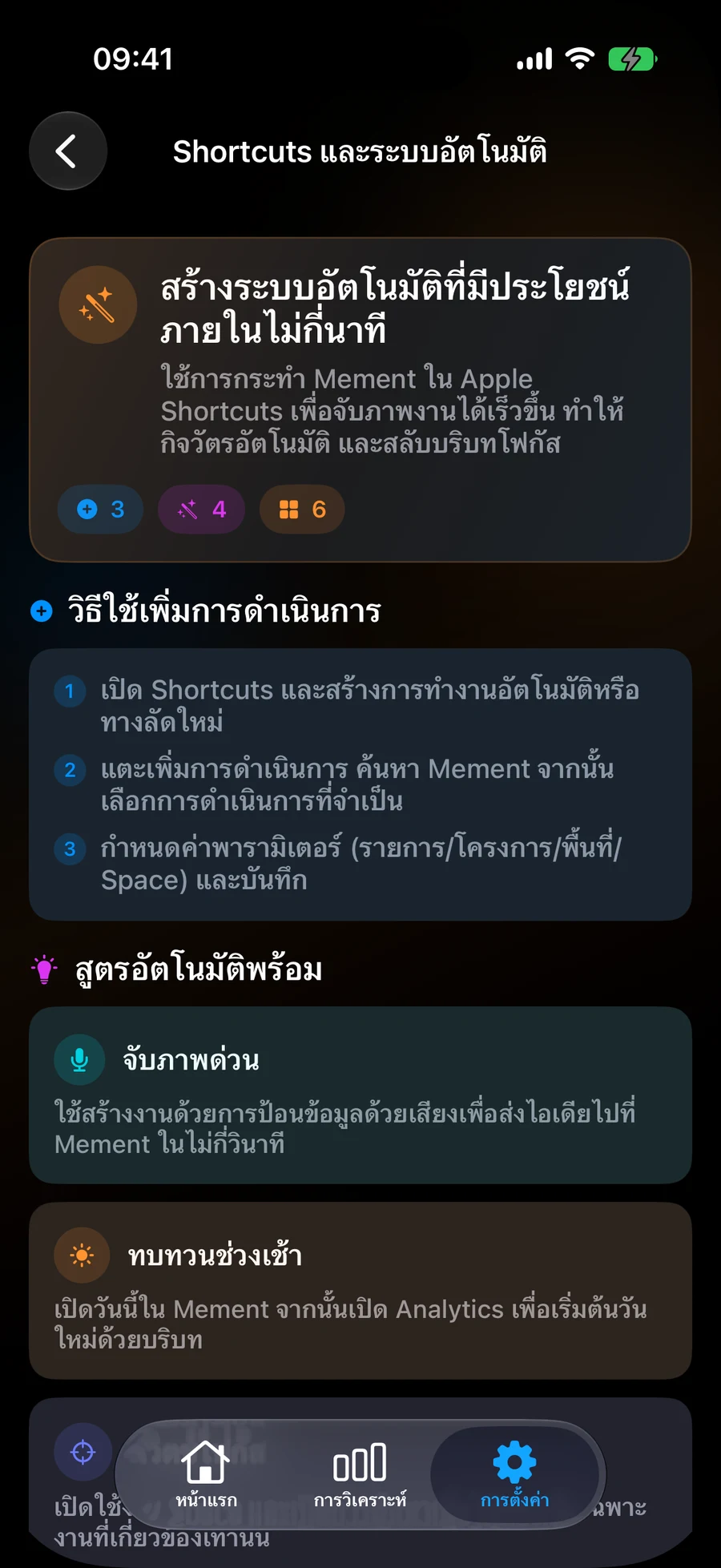
- เปิดทางลัด Apple สร้างทางลัดใหม่ และใช้ เพิ่มการกระทำ เพื่อค้นหา Mement
- เลือกการกระทำที่ตรงกับผลลัพธ์ที่คุณต้องการ อ่านพารามิเตอร์ของมันก่อนเพิ่มการกระทำถัดไป
- เลือกบันทึกที่บันทึกไว้ ผู้ปกครอง หรือพื้นที่อย่างชัดเจนเมื่อทางลัดควรใช้บริบทเดียวกันตลอดเวลา
- เรียกใช้ทางลัดด้วยตัวเองกับตัวอย่างเล็ก ๆ และตรวจสอบผลลัพธ์ใน Mement
- เพิ่มการกระทำถัดไปเมื่อช่วยได้ เช่น แสดงผลลัพธ์สำหรับสรุป หรือเปิดวันนี้หลังจากบันทึกงาน
- หลังจากการรันด้วยตนเองทำงานได้ ให้ใช้ทางลัดผ่าน Siri หรือระบบอัตโนมัติส่วนตัวที่ระบบของคุณรองรับ
เริ่มต้นด้วยการกระทำที่คุณต้องการทำซ้ำ
แค็ตตาล็อกการกระทำครอบคลุมมากกว่าการเพิ่มงาน (Tasks) คุณสามารถสร้างและอัปเดตงาน, รายการ, โปรเจกต์ และพื้นที่; ทำเครื่องหมายว่าเสร็จแล้ว, เปิดใหม่, ลบ หรือกู้คืนบันทึกเหล่านั้น; และทำงานที่ยังไม่เสร็จภายในรายการ, โปรเจกต์, หรือพื้นที่ที่เลือก การสร้างและแก้ไขการกระทำจะแสดงพารามิเตอร์ที่แตกต่างกัน ดังนั้นตรวจสอบสิ่งที่คุณวางแผนจะใช้
GTD การกระทำเปิด Workflow หรือ Review และค้นหาหรือกำหนดสถานะสำหรับ Tasks, Lists, Projects, และ Areas สำหรับ Habits การกระทำรวมถึงการสร้าง แก้ไข บันทึกความคืบหน้า ข้ามวันที่มีสิทธิ์ เปลี่ยนแปลงวงจรชีวิต และทำหรือเปิดใหม่รายการตรวจสอบ Spaces มีการสร้าง อัปเดต เปิดใช้งาน ลบ และกู้คืน การกระทำของ Session เริ่ม Task หรือ Habit Session และควบคุม Session ปัจจุบัน การกระทำการนำทางเปิดบันทึก วันนี้ ค้นหา Analytics ใกล้เคียง และ Big View
ใช้การทำงานแบบครบชุดอย่างตั้งใจ “Complete Tasks In Project” ทำงานกับ Tasks ที่ยังไม่เสร็จของโครงการนั้น มันเป็นการกระทำที่แตกต่างจากการทำโครงการให้เสร็จ ทดสอบด้วยตัวอย่างเล็ก ๆ ก่อนนำการกระทำนี้ไปใช้ในระบบอัตโนมัติ
เลือกบริบทที่ทางลัดควรใช้
ทางลัดที่จับงานสำหรับโปรเจ็กต์เดียวกันเสมอควรตั้งชื่อโปรเจ็กต์นั้น การกระทำบางอย่างในการสร้างใช้พื้นที่ (Space) ที่ใช้งานอยู่เมื่อไม่ได้ระบุพื้นที่ สิ่งนี้อาจสะดวกสำหรับทางลัดจับข้อมูลส่วนตัว แต่การเลือกอย่างชัดเจนจะเข้าใจง่ายขึ้นเมื่อคุณรันทางลัดเดียวกันในหลายบริบท
ตัวแก้ไขอัจฉริยะ (Smart editor) ในแอปจะให้การตั้งค่าตัวกรอง ทางลัดที่สร้างรายการ (List) หรือพื้นที่ (Space) จะไม่ทำซ้ำเงื่อนไขอัจฉริยะทั้งหมดจากบันทึกอื่นโดยอัตโนมัติ เพิ่มการตั้งค่า Smart ใน Mement เมื่อสูตรของคุณต้องการ
การดำเนินการสร้างรายการสามารถเปิดการตรวจทานหรือใช้โหมดการสร้างที่เลือกไว้อย่างชัดเจน อ่านตัวเลือกของการดำเนินการนั้นและตรวจสอบรายการที่ได้ สำหรับเซสชัน ในการเริ่มแทนที่ ชอตคัทจำเป็นต้องแก้ไขอีกเซสชันที่กำลังทำงานอยู่ก่อน
เปิดบริบทงานของคุณ
บันทึก Space ชื่อ “Work” ใน Mement ก่อน ใน Shortcuts ให้เพิ่ม Activate Space และเลือก Work ในพารามิเตอร์ Space ตามด้วย Open Today หากนั่นคือจุดเริ่มต้นของวันของคุณ รันชอตคัทและตรวจสอบ Space ที่ใช้งานอยู่ใน Mement
หากคุณต้องการสร้าง Space ใหม่ ให้ใช้ Create Space แทน พารามิเตอร์ว่างใน Activate Space จะล้างการเลือกที่ใช้งานอยู่ ตัวกรอง Focus List ของ Apple เป็นการตั้งค่าแยกสำหรับวิดเจ็ต ดังนั้นสามารถปรับค่าร่วมกับทางลัดนี้ได้เมื่อจำเป็น
อ่านสรุปโครงการหรือพื้นที่
เพิ่ม Summarize Project เลือก “Prepare the presentation” จากนั้นส่งข้อความที่ส่งกลับไปยัง Action Show Result ของ Apple สรุปนี้ช่วยให้คุณตรวจสอบเนื้อหาโครงการที่สนับสนุนปัจจุบัน เทียบกับบันทึกของคุณเมื่อกำลังตัดสินใจเลือกดำเนินการถัดไป
การสรุปพื้นที่ทำตามรูปแบบเดียวกันกับพารามิเตอร์พื้นที่ สรุปเหล่านี้ต้องการ Pro การตั้งค่า AI Mement ที่เกี่ยวข้อง และโมเดลที่พร้อมใช้งานบนอุปกรณ์ หากโมเดลไม่สามารถใช้งานได้ ให้ใช้รายละเอียดของโครงการหรือพื้นที่โดยตรงพร้อมตรวจสอบความต้องการของมัน
บันทึกการอ่านสิบ นาที
สำหรับนิสัยการอ่านที่ติดตามระยะเวลา ให้เพิ่มนิสัยบันทึกและเลือกนิสัยที่บันทึกไว้ ตั้งค่า Value เป็น 10 และสามารถเพิ่มบันทึก "การอ่านยามเย็น" ได้ตามต้องการ รันในวันที่สามารถทำได้ จากนั้นเปิดประวัตินิสัยและตรวจสอบรายการสิบนาที
ใช้ปริมาณที่ชัดเจนสำหรับสูตรตัวเลข เมื่อไม่ระบุค่า การกระทำสามารถใช้เป้าหมายที่เหลือ สำหรับนิสัยรายการตรวจสอบ ให้ทำการกระทำของมันให้เสร็จก่อน การกระทำของรายการตรวจสอบและรายการความก้าวหน้าสุดท้ายเป็นขั้นตอนที่แยกออกจากกัน
เริ่มต้นและควบคุมเซสชัน
เพิ่มการเริ่มเซสชันสำหรับงานและเลือกระยะเวลาของมัน หรือใช้การกระทำเซสชันนิสัยสำหรับนิสัย หลังจากรันแล้ว ให้เปิดเซสชันใน Mement และยืนยันบันทึกที่เชื่อมโยงและไทเมอร์ การหยุดชั่วคราว ดำเนินต่อ จบ และเปิดเซสชันทำงานกับเซสชันที่ซิงโครไนซ์ปัจจุบัน
การจบเซสชันจะบันทึกผลลัพธ์ของไทเมอร์ ทำงานให้เสร็จสิ้นกับงานที่เชื่อมโยงหรือยืนยันความก้าวหน้าของนิสัยผ่านการกระทำที่เหมาะสมเมื่อเป็นผลลัพธ์ที่คุณต้องการ วิธีนี้ช่วยให้การทำงานของไทเมอร์อัตโนมัติไม่ทำหน้าที่แทนการกระทำอื่นโดยไม่ได้ตั้งใจ
ค้นหาส่วนที่เหลือของแคตตาล็อก
กระเบื้อง Mement ที่แนะนำแสดงการเลือกของทางลัดแอป ใช้ เพิ่มการทำงาน เพื่อหาการทำงานอื่น ๆ ที่อธิบายไว้ที่นี่ กระเบื้องที่แนะนำหายไปไม่ได้หมายความว่าการทำงานนั้นไม่สามารถใช้ได้
การจดจำและคำแนะนำ Siri ขึ้นอยู่กับอุปกรณ์ ระบบ และการรองรับภาษา Apple หาก Siri ให้ผลลัพธ์ที่ไม่คาดคิด ให้รันทางลัดโดยตรงก่อน การทำงานผู้ช่วย Reminders 27 ใหม่ของ Apple มีการแมปฟิลด์ Task ของตัวเอง; พวกมันเป็นการรวมแยกจากแคตตาล็อกการทำงาน Mement ที่กว้างกว่า
สร้างงานด้วยการเตือนสภาพอากาศ
ในแอพคำสั่งลัด คุณสามารถผสมผสานการสร้างงาน การสร้างสภาพอากาศ และการกำหนดค่าการเตือนสภาพอากาศได้ ส่งต่องานที่สร้างขึ้นไปยังการดำเนินการถัดไป เลือกสภาพฝน และสถานที่พยากรณ์
การดำเนินการแยกกันช่วยให้คุณอ่านกฎ หยุดชั่วคราวหรือลบออก ตรวจสอบสถานะหรือเปิดตัวแก้ไขตามปกติ คำขอรีเฟรชเป็นไปตามความพร้อมใช้งานของข้อมูลและขีดจำกัดที่มีอยู่ ไม่รับประกันการดาวน์โหลดหรือการแจ้งเตือนทันที
- สร้างงานที่เรียกว่า "นำผ้าไปซัก" และบันทึกตำแหน่งบ้านของคุณไว้
- เพิ่มการดำเนินการสร้างสภาพอากาศ: ความน่าจะเป็นของฝนอย่างน้อย 60%
- ส่งต่องานที่สร้างขึ้นไปยังการดำเนินการที่กำหนดค่าการแจ้งเตือนสภาพอากาศ เลือกระยะเวลาตามการคาดการณ์ สถานที่ที่บันทึกไว้ และเวลารอคอยสินค้า 60 นาที
- เรียกใช้คำสั่งลัดด้วยตนเองและตรวจสอบกฎที่บันทึกไว้ในตัวแก้ไข การตรวจสอบการตั้งค่าไม่ได้ยืนยันการส่งการแจ้งเตือนในอนาคต
ก่อนจบ
- การทำงานที่เลือกจะเปลี่ยนระเบียนที่ตั้งใจไว้และพาเรนต์
- การรันด้วยตนเองให้ผลลัพธ์ที่คาดไว้ใน Mement
- การทำงานเป็นชุด จำนวนตัวเลข หรือโหมดสร้างใด ๆ ถูกเลือกโดยเจตนา