
Mement-এ চেষ্টা করুন
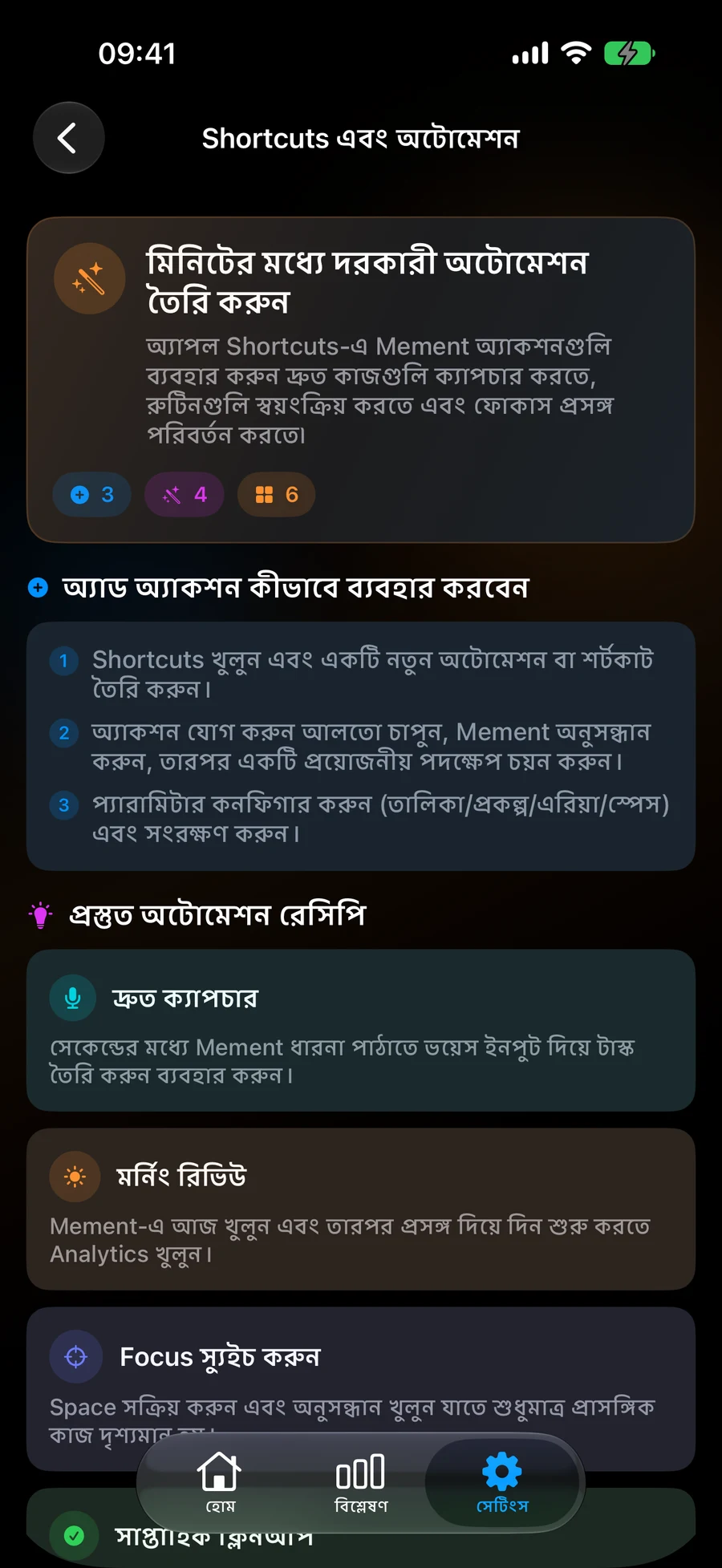
- Apple শর্টকাট খুলুন, একটি শর্টকাট তৈরি করুন, এবং Add Action ব্যবহার করে Mement অনুসন্ধান করুন।
- যে ফলাফলটি চান তার সাথে মিলে যাওয়া ক্রিয়াটি নির্বাচন করুন। পরবর্তী ক্রিয়া যোগ করার আগে এর প্যারামিটার পড়ুন।
- যখন শর্টকাটটি সর্বদা একই প্রসঙ্গ ব্যবহার করবে তখন সংরক্ষিত রেকর্ড, প্যারেন্ট, বা স্পেস স্পষ্টভাবে নির্বাচন করুন।
- ছোট একটি উদাহরণের সাহায্যে হাতেকলমে শর্টকাট চালান এবং Mement-এ ফলাফল পর্যালোচনা করুন।
- পরবর্তী ক্রিয়া যোগ করুন যখন এটি সহায়ক হয়, যেমন সারসংক্ষেপের জন্য Show Result বা কাজটি ক্যাপচার করার পরে Open Today।
- ম্যানুয়ালি চালানো কাজ করলে, Siri এর মাধ্যমে শর্টকাট ব্যবহার করুন অথবা আপনার সিস্টেম দ্বারা সমর্থিত ব্যক্তিগত অটোমেশন ব্যবহার করুন।
যে অ্যাকশনটি আপনি পুনরায় করতে চান সেটি দিয়ে শুরু করুন।
অ্যাকশন ক্যাটালগ শুধুমাত্র টাস্ক যোগ করার জন্য নয়। আপনি টাস্ক, লিস্ট, প্রজেক্ট এবং এরিয়া তৈরি এবং আপডেট করতে পারেন; সেই রেকর্ডগুলি সম্পন্ন, পুনরায় খুলুন, মুছুন বা পুনরায় পুনরুদ্ধার করুন; এবং নির্বাচিত লিস্ট, প্রজেক্ট বা এরিয়ার ভিতরে অসম্পূর্ণ টাস্কগুলি সম্পন্ন করুন। তৈরি এবং সম্পাদনার অ্যাকশনগুলি বিভিন্ন প্যারামিটার প্রকাশ করে, তাই আপনি যে অ্যাকশনটি ব্যবহার করতে যাচ্ছেন তা পরীক্ষা করুন।
GTD ক্রিয়াগুলো ওয়ার্কফ্লো বা রিভিউ খোলে এবং টাস্ক, লিস্ট, প্রজেক্ট, এবং এরিয়ার স্ট্যাটাস খুঁজে বের করা বা সেট করার কাজ করে। অভ্যাসের জন্য, ক্রিয়াগুলোর মধ্যে রয়েছে তৈরি করা, সম্পাদনা করা, অগ্রগতি লগ করা, যোগ্য দিনের জন্য বাদ দেওয়া, লাইফসাইকেল পরিবর্তন, এবং চেকলিস্ট ক্রিয়াগুলি সম্পন্ন করা বা পুনরায় খোলা। স্পেসের জন্য তৈরি, আপডেট, সক্রিয় করা, মুছে ফেলা এবং পুনরুদ্ধার করার কাজ রয়েছে। সেশন ক্রিয়াগুলো টাস্ক বা অভ্যাস সেশন শুরু করে এবং বর্তমান সেশন নিয়ন্ত্রণ করে। নেভিগেশন ক্রিয়াগুলো রেকর্ড, আজ, অনুসন্ধান, অ্যানালিটিকস, নিকটবর্তী, এবং Big View খুলে।
ব্যাচ সম্পন্ন করাকে সচেতনভাবে ব্যবহার করুন। “প্রজেক্টে টাস্ক সম্পন্ন করুন” প্রজেক্টের অসম্পূর্ণ টাস্কগুলোর উপর কাজ করে; এটি প্রজেক্ট নিজেই সম্পন্ন করার থেকে একটি ভিন্ন কার্যক্রম। এমন একটি কার্যক্রম অটোমেশনে রাখার পূর্বে একটি ছোট উদাহরণের সাথে পরীক্ষা করুন।
শর্টকাটটি কোন প্রসঙ্গ ব্যবহার করবে তা নির্বাচন করুন
একটি শর্টকাট যা সবসময় একই প্রকল্পের জন্য ক্যাপচার করে তা অবশ্যই সেই প্যারেন্টকে নাম দিতে হবে। কিছু তৈরি করার ক্রিয়া সক্রিয় স্পেস ব্যবহার করে যখন স্পেস ছাড়া থাকে। এটি একটি ব্যক্তিগত ক্যাপচার শর্টকাটের জন্য সুবিধাজনক হতে পারে, তবে যখন আপনি একই শর্টকাটকে বিভিন্ন প্রেক্ষাপটে চালান তখন স্পষ্ট পছন্দ আরও পরিষ্কার।
অ্যাপে Smart সম্পাদক ফিল্টার কনফিগারেশন প্রদান করে। একটি শর্টকাট যা একটি লিস্ট বা স্পেস তৈরি করে তা অন্য কোনো রেকর্ডের প্রতিটি Smart শর্ত স্বয়ংক্রিয়ভাবে পুনরায় তৈরি করে না। আপনার রেসিপিতে প্রয়োজন হলে Mement-এ Smart সেটআপ যোগ করুন।
লিস্ট জেনারেশন অ্যাকশানগুলো একটি রিভিউ খোলার বা একটি স্পষ্টভাবে নির্বাচিত ক্রিয়েশন মোড ব্যবহার করতে পারে। সেই অ্যাকশানের অপশনগুলো পড়ুন এবং ফলাফলের লিস্টটি চেক করুন। একটি সেশন jaoks, শর্টকাটটি প্রতিস্থাপন শুরু করার আগে আরেকটি চলমান সেশন সমাধান করা দরকার।
আপনার কাজের কন্টেক্সট খুলুন
প্রথমে Mement-এ “Work” নামক একটি স্পেস সংরক্ষণ করুন। শর্টকাটস-এ, অ্যাকটিভেট স্পেস যোগ করুন এবং এর স্পেস প্যারামিটারে Work নির্বাচন করুন। যদি আপনি দিন শুরু করেন সেখানে, তাহলে তার পরে Open Today যোগ করুন। শর্টকাটটি চালান এবং Mement-এ সক্রিয় স্পেস চেক করুন।
যদি আপনি একটি নতুন স্পেস তৈরি করতে চান, তাহলে এর পরিবর্তে Create Space ব্যবহার করুন। Activate Space-এ একটি খালি প্যারামিটার সক্রিয় নির্বাচন পরিষ্কার করে। Apple’s Focus List ফিল্টার একটি উইজেটের জন্য আলাদা সেটিং, তাই প্রয়োজন হলে এটি এই শর্টকাটের সাথে কনফিগার করা যেতে পারে।
একটি প্রোজেক্ট বা এরিয়ার সারসংক্ষেপ পড়ুন
Summarize Project যোগ করুন, “Prepare the presentation” নির্বাচন করুন, তারপর এর প্রাপ্ত টেক্সট Apple’s Show Result অ্যাকশনে পাঠান। সারসংক্ষেপ আপনাকে বর্তমান সমর্থিত প্রোজেক্ট কন্টেন্ট পর্যালোচনা করার উপায় দেয়। পরবর্তী পদক্ষেপ নিয়ে সিদ্ধান্ত নেওয়ার সময় এটি আপনার রেকর্ডগুলির সাথে তুলনা করুন।
Summarize Area একই প্যাটার্ন অনুসরণ করে একটি Area প্যারামিটার নিয়ে। এই সংক্ষিপ্তসমূহের জন্য প্রয়োজন Pro, প্রাসঙ্গিক Mement AI সেটিং, এবং একটি উপলব্ধ অন-ডিভাইস মডেল। যদি মডেলটি উপলব্ধ না থাকে, তবে সরাসরি প্রকল্প বা এরিয়ার বিবরণ ব্যবহার করুন এবং এর প্রয়োজনীয়তাগুলি যাচাই করুন।
দশ মিনিট পাঠের রেকর্ড করুন
একটি পাঠের অভ্যাসের জন্য যা Duration ট্র্যাক করে, Log Habit যোগ করুন এবং সংরক্ষিত Habit নির্বাচন করুন। Value 10 সেট করুন এবং ঐচ্ছিকভাবে নোটটি যোগ করুন “Evening reading”। এটি যোগ্য দিনে চালান, তারপর Habit ইতিহাস খুলুন এবং দশ মিনিটের এন্ট্রি যাচাই করুন।
একটি সংখ্যাগত রেসিপির জন্য স্পষ্ট পরিমাণ ব্যবহার করুন। যখন একটি মান বাদ দেওয়া হয়, তখন ক্রিয়াটি বাকি লক্ষ্য ব্যবহার করতে পারে। একটি চেকলিস্ট Habit-এর জন্য, প্রথমে এর ক্রিয়াগুলি সম্পন্ন করুন; চেকলিস্ট ক্রিয়াগুলি এবং চূড়ান্ত প্রগতির এন্ট্রি পৃথক ধাপ।
একটি সেশন শুরু এবং নিয়ন্ত্রণ করুন
একটি টাস্কের জন্য স্টার্ট সেশন যোগ করুন এবং এর সময়কাল নির্বাচন করুন, অথবা একটি হ্যাবিটের জন্য হ্যাবিট সেশন অ্যাকশন ব্যবহার করুন। একবার চালানোর পর, Mement এ সেশন খুলুন এবং লিঙ্ক করা রেকর্ড এবং টাইমার নিশ্চিত করুন। পজ, পুনরায় শুরু, শেষ এবং সেশন খোলে বর্তমান সিঙ্ক্রোনাইজড সেশনের সাথে কাজ করে।
একটি সেশন শেষ করা টাইমারের ফলাফল রেকর্ড করে। আপনার উদ্দেশ্য যখন টাস্ক সম্পূর্ণ করা বা হ্যাবিটের অগ্রগতি নিশ্চিত করা, তখন যথাযথ অ্যাকশন ব্যবহার করুন। এটি নিশ্চিত করে যে একটি টাইমার অটোমেশন ভুলক্রমে অন্য অ্যাকশনের পরিবর্তে কাজ করে না।
বাকি ক্যাটালগটি খুঁজুন
প্রস্তাবিত Mement টাইলগুলি অ্যাপ শর্টকাটের একটি নির্বাচন দেখায়। এখানে বর্ণিত অন্যান্য অ্যাকশনগুলি খুঁজতে Add Action ব্যবহার করুন। একটি অনুপস্থিত প্রস্তাবিত টাইলের মানে হলো এর অ্যাকশন উপলব্ধ নয়।
Siri স্বীকৃতি এবং পরামর্শগুলি Apple এর ডিভাইস, সিস্টেম এবং ভাষা সমর্থনের উপর নির্ভর করে। যদি Siri অপ্রত্যাশিত ফলাফল দেয়, তাহলে প্রথমে সরাসরি শর্টকাট চালান। নতুন Apple 27 Reminders সহায়ক অ্যাকশনগুলির নিজস্ব Task-field মানচিত্র রয়েছে; এগুলি বিস্তৃত Mement অ্যাকশন ক্যাটালগ থেকে আলাদা ইন্টিগ্রেশন।
আবহাওয়া অনুস্মারক সহ একটি টাস্ক তৈরি করুন
শর্টকাটে, আপনি একটি টাস্ক তৈরি করা, একটি আবহাওয়া পরিস্থিতি তৈরি করা এবং একটি আবহাওয়া অনুস্মারক কনফিগার করা একত্রিত করতে পারেন। তৈরি করা কাজটিকে পরবর্তী ক্রিয়ায় পাস করুন, একটি বৃষ্টির অবস্থা এবং একটি পূর্বাভাসের অবস্থান চয়ন করুন।
পৃথক ক্রিয়া আপনাকে একটি নিয়ম পড়তে, বিরতি দিতে বা সরাতে, এর স্থিতি পরিদর্শন করতে বা সাধারণ সম্পাদক খুলতে দেয়। একটি রিফ্রেশ অনুরোধ ডেটা প্রাপ্যতা এবং বিদ্যমান সীমা অনুসরণ করে। এটি অবিলম্বে ডাউনলোড বা বিজ্ঞপ্তির নিশ্চয়তা দেয় না।
- "লন্ড্রিতে আনুন" নামে একটি টাস্ক তৈরি করুন এবং এটির জন্য আপনার বাড়ির অবস্থান সংরক্ষণ করুন৷
- আবহাওয়ার অবস্থা তৈরি করতে একটি ক্রিয়া যুক্ত করুন: কমপক্ষে 60% বৃষ্টির সম্ভাবনা।
- একটি আবহাওয়া অনুস্মারক কনফিগার করে এমন অ্যাকশনে তৈরি কাজটি পাস করুন। পূর্বাভাস-ভিত্তিক সময়, সংরক্ষিত স্থান এবং 60 মিনিটের একটি লিড টাইম বেছে নিন।
- শর্টকাটটি ম্যানুয়ালি চালান এবং সম্পাদকে সংরক্ষিত নিয়মটি পরীক্ষা করুন। সেটিংস চেক করা ভবিষ্যতের বিজ্ঞপ্তির বিতরণ নিশ্চিত করে না।
শেষ করার আগে
- নির্বাচিত অ্যাকশনটি উদ্দেশ্যকৃত রেকর্ড এবং পেরেন্ট পরিবর্তন করে।
- একটি ম্যানুয়াল চালনা Mement তে প্রত্যাশিত ফলাফল দেখিয়েছে।
- যেকোনো ব্যাচ অ্যাকশন, সংখ্যাগত পরিমাণ, বা তৈরি মোড সচেতনভাবে নির্বাচিত হয়েছে।