
Mement-இல் முயலுங்கள்
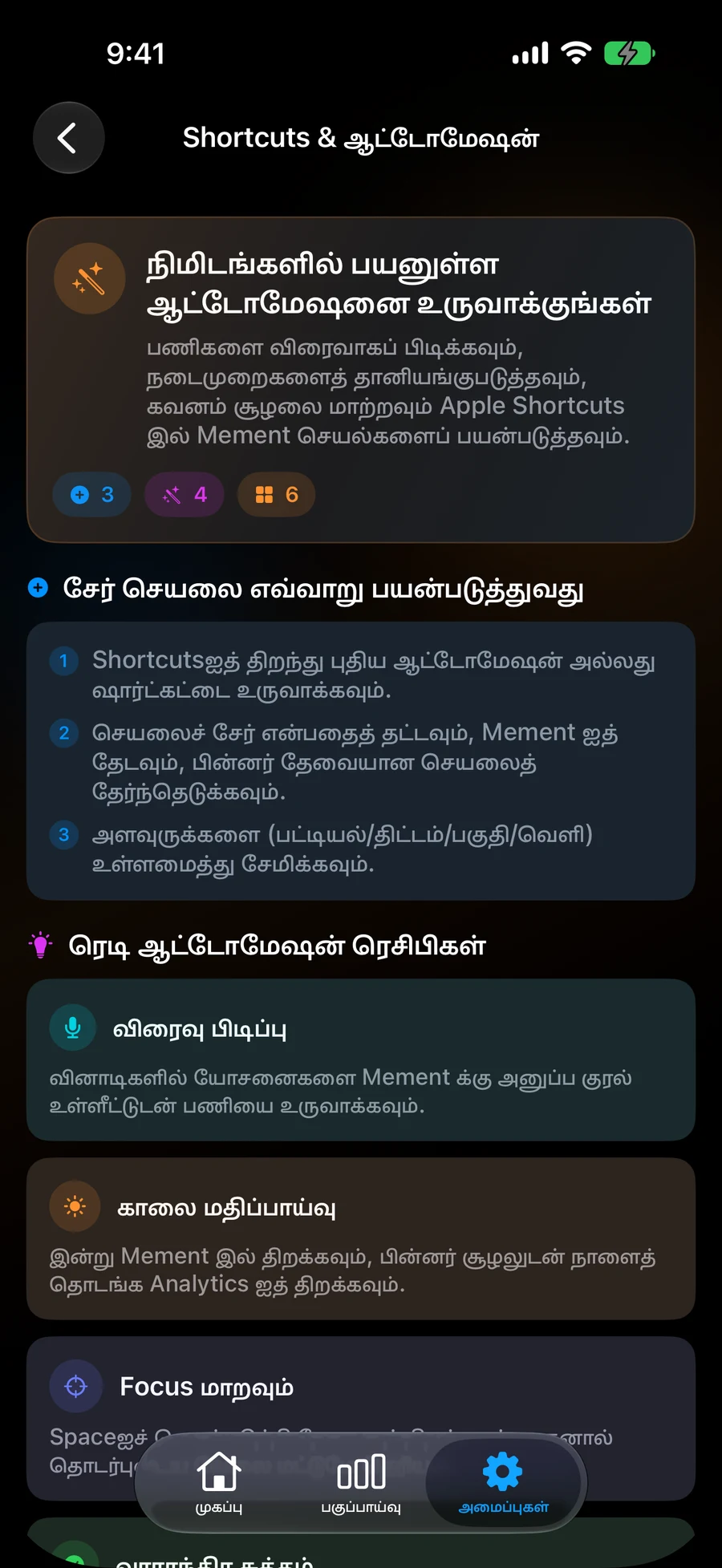
- Apple குறுக்குவழிகளை திறந்து, ஒரு குறுக்குவழியை உருவாக்கி, Add Action ஐ பயன்படுத்தி Mement ஐ கண்டுபிடிக்கவும்.
- நீங்கள் விரும்பும் முடிவிற்கு பொருந்தும் நடவடிக்கையை தேர்ந்தெடுங்கள். அடுத்த நடவடிக்கையை சேர்க்கும் முன் அதன் பராமிதிகளைப் படிக்கவும்.
- குறுக்குவழி எப்போதும் அதே சூழலைப் பயன்படுத்த வேண்டும் என்றால், சேமிக்கப்பட்ட பதிவு, பெற்றோர் அல்லது நிலத்தை தெளிவாகத் தேர்ந்தெடுக்கவும்.
- சிறிய உதாரணத்துடன் குறுக்குவழியை கையேட்டால் இயக்கி, Mement இல் முடிவை ஆய்வு செய்யவும்.
- உதவியாக இருந்தால், தொடர்ந்த நடவடிக்கையைச் சேர்க்கவும், உதாரணமாக சுருக்கத்திற்கு Show Result அல்லது வேலை பிடித்த பின்பு Open Today.
- முறையீட்டு இயக்கம் வேலை செய்த பிறகு, உங்கள் அமைப்பால் ஆதரவளிக்கப்படும் Siri வழியாக அல்லது ஒரு தனிப்பட்ட தானியங்கி முறையை பயன்படுத்துங்கள்.
நீங்கள் மீண்டும் செய்ய விரும்பும் செயலுடன் தொடங்குங்கள்
செயல் கலைக கேட்டலாக் பணி சேர்ப்பதற்கு மட்டுமல்ல. நீங்கள் பனிகளை, பட்டியல்களை, திட்டங்களை மற்றும் பகுதிகளை உருவாக்கவும் மற்றும் புதுப்பிக்கவும் முடியும்; அந்த பதிவுகளை முடிக்கவும், மீண்டும் திறக்கவும், நீக்கவும் அல்லது மீட்டமைக்கவும் முடியும்; மற்றும் தேர்ந்தெடுக்கப்பட்ட பட்டியல், திட்டம் அல்லது பகுதியில் முடியாத பனிகளை முடிக்கவும் முடியும். உருவாக்கும் மற்றும் தொகுக்கும் செயல்கள் வேறுபட்ட அளவுருக்களை வெளிப்படுத்துகின்றன, எனவே நீங்கள் பயன்படுத்த திட்டமிடும் ஒன்றை கவனமாக பரிசோதியுங்கள்.
GTD செயலிகள் வேலைப்பாய்ச்சி அல்லது ஆய்வை திறக்கின்றன மற்றும் பணிகள், பட்டியல்கள், திட்டங்கள் மற்றும் பகுதிகளுக்கான நிலைகளை கண்டுபிடிக்கவோ அல்லது அமைக்கவோ செய்கின்றன. பழக்கவழக்கங்களுக்கு, செயலிகளில் உருவாக்கம், தொகுத்தல், முன்னேற்றம் பதிவு செய்தல், தகுதியான நாளை தவிர்த்தல், வாழ்க்கைச் சுற்ற மாற்றங்கள், மற்றும் சரிபார்ப்பு செயல்களை முடிப்பது அல்லது மீண்டும் திறப்பது அடக்கம். இடங்களுக்கு உருவாக்குதல், புதுப்பித்தல், செயல்பாட்டில் சேர்ப்பது, நீக்குதல், மற்றும் மீட்டெடுத்தல் செயலிகள் உள்ளன. அமர்வு செயலிகள் ஒரு பணியையோ அல்லது பழக்கவழக்க அமர்வையோ தொடங்கி தற்போதைய அமர்வை கட்டுப்படுத்துகின்றன. வழிசெலுத்தல் செயலிகள் பதிவுகள், இன்று, தேடல், பகுப்பாய்வு, அருகிலுள்ளவை, மற்றும் Big View ஐ திறக்கின்றன.
குழு முடிப்பை கவனமாக பயன்படுத்தவும். “Projectல் பணிகளை முடிக்க” என்ற செயலி திட்டத்தின் முடிந்துவிடாத பணிகள் மீது செயல்படுகிறது; திட்டத்தைத் தானாக முடிப்பதிலிருந்து இது வேறுபட்ட செயலியாகும். இப்படியான செயலியை தானியக்கத்தில் சேரிப்பதற்கு முன்பு சிறிய உதாரணத்துடன் சோதிக்கவும்.
சார்ட்கட் பயன்படுத்த வேண்டியContexts தேர்ந்தெடுக்கவும்
ஒரே திட்டத்திற்காக எப்பொழுதும் வேலை பதிவுகளை எடுத்துக்கொள்ளும் சார்ட்கட்டிற்கு, அந்த முதன்மை பெயரை கொடுக்க வேண்டும். சில உருவாக்கும் செயல்கள் Space குறிப்பிடப்படாதபோது செயல்பாட்டிலுள்ள Space ஐ பயன்படுத்துகின்றன. இது தனிப்பட்ட பதிவுக் கருத்தில் ஒரு சார்ட்கட்டிற்கு வசதியாக இருக்கலாம், ஆனால் பல Context களில் ஒரே சார்ட்கட்டை இயக்கும் போது தெளிவாகத் தெரிவு செய்யப்படுவது சரியானது.
அப்பிளிக்கேஷனில் உள்ள Smart எழுத்தாளி வடிகட்டும் அமைப்பை வழங்குகிறது. ஒரு சார்ட்கட் List அல்லது Space உருவாக்கினால் மற்ற பதிவிலிருந்து அனைத்து Smart நிபந்தனைகளையும் தானாக புதுப்பிக்காது. உங்கள் செய்முறை அந்த அமைப்பை தேவைப்படும்போது Mement இல் Smart அமைப்பைப் சேர்க்கவும்.
பட்டியலினை உருவாக்கும் நடவடிக்கைகள் ஒரு மதிப்பாய்வு திறக்க அல்லது தெளிவாக தேர்ந்தெடுக்கப்பட்ட உருவாக்கும் முறையை பயன்படுத்தலாம். அந்த செயலின் விருப்பங்களைப் படியுங்கள், மற்றும் பெறப்பட்ட பட்டியலை பரிசோதியுங்கள். ஒரு சவலைக்கான (Session) வேலையில், மற்றொரு இயங்கும் சவலை தீர்க்கப்பட வேண்டும், இல்லையெனில் குறுக்குவழி (shortcut) மாற்றத்தை தொடங்க முடியாது.
உங்கள் பணிபொருள் சூழல் (work context) திறக்கவும்
முதலில் Mement இல் “Work” எனும் இடம் (Space) ஒன்றை சேமியுங்கள். குறுக்குவழிகளில், Activate Space ஐ சேர்க்கவும், அதன் Space வகுப்பில் Work ஐ தேர்வு செய்யவும். அதன் பின்பு நீங்கள் நாளை ஆரம்பிக்கும் இடமாக இருந்தால் Open Today ஐச் செயல்படுத்தவும். குறுக்குவழியை இயக்கி Mement இல் செயல்பட்டு உள்ள Space ஐச் சோதிக்கவும்.
புதிய ஸ்பேஸைப் (Space) உருவாக்க விரும்பினால், அதற்குப் பதிலாக Create Space ஐப் பயன்படுத்தவும். Activate Space இல் வெற்று மாறிலி (parameter) உள்ளதை செயல்படுத்தும் போது தேர்ந்தெடுக்கப்பட்ட விருப்பத்தை அழிக்கும். Appleன் Focus List வடிகட்டி (filter) ஒரு விட்ஜெட் (widget) க்கான தனிப்பட்ட அமைப்பாகும், ஆகவே தேவையானபோது இந்த குறுக்கு வழியுடன் (shortcut) அதை உள்ளமைக்கலாம்.
ஒரு திட்டம் (Project) அல்லது பகுதி (Area) சுருக்கம் (summary) வாசிக்கவும்
Summarize Project ஐச் சேர்க்கவும், “சமர்ப்பிக்க தயாராகவும் (Prepare the presentation)” என்பதைத் தேர்ந்தெடுக்கவும், பிறகு அதன் திரும்பத் தரப்பட்ட (returned) உரையை Appleன் Show Result செயலில் (action) வழங்கவும். சுருக்கம் தற்போதைய ஆதரிக்கப்படும் திட்ட உள்ளடக்கத்தை (project content) மீளாய்வு செய்யும் ஒரு வழியை வழங்குகிறது. அடுத்த செயல்முறையை (next action) முடிவெடுக்கும் போது உங்கள் பதிவுகளுடன் (records) ஒப்பிட்டு பார்க்கவும்.
பேசவெளியைச் சுருக்குவது Area அளவுருவுடன் ஒரே மாதிரியை பின்பற்றுகிறது. இச்சுருக்கங்களுக்கு Pro, தொடர்புடைய Mement AI அமைப்பு, மற்றும் சாதனத்தில் கிடைக்கும் மாடல் தேவையானவை. மாடல் கிடைக்காவிட்டால், அதன் தேவைகளைச் சரிபார்த்தபின்பு திட்டம் அல்லது பேசவெளி விவரங்களை நேரடியாகப் பயன்படுத்தவும்.
பத்துநிமிடங்கள் வாசிப்பை பதிவு செய்யவும்
கால அளவை கண்காணிக்கும் படிப்புப் பழக்கத்திற்கு, Log Habit ஐச் சேர்த்துப் பதிவு செய்யப்பட்ட பழக்கத்தைத் தேர்ந்தெடுக்கவும். Value ஐ 10 ஆக அமைத்து விருப்பமாக "மாலைப் படிப்பு" என்ற குறிப்பையும் சேர்க்கலாம். தகுதியான நாளில் அதை இயக்கவும், பின்னர் Habit வரலாற்றை திறந்து பத்து நிமிடக் குறையீட்டை சரிபார்க்கவும்.
எண்ணியல் சமையல் வழிக்காட்டியில் தெளிவான அளவைக் கையாளவும். ஒரு மதிப்பு விட்டு வைக்கப்பட்டால், செயல்பாடு மீதமுள்ள இலக்கை பயன்படுத்தக்கூடும். ஒரு சேகரிப்பு பழக்கத்திற்கு, முதலில் அதன் செயல்களை முடிக்கவும்; சேகரிப்பு செயல்கள் மற்றும் இறுதி முன்னேற்ற குறையீடு தனித்தடபட்ட படிகள்.
ஒரு அமர்வைத் துவங்கவும் மற்றும் கட்டுப்படுத்தவும்
ஒரு பணிக்காக Start Session ஐச் சேர்த்து அதன் கால அளவைத் தேர்ந்தெடுக்கவும். ஒரு பழக்கத்திற்காக அதற்கான அமர்வு செயலைப் பயன்படுத்தலாம். இயக்கிய பிறகு Mement இல் அமர்வைத் திறந்து, இணைக்கப்பட்ட பதிவையும் டைமரையும் உறுதிப்படுத்தவும். Pause, Resume, End, Open Session ஆகியவை தற்போதைய ஒத்திசைக்கப்பட்ட அமர்வில் செயல்படும்.
ஒரு சவால் (Session) முடிவடைவது டைமர் முடிவைக் பதிவு செய்கிறது. நீங்கள் நோக்கிய முடிவாகும் போது தொடர்புடைய பணி (Task) ஐ முடிக்கவும் அல்லது பழக்கம் (Habit) முன்னேற்றத்தை உறுதி செய்யவும். இது ஒரு வேறு செயலுக்குப் பதிலாக தவறுதலாக டைமர் தானியக்கத்தை நிறுத்துவதைத் தடுக்கிறது.
இங்கு உள்ள மற்ற பட்டியல் கண்டறியவும்
பரிந்துரைக்கப்பட்ட Mement டைல்கள் செயலிகள் (App Shortcuts) சில பொறுப்புகளை காட்டுகின்றன. இங்கு விவரிக்கப்பட்ட மற்ற செயலிகளை கண்டுபிடிக்க 'Add Action' ஐப் பயன்படுத்தவும். ஒரு பரிந்துரைக்கப்பட்ட டைல் காணாமல் போனால் அது அதன் செயல் கிடைக்காதது என்பதை பொருள் கொள்ளாது.
Siri அடையாளம் மற்றும் பரிந்துரைகள் Apple சாதனம், அமைப்பு மற்றும் மொழி ஆதரிப்பின் மீதானவை. Siri எதிர்பாராத முடிவை வழங்கினால், முதலில் குறுகிய வழியைக் நேரடியாக இயக்கவும். புதிய Apple 27 நினைவூட்டல்கள் உதவியாளர் செயல்கள் தனக்கென Task-புலம் வரைபடத்தை கொண்டுள்ளன; இவை விரிவான Mement செயல்களிலிருந்து தனியான ஒருங்கிணைப்பு.
வானிலை நினைவூட்டலுடன் பணியை உருவாக்கவும்
குறுக்குவழிகளில், நீங்கள் ஒரு பணியை உருவாக்குதல், வானிலை நிலையை உருவாக்குதல் மற்றும் வானிலை நினைவூட்டலை உள்ளமைத்தல் ஆகியவற்றை இணைக்கலாம். உருவாக்கப்பட்ட பணியை அடுத்த செயலுக்கு அனுப்பவும், மழை நிலை மற்றும் முன்னறிவிப்பு இருப்பிடத்தைத் தேர்வு செய்யவும்.
தனிச் செயல்கள் ஒரு விதியைப் படிக்கவும், இடைநிறுத்தவும் அல்லது அகற்றவும், அதன் நிலையை ஆய்வு செய்யவும் அல்லது வழக்கமான எடிட்டரைத் திறக்கவும் உங்களை அனுமதிக்கும். புதுப்பிப்பு கோரிக்கையானது தரவு கிடைக்கும் தன்மை மற்றும் ஏற்கனவே உள்ள வரம்புகளைப் பின்பற்றுகிறது. இது உடனடி பதிவிறக்கம் அல்லது அறிவிப்புக்கு உத்தரவாதம் அளிக்காது.
- "சலவைக்கு கொண்டு வாருங்கள்" என்ற பணியை உருவாக்கி, அதற்காக உங்கள் வீட்டு இருப்பிடத்தைச் சேமிக்கவும்.
- வானிலை நிலையை உருவாக்க ஒரு செயலைச் சேர்க்கவும்: மழை நிகழ்தகவு குறைந்தது 60%.
- உருவாக்கப்பட்ட பணியை வானிலை நினைவூட்டலை உள்ளமைக்கும் செயலுக்கு அனுப்பவும். முன்னறிவிப்பு-அடிப்படையிலான நேரம், சேமிக்கப்பட்ட இடம் மற்றும் 60 நிமிடங்களைத் தேர்ந்தெடுக்கவும்.
- குறுக்குவழியை கைமுறையாக இயக்கவும் மற்றும் எடிட்டரில் சேமிக்கப்பட்ட விதியை சரிபார்க்கவும். அமைப்புகளைச் சரிபார்ப்பது எதிர்கால அறிவிப்பை வழங்குவதை உறுதிப்படுத்தாது.
முடிக்கும் முன்
- தேர்ந்தெடுக்கப்பட்ட செயல் குறிக்கப்பட்ட பதிவையும் பெற்றோரை மாற்றுகிறது.
- கையேடு இயக்கம் Mement இல் எதிர்பார்த்த முடிவைக் கட்டாயப்படுத்தியது.
- எந்தவொரு தொகுப்பு செயலும், எண் தொகை, அல்லது உருவாக்கும் முறை உள்ளடக்கமாகக் தேர்ந்தெடுக்கப்பட்டுள்ளது.