
Mementで試す
- 「出発準備完了」という名前の毎日のチェックイン習慣を作りましょう。
- 必要ないくつかの順序付きチェックリスト アクションを追加します。役立つ場合にのみ、参考メモ、リンク、資料を追加してください。
- 役立つ場合はリマインダーを設定します。チェックリストに沿って作業し、明示的にチェックインします。
結果をそのステップとは区別してください
チェックリストのアクションは単純なテキストであり、個別にスケジュールされたタスクではありません。これらには個別の優先順位、譲受人、または繰り返しはありません。最後のアクションを確認すると、最後の進行ステップが有効になります。習慣は自動的には記録されません。
生活が変わったらルーチンを変える
チェックリストが別の障害になっている場合は、オプションの手順を削除してください。ルーチンを無期限にアーカイブするのではなく、長い休憩中に一時停止します。ウィジェット チェックリスト アクションにより、 Mementが表示され、手順を完了できます。
Mementでの仕組み
チェックリストと資料を使って習慣のルーティンを実行する
ルーティンを実行し、その結果を記録する
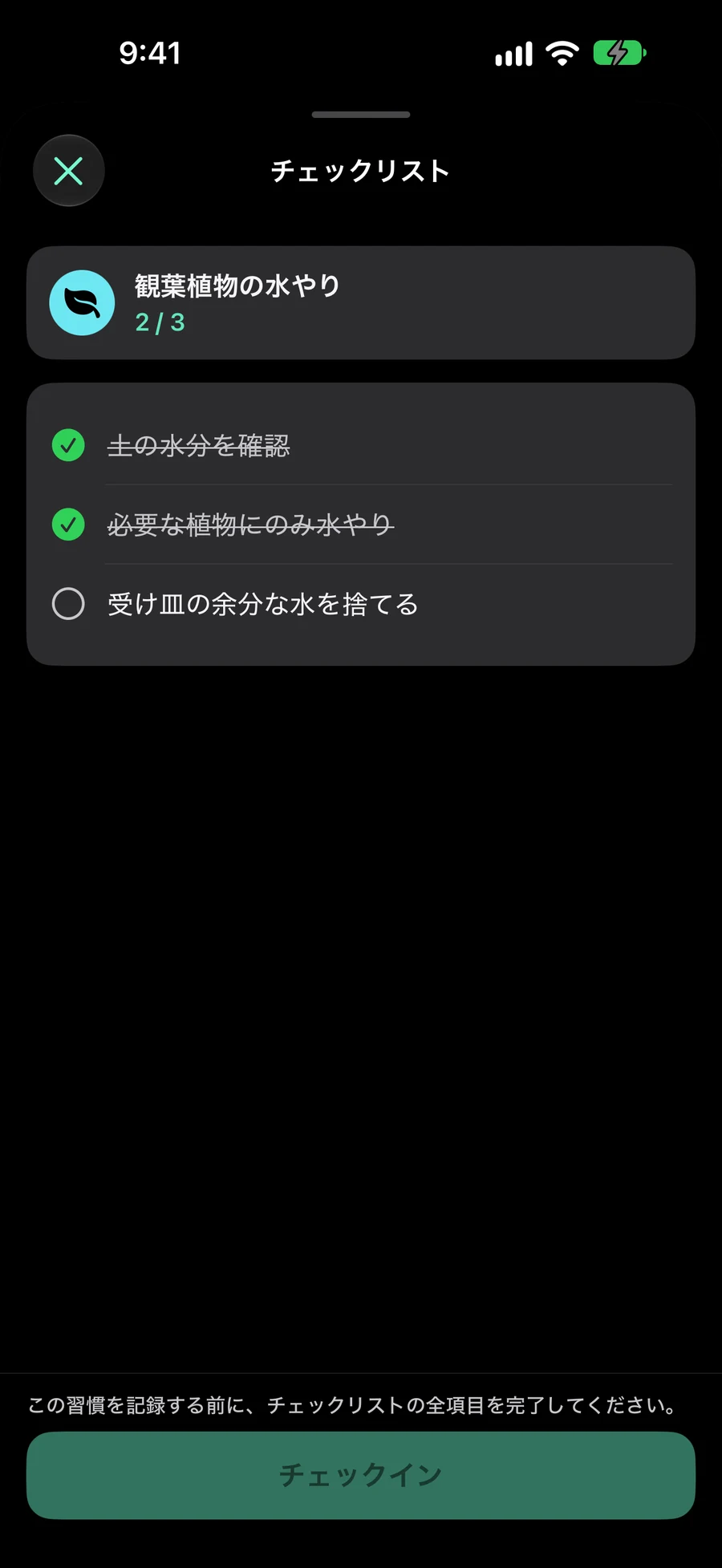
植物の世話の習慣に関しては、チェックリストは「土を確認する」「水が必要な植物に水をやる」「受け皿を空にする」といった項目になるかもしれません。習慣の隣に植物の写真やケアガイドを置くこともできます。これは例示的な設定であり、自分のルーチンに合ったステップやトラッキング方法を選んでください。
それぞれのアクションにはタイトルとチェックマークがあります。独自の期限、優先度、繰り返しはなく、別のタスクにはなりません。アクションに独立した計画が必要な場合はタスクを使用し、習慣の繰り返しの手順の一部である場合はチェックリストを使用してください。
最後のアクションをチェックすると、「最終チェックイン」または「進捗をログ」アクションが有効になります。それ自体ではハビットの進捗は保存されません。チェックインハビットの場合は、実際に実践したことを確認してください。計測ハビットの場合は、実際に完了した量を入力してください。たとえば、準備チェックリストを完了しても、何分運動したかは記録されません。
チェックマークはハビットの現在の目標期間、すなわち保存されたタイムゾーンでの1日、カレンダー週、カレンダー月に有効です。毎日のルーチンは翌日には未チェックで始まり、週ごとのチェックリストは翌週にリセットされます。編集すると、維持するアクションについては現在の期間のマークが保持されます。新しく追加したアクションは未チェックで始まります。
“スケジュール”で、開始日、繰り返し、リマインダー時間、通知/プライバシー オプションを設定します。カスタム時間をオフにすると、選択した設定が保持されます。 “どのように記録しますか?”でチェックリスト アクションを追加および編集します。 “添付”はファイル、写真、リンク、場所が保持されます。 「モーションを減らす」を有効にすると、トラッキングとノートがスムーズに展開され、即座にレイアウトが表示されます。
使用する参考資料を追加してください
添付ファイルは、ファイル、写真、または HTTP/HTTPS リンクにすることができます。システムピッカーでファイルや写真を選択するか、ウェブリンクを入力してください。最大 12 個まで添付できます。各ファイルまたは写真は 25 MB 以下である必要があります。保存する前に選択した素材を確認し、誤って追加したものは削除してください。
習慣の詳細から、添付ファイルをタップすると Mement 内でブラウザまたは Quick Look を使って開くことができます。写真は目標の姿勢を示すことができ、ファイルは練習プランを含むことができ、リンクはあなたが従う指示を開くことができます。コンテンツのサムネイルがない形式でも、ファイルタイプは表示されます。
タスク、リスト、プロジェクト、エリア、習慣にはファイル、写真、リンクを添付できます。項目の編集では、添付 がプレビュー付きの 添付済み に変わり、削除ボタンは各行の横に表示されます。場所は資料の下に小さな地図で表示され、必要に応じて全画面で開けます。 資料は編集画面または項目の詳細から開けます。 “添付”で、位置リマインダーのタイトルにある“到着時”または“出発時”をタップして、いつ通知を受け取るかを選択します。 “到着時”がデフォルトで選択されています。保存すると、その選択が保持されます。通知と位置情報の許可は引き続き適用されます。
他のエントリーポイントと同じチェックリストを使用します。
習慣の行は、完了したアクション数と合計に基づいてチェックリストの進行状況を表示します。そのトラッキングアクションは、フォーカスされたチェックリストのビューを開きます。ウィジェットは、完了したルーチンを静かに記録するのではなく、ログを付ける前にチェックリストを完了するためにMementに入るように導きます。
ショートカットは個別のチェックリストのアクションにマークを付けることができますが、最終的な習慣の進捗は、すべてのアクションが完了した後に確認する必要があります。習慣セッションを終了すると、チェックインや数値記録の前にチェックリストが開きます。セッションを停止すると、習慣の進捗を記録せずにタイマーが終了します。
習慣が一時停止中、アーカイブ済み、まだ開始されていない、その日の予定がない、または意図的にスキップされた場合、チェックリストのアクションは利用できません。アクションを変更できない場合は、習慣の状態とスケジュールを確認してください。分析は確認された習慣の入力を使用するため、アクションのチェックだけでは一貫性は向上しません。
自分が意図することを測定する習慣を設定する
入力する内容を選んでください
はい・いいえだけの記録で十分な場合は、チェックインを使用してください。「ストレッチ」は、予定された各日における1回のチェックインとして記録できます。コーヒーの杯数など、出現回数を数える記録。持続時間は分数で記録します。数量はページ数やキロメートルなど、自分の単位を使用できます。書籍を購入するなどの一度きりの行動は、読書習慣と並んでタスクとしてそのまま残すことができます。
ビルドは目標達成を意味します。1日10分読むことを目指す場合は、持続時間、ビルド、10、そして日次目標を選びます。4分読んだら4を記録、さらに6分読んだら6を記録します。どちらの記録も同じ日に加算され、目標は10分で達成されます。
制限とは、最大値の範囲内に留まることを意味します。1日にコーヒーを最大2杯までにする場合は、「カウント」、「制限」、「2」、および「日次目標」を選択してください。実際に飲んだコーヒーごとにログを記録します。一日の達成条件は、制限内で終了した場合に成功と見なされます。2杯を超えると、即座に制限超過として処理されます。消費が記録されていなくても、オープンな日はまだ進行中です。
量とその目標期間を設定してください
目標期間は、どの記録を合計するかを設定します。日次目標は翌日に再スタートします。週次目標はカレンダー週内の記録を合計します。月次目標はカレンダー月を使用します。週に100ページ読む場合は、「数量」、「単位『ページ』」、「構築」、「100」、および「週次」を選択します。その週に読んだページ数を記録してください。
目標期間と スケジュール は異なる質問に答えます。目標期間はどの記録が1つのターゲットにカウントされるかを決定します。スケジュール は習慣がいつスケジュールされるかを決定します。週間または月間の数値目標は、選択したカレンダースケジュールを維持できます。チェックイン 目標は日単位の期間を使用します。
期間は習慣に保存されたタイムゾーンに従います。最初の週次または月次期間は開始日に始まり、そのカレンダー期間で終了します。Mementは短い最初の期間の目標を減らすことはありません。週や月の途中で開始する場合は、適切な最初の目標を選んでください。
プリセットまたはカスタムルールでスケジュールを作成します
スケジュールでは、日次、平日、週末、週次、隔週、月次、四半期ごと、半年ごと、年次、カスタムを選択できます。開始日も選択してください:これにより習慣の開始日が設定されます。毎週月曜、水曜、金曜に練習する場合は、週間隔のカスタムを使用し、これらの日を選択してください。
カスタムルールでは、時間、日、週、月、または年を使用できます。隔週で練習するには、2週間の間隔を設定し、月曜日と水曜日を選択します。より大きな期間内の位置を選択し、開始または終了から数えることもできます。たとえば各月の最終日です。要約を読んで、間隔および位置の両方を確認してください。
太陽と月の制御は、開始日とカレンダールールに使用されるカレンダーを選択します:太陽はグレゴリオ暦、月はユダヤ暦です。その月または年に関連するルールを設定する前に、カレンダーを選択してください。ハビットエディタには、タスクエディタの「Byアイテムイベントトリガーモード」の機能はありません。
カスタム繰り返しでは、選択肢が1つだけの単位セレクタを非表示にします。時間と太陽暦の月では方向を非表示にし、太陰暦の月では「先頭から/末尾から」を残します。
目標を変更せずにリマインダー時間を追加してください
ハビットエディターで、リマインダーをオンにして時間設定を開きます。最初の時間を設定し、その後「別の時間を追加」を選択します。最大で5つの時間を保存できます;複数ある場合は、時間の横にある削除コントロールを使って削除します。08:00と20:00に読む場合、両方のリマインダーは同じハビットとその進捗履歴に戻ります。
リマインダーの時間は、習慣が予定されている日に練習するよう促します。それぞれが別の目標を作成したり、エントリーを記録したりするわけではありません。リマインダーの後で、実際に行ったことを記録してください:習慣の単位で回数、分数、または量を入力するか、チェックインの習慣を完了としてマークします。
時間単位のカスタム繰り返しは、リマインダーが1つ以下の場合にのみ提供されます。1日に複数の固定時間を設定したい場合は、それらの時間を対応する日次またはカレンダールールで使用してください。時間を変更した後は、保存する前にスケジュールを確認してください。
“スケジュール”で、開始日、繰り返し、リマインダー時間、通知/プライバシー オプションを設定します。カスタム時間をオフにすると、選択した設定が保持されます。 “どのように記録しますか?”でチェックリスト アクションを追加および編集します。 “添付”はファイル、写真、リンク、場所が保持されます。 「モーションを減らす」を有効にすると、トラッキングとノートがスムーズに展開され、即座にレイアウトが表示されます。
進捗を記録し、設定を確認しましょう
記録で直接練習を確認します。「進捗を記録」を選択すると、クイック選択、予想結果、および任意のメモ付きの数値フィールドが表示されます。複数のエントリを追加することもできます。チェックリストは、最終チェックインまたは進捗確認が利用可能になる前に完了しなければなりません。
セッションは任意の習慣の時間を測ることができます。期間の場合、アクティブな分数はログの進捗に事前入力され、確認用に使用できます。回数や量は、それぞれ独自の値が必要です。また、今日、ウィジェット、ショートカットから予定された習慣にアクセスすることもできます。チェックリストは、最初にMementに入ることもあります。
今日習慣が見つからない場合は、すべての習慣、その開始日、スケジュールルール、および一時停止またはアーカイブ状態を確認してください。アクティブなスペースも「習慣を表示」機能により習慣を隠すことがあります。古い習慣は柔軟な週ごとの割当を保持している場合があり、その割当に達すると利用可能性に影響を与えることがあります。作成時には、Mementが、サポートされている場合は開始日、アイコン、またはリズムを提案することがあります。提案されたリズムを採用する前に確認してください。
適応するための計画
架空の例。このテキストをコピーまたはダウンロードしても、 Mementにレコードは作成されません。