
Vyzkoušejte v Mementu
- Vytvořte si denní návyk pro odbavení s názvem „Připraven k odjezdu“.
- Přidejte několik objednaných akcí kontrolního seznamu, které potřebujete. Referenční poznámky, odkazy nebo materiály přidávejte pouze tehdy, když pomáhají.
- Pokud je to užitečné, nastavte si připomenutí. Projděte si kontrolní seznam a poté se výslovně přihlaste.
Udržujte výsledek oddělený od jeho kroků
Akce kontrolního seznamu jsou jednoduchý text, nikoli nezávisle naplánované úkoly. Nemají žádnou samostatnou prioritu, zmocněnce ani opakování. Zaškrtnutí poslední akce umožňuje poslední krok postupu; nezaznamenává zvyk automaticky.
Změňte rutinu, když se život změní
Pokud se kontrolní seznam stal další překážkou, odstraňte volitelné kroky. Pozastavte rutinu během delší přestávky, spíše než ji archivujte na dobu neurčitou. Akce kontrolního seznamu widgetu vás přenese do Mement , kde můžete kroky dokončit.
Jak to funguje v Mement
Sledujte rutinu návyku pomocí seznamu úkolů a materiálů
Projďete rutinu a poté zaznamenejte její výsledek
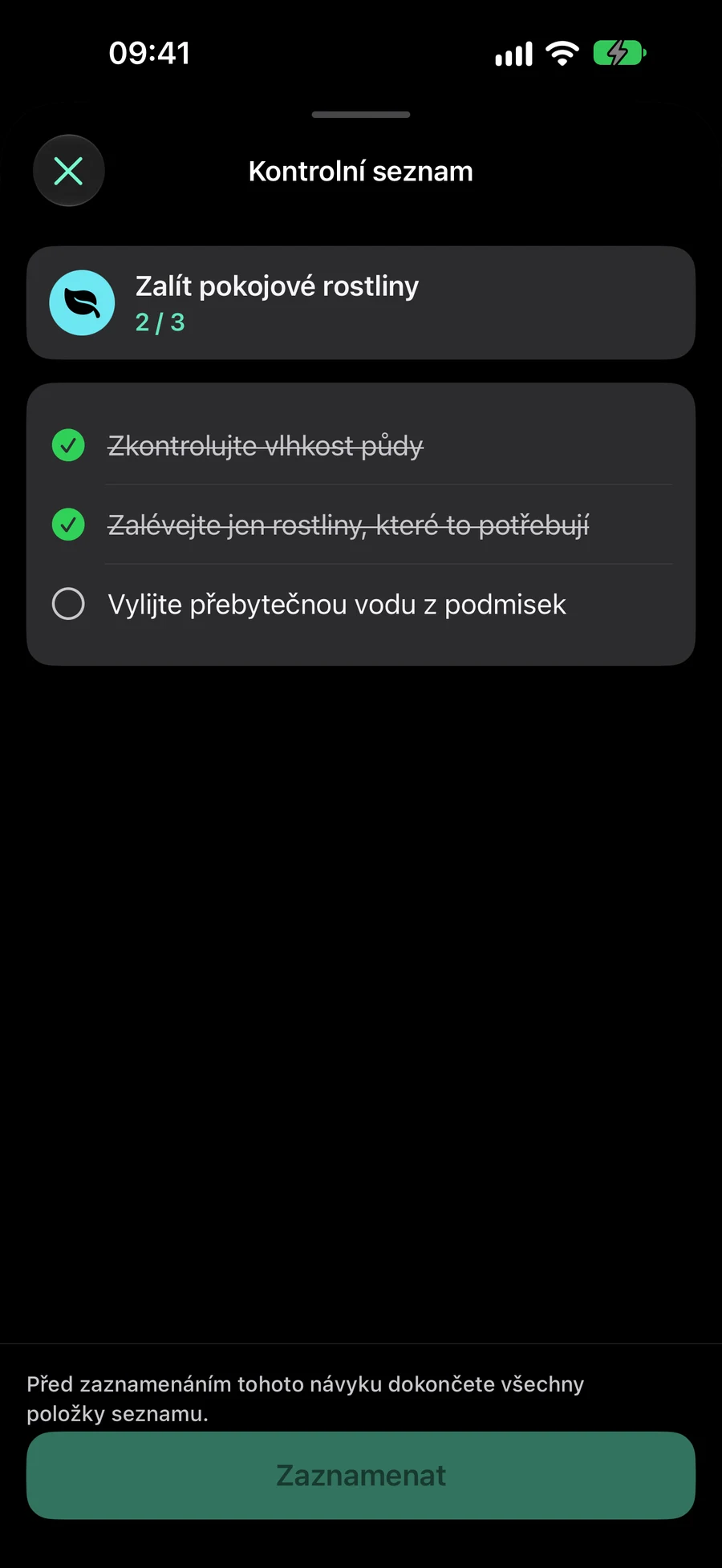
Pro zvyk péče o rostliny může kontrolní seznam obsahovat položky „Zkontrolovat půdu“, „Zalít rostliny, které to potřebují“ a „Vyprázdnit misky“. Zvyk může mít vedle těchto kroků uloženou fotografii rostlin nebo návod k péči. Toto je pouze ilustrativní nastavení; vyberte kroky a typ sledování, který odpovídá vaší vlastní rutině.
Každá akce má název a zaškrtávací políčko. Nemá vlastní termín, prioritu ani opakování a nestává se samostatným Úkolem. Úkol použijte, když akce vyžaduje samostatné plánování; kontrolní seznam použijte, když je součástí opakovaného postupu Zvyku.
Kontrola poslední akce umožňuje finální kontrolu nebo akci Zaznamenat postup. Sama o sobě neukládá postup zvyku. U zvyku typu kontrola potvrďte, že jste jej prakticky vykonali. U zvyku s měřením zadejte skutečné množství, které jste dokončili. Například dokončený kontrolní seznam příprav nepoukazuje na to, kolik minut jste cvičili.
Zaškrtnutí platí po dobu aktuálního cílového období zvyku: den, kalendářní týden nebo kalendářní měsíc v uloženém časovém pásmu. Denní rutinu začnete příští den nezaškrtnutou; týdenní kontrolní seznam se resetuje příští týden. Úprava zachovává značky aktuálního období pro akce, které ponecháte. Nově přidaná akce začíná nezaškrtnutá.
V “Rozvrh” nastavte datum zahájení, opakování, časy připomenutí a možnosti oznámení/ochrany soukromí. Vypnutí vlastních časů zachová vybrané předvolby. Přidat a upravit akce kontrolního seznamu v “Jak jej budete sledovat?” ; “Připojit” obsahuje soubory, fotografie, odkazy a místo. Sledování a poznámky se plynule rozšiřují s okamžitým rozložením, když je povolena funkce Reduce Motion.
Přidejte referenční materiál, který budete používat
Přílohy mohou být soubory, fotky nebo HTTP/HTTPS odkazy. Vyberte soubor nebo fotku pomocí systémového výběru, nebo zadejte webový odkaz. Můžete připojit až 12 položek; každý soubor nebo fotka nesmí být větší než 25 MB. Před uložením zkontrolujte vybraný materiál a odstraňte vše, co jste přidali omylem.
V detailu zvyku klepněte na přílohu, abyste ji otevřeli uvnitř Mement pomocí prohlížeče nebo Quick Look. Fotka může zobrazovat cílové držení těla, soubor může obsahovat tréninkový plán a odkaz může otevřít pokyny, které následujete. Formáty bez náhledu obsahu stále zobrazují svůj typ souboru.
Úkoly, seznamy, projekty, oblasti a návyky podporují soubory, fotky a odkazy. V editoru se Připojit změní na Připojeno s náhledy; tlačítko odebrání je vedle každého řádku. Místo je pod materiály, s malou mapou a možností celé obrazovky. Materiály otevřete v editoru nebo v podrobnostech záznamu. V “Připojit” klepněte na “Příchod” nebo “Odchod” v názvu připomenutí místa a vyberte, kdy chcete být upozorněni. Ve výchozím nastavení je vybrána možnost “Příchod” . Uložit tuto volbu ponechá; oznámení a oprávnění k poloze stále platí.
Použijte stejný kontrolní seznam z jiných vstupních bodů.
Řádek Návyků zobrazuje postup kontrolního seznamu jako dokončené akce z celkového počtu. Jeho sledovací akce otevře zaměřený pohled na kontrolní seznam. Widget vás přivádí do Mement, abyste dokončili kontrolní seznam před zaznamenáním, místo aby tichoce zaznamenával dokončenou rutinu.
Zkratky mohou označit jednotlivé akce kontrolního seznamu, ale konečný pokrok v návyku je stále nutné potvrdit po dokončení každé akce. Dokončení sezení návyku také otevře kontrolní seznam před zaznamenáním nebo číselným logováním. Ukončení sezení zastaví časovač, aniž by zaznamenalo pokrok v návyku.
Akce kontrolního seznamu nejsou dostupné, pokud je návyk pozastaven, archivován, ještě nezačal, není naplánován na daný den nebo je úmyslně přeskočen. Zkontrolujte stav a plán návyku, pokud nelze akce změnit. Analytika používá potvrzené záznamy návyků, takže samotné označené akce nezvyšují konzistenci.
Nastavte návyk, který měří to, co máte na mysli
Vyberte, co budete zadávat
Používejte Check-in, když je dostačující záznam ano/ne: „Protahování“ může být jedním check-inem každý naplánovaný den. Počítejte výskyty záznamů, například šálky kávy. Duration zaznamenává minuty. Quantity přijímá vaši vlastní jednotku, například stránky nebo kilometry. Jednorázová akce, například koupě knihy, může zůstat úkolem (Task) vedle návyku čtení.
Build znamená dosažení cíle. Chcete-li číst deset minut denně, zvolte Duration, Build, 10 a denní cíl. Po čtyřech minutách zaznamenejte 4; po dalších šesti zaznamenejte 6. Oba záznamy se počítají do toho samého dne a cíl je splněn při deseti minutách.
Limit znamená zůstat v rámci maxima. Pro maximálně dvě kávy denně vyberte Počet, Limit, 2 a denní cíl. Zaznamenávejte každou kávu, kterou skutečně vypijete. Den je úspěšný, pokud se uzavře v rámci limitu; překročení dvou ho okamžitě vyhodnotí jako překročení limitu. Otevřený den stále probíhá, i když nebyla zaznamenána žádná konzumace.
Nastavte množství a jeho cílové období
Cílové období určuje, které záznamy se sčítají. Denní cíl začíná znovu následující den. Týdenní cíl sčítá záznamy v rámci kalendářního týdne; měsíční cíl používá kalendářní měsíc. Pro 100 stránek týdně vyberte Množství, jednotku „stránky“, Sestavit, 100 a Týdně. Zaznamenávejte stránky, jak je čtete během toho týdne.
Cílové období a Rozvrh odpovídají na různé otázky. Cílové období určuje, které záznamy se počítají k jednomu cíli; Rozvrh určuje, kdy je návyk naplánován. Týdenní nebo měsíční číselný cíl si může ponechat svůj vybraný kalendářní rozvrh. Cíle Záznam používají denní období.
Období se řídí uloženým časovým pásmem Zvyku. První týdenní nebo měsíční období začíná na výchozím datu a končí s tímto kalendářním obdobím; Mement nesnižuje cíl pro krátké první období. Při pozdějším zahájení v týdnu nebo měsíci zvolte vhodný první cíl.
Vytvořte rozvrh pomocí přednastavení nebo vlastního pravidla.
Rozvrh nabízí možnosti Denně, V pracovních dnech, O víkendech, Týdně, Každé dva týdny, Měsíčně, Čtvrtletně, Každých šest měsíců, Ročně a Vlastní. Zvolte také datum zahájení: určuje, kdy Návyk začíná. Pro cvičení každý pondělí, středu a pátek použijte Vlastní s týdenním intervalem a vyberte tyto dny.
Vlastní pravidla mohou používat hodiny, dny, týdny, měsíce nebo roky. Pro cvičení každý druhý týden nastavte interval dvou týdnů a vyberte pondělí a středu. Můžete také zvolit pozici v rámci delšího období a počítat od jeho začátku nebo konce, například poslední den každého měsíce. Přečtěte si shrnutí, abyste potvrdili jak interval, tak pozici.
Výběr slunce a měsíce určuje kalendář používaný pro datum začátku a pravidlo kalendáře: Solární je gregoriánský, lunární je hebrejský. Vyberte kalendář před nastavením pravidla, které je vázáno na jeho měsíce nebo roky. Editor návyků nenabízí režim spouštěný událostí podle položky, který je dostupný v editoru úkolů.
Vlastní opakování skryje výběr jednotky, pokud je jen jedna možnost. Směr je skrytý pro hodiny a měsíce slunečního kalendáře; měsíce lunárního kalendáře zachovávají Od začátku/Od konce.
Přidejte časy připomenutí, aniž byste měnili cíl
V editoru návyků zapněte připomenutí a otevřete časové ovládací prvky. Nastavte první čas a poté zvolte Přidat čas pro další. Můžete uložit až pět časů; pokud jich je několik, použijte ovládací prvek odstranění vedle času k jeho smazání. Pro čtení v 08:00 a 20:00 obě připomenutí vedou zpět ke stejnému návyku a jeho historii pokroku.
Časy připomenutí vás vybízejí k tomu, abyste si procvičili na plánovaných dnech Návyku. Každé připomenutí nevytváří další cíl ani nezaznamenává záznam. Po připomenutí zaznamenejte, co jste skutečně udělali: zadejte počet, minuty nebo množství v jednotce Návyku, nebo označte Záznam Návyk jako dokončený.
Opakování na míru po hodinách je nabízeno pouze tehdy, pokud existuje nejvýše jeden čas připomenutí. Pokud chcete několik pevných časů během dne, použijte tyto časy s kompatibilním denním nebo kalendářním pravidlem. Po změně časů zkontrolujte Rozvrh před uložením.
V “Rozvrh” nastavte datum zahájení, opakování, časy připomenutí a možnosti oznámení/ochrany soukromí. Vypnutí vlastních časů zachová vybrané předvolby. Přidat a upravit akce kontrolního seznamu v “Jak jej budete sledovat?” ; “Připojit” obsahuje soubory, fotografie, odkazy a místo. Sledování a poznámky se plynule rozšiřují s okamžitým rozložením, když je povolena funkce Reduce Motion.
Zaznamenejte pokrok a zkontrolujte své nastavení
Zkontrolujte záznamy přímo u cvičení. Zaznamenání pokroku otevře pole pro množství s rychlými možnostmi, předpokládaným výsledkem a volitelnou poznámkou. Můžete přidat několik záznamů. Kontrolní seznam musí být dokončen, než bude k dispozici konečné zaznamenání nebo potvrzení pokroku.
Sezení může časovat jakýkoli návyk. U délky může jeho aktivní minuty předvyplnit postup zápisu k vašemu potvrzení. Počet a množství stále vyžadují vlastní hodnoty. Ke plánovaným návykům se můžete dostat také z Dnes, widgetů a Zkratek; kontrolní seznam vás může nejprve přivést do Mement.
Pokud dnes chybí návyk, zkontrolujte všechny návyky, jeho datum zahájení, pravidlo Rozvrh a stav pozastavení nebo archivace. Aktivní prostor může také skrývat návyky prostřednictvím Zobrazit návyky. Starší návyky mohou zachovat flexibilní týdenní kvótu; dosažení této kvóty může ovlivnit jejich dostupnost. Během vytváření může Mement navrhnout datum zahájení, ikonu nebo rytmus tam, kde je podporován; zkontrolujte navržený rytmus před jeho akceptováním.
Plán na přizpůsobení
Fiktivní příklad. Zkopírováním nebo stažením tohoto textu se nevytvoří záznamy v Mement .