
Wypróbuj w Mement
- Stwórz codzienny nawyk meldowania się o nazwie „Gotowy do wyjazdu”.
- Dodaj kilka uporządkowanych działań z listy kontrolnej, których potrzebujesz. Dodawaj notatki referencyjne, linki lub materiały tylko wtedy, gdy są pomocne.
- Ustaw przypomnienie, jeśli jest to przydatne. Przejrzyj listę kontrolną, a następnie wyraźnie się zamelduj.
Zachowaj wynik odrębny od jego kroków
Akcje listy kontrolnej to zwykły tekst, a nie niezależnie zaplanowane zadania. Nie mają oddzielnego priorytetu, cesjonariusza ani powtarzalności. Sprawdzenie ostatniej akcji umożliwia przejście do ostatniego kroku postępu; nie rejestruje nawyku automatycznie.
Zmień rutynę, gdy życie się zmienia
Jeśli lista kontrolna stała się kolejną przeszkodą, usuń opcjonalne kroki. Wstrzymaj rutynę na dłuższą przerwę, zamiast archiwizować ją w nieskończoność. Akcja listy kontrolnej widżetu przenosi Cię do Mement w celu dokończenia kroków.
Jak to działa w Mement
Postępuj zgodnie z rutyną nawyku, korzystając z listy kontrolnej i materiałów
Przejdź przez rutynę, a następnie zarejestruj jej rezultat
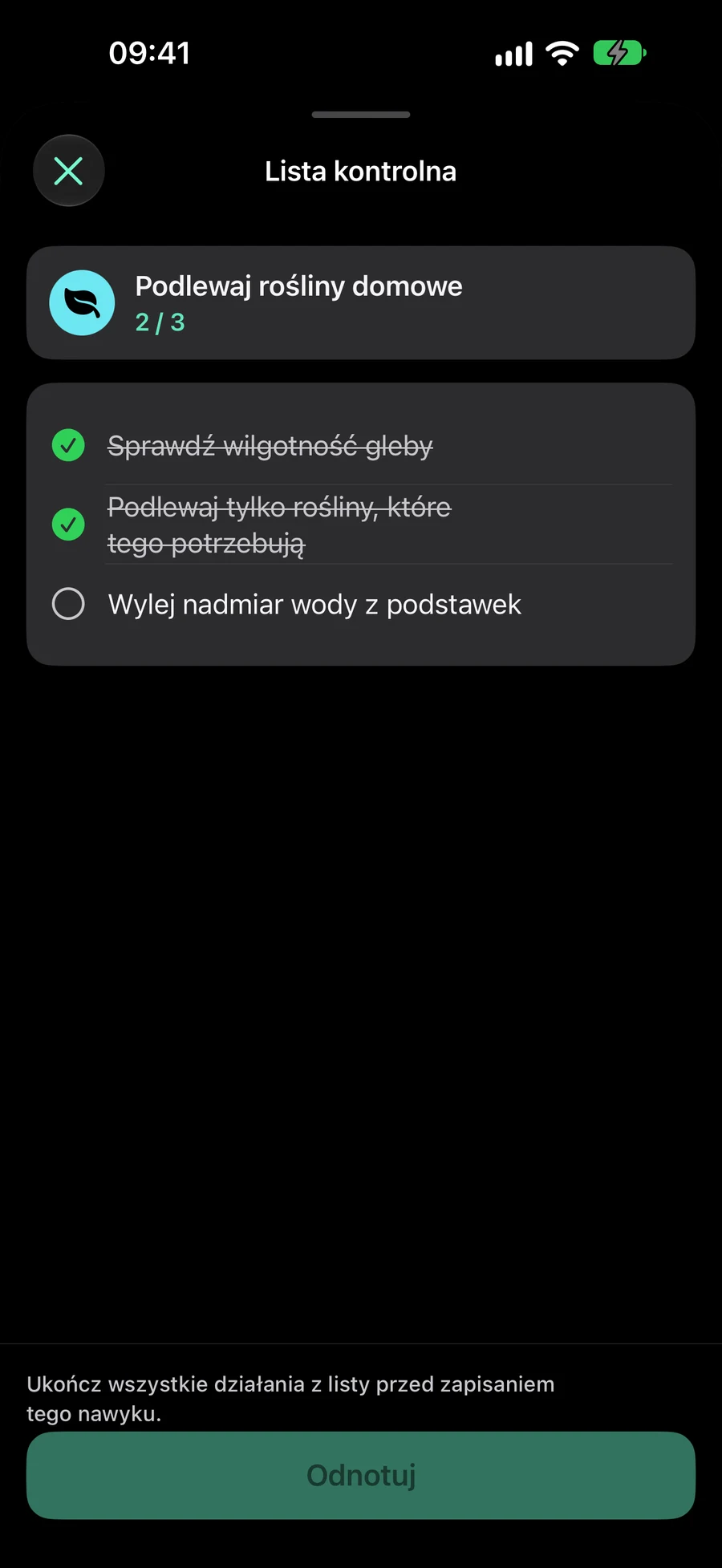
Dla nawyku dbania o rośliny, lista kontrolna może wyglądać następująco: „Sprawdź ziemię”, „Podlej rośliny, które tego potrzebują” i „Opróżnij tace”. Nawyk może zawierać zdjęcie roślin lub przewodnik pielęgnacyjny obok tych kroków. To jest charakterystyczna konfiguracja; wybierz kroki i typ śledzenia, które pasują do Twojej własnej rutyny.
Każde działanie ma tytuł i pole wyboru. Nie ma własnego terminu, priorytetu ani powtarzalności i nie staje się osobnym zadaniem. Użyj Zadania, gdy działanie wymaga niezależnego planowania; użyj listy kontrolnej, gdy jest częścią powtarzanego procesu Nawyku.
Sprawdzenie ostatniej akcji umożliwia wykonanie końcowego zameldowania lub rejestrowania postępów. Nie zapisuje ono samo w sobie postępów nawyku. Dla nawyku wymagającego zameldowania, potwierdź, że go wykonałeś. Dla mierzonego nawyku, wpisz faktyczną ilość, którą wykonałeś. Na przykład, wypełniona lista kontrolna przygotowania nie określa, ile minut ćwiczyłeś.
Znaczniki utrzymują się przez bieżący okres celu nawyku: dzień, tydzień kalendarzowy lub miesiąc kalendarzowy w zapisanej strefie czasowej. Codzienna rutyna zaczyna się od stanu niezaznaczonego następnego dnia; tygodniowa lista kontrolna resetuje się w następnym tygodniu. Edycja zachowuje znaczniki bieżącego okresu dla akcji, które zachowujesz. Nowo dodana akcja zaczyna się niezaznaczona.
W “Harmonogram” ustaw datę początkową, częstotliwość powtarzania, godziny przypomnień i opcje powiadomień/prywatności. Wyłączenie niestandardowych czasów powoduje zachowanie wybranych preferencji. Dodaj i edytuj akcje listy kontrolnej w “Jak chcesz go śledzić?” ; “Dołącz” zawiera pliki, zdjęcia, linki i miejsce. Śledzenie i notatki rozwijają się płynnie, a układ jest natychmiastowy po włączeniu opcji Redukuj ruch.
Dodaj materiały referencyjne, których będziesz używać
Załączniki mogą być plikami, zdjęciami lub linkami HTTP/HTTPS. Wybierz plik lub zdjęcie za pomocą systemowego wybieraka lub wpisz link do strony internetowej. Możesz załączyć do 12 elementów; każdy plik lub zdjęcie nie może być większy niż 25 MB. Przejrzyj wybrane materiały przed zapisaniem i usuń wszystko, co dodałeś przez pomyłkę.
W szczegółach nawyku stuknij w załącznik, aby otworzyć go w Mement przy użyciu przeglądarki lub funkcji Quick Look. Zdjęcie może pokazywać docelową postawę, plik może zawierać plan ćwiczeń, a link może otwierać instrukcje, których należy przestrzegać. Format bez miniatury zawartości nadal pokazuje typ pliku.
Zadania, listy, projekty, obszary i nawyki obsługują pliki, zdjęcia i linki. W edytorze Dołącz zmienia się w Dołączono z podglądami; przycisk usuwania jest obok każdego wiersza. Lokalizacja znajduje się pod materiałami, z małą mapą i możliwością otwarcia na pełnym ekranie. Otwórz materiały w edytorze lub w szczegółach wpisu. W “Dołącz” dotknij “Przybycie” lub “Wyjście” w tytule przypomnienia o lokalizacji, aby wybrać, kiedy chcesz otrzymać powiadomienie. Domyślnie wybrana jest opcja “Przybycie” . Zapisz zachowuje ten wybór; Powiadomienia i uprawnienia do lokalizacji nadal obowiązują.
Użyj tej samej listy kontrolnej z innych punktów dostępu.
Wiersz Nawyków pokazuje postęp na liście kontrolnej jako wykonane działania w stosunku do całości. Jego akcja śledzenia otwiera widok skupionej listy kontrolnej. Widget przenosi Cię do Mement, aby ukończyć listę kontrolną przed zalogowaniem, zamiast cicho rejestrować wykonaną rutynę.
Skróty mogą oznaczać pojedyncze działania w checklistcie, ale końcowy postęp Habitu nadal wymaga potwierdzenia po zakończeniu każdej czynności. Zakończenie sesji Habitu również otwiera checklistę przed zameldowaniem się lub wprowadzeniem wartości liczbowych. Zatrzymanie sesji kończy licznik czasu bez rejestrowania postępu Habitu.
Działania w checklistcie są niedostępne, gdy Habit jest wstrzymany, zarchiwizowany, jeszcze nie rozpoczęty, nie jest zaplanowany na dany dzień lub celowo pominięty. Sprawdź status i harmonogram Habitu, jeśli nie można zmienić działań. Analityka korzysta z potwierdzonych wpisów Habitu, więc same oznaczone działania nie zwiększają spójności.
Utwórz nawyk, który mierzy to, co masz na myśli
Wybierz, co chcesz wprowadzić
Używaj Zgłoszenia, gdy wystarczy zapis typu tak/nie: „Rozciąganie” może być jednym zgłoszeniem w każdy zaplanowany dzień. Licz rekordy wystąpień, takie jak filiżanki kawy. Czas trwania rejestruje minuty. Ilość akceptuje własną jednostkę, na przykład strony lub kilometry. Jednorazowa czynność, taka jak zakup książki, może pozostać Zadaniem obok nawyku czytania.
Budowanie oznacza osiągnięcie celu. Aby czytać przez dziesięć minut dziennie, wybierz Czas trwania, Budowanie, 10 i cel dzienny. Po czterech minutach wpisz 4; po kolejnych sześciu wpisz 6. Oba wpisy wliczają się do tego samego dnia, a cel jest osiągnięty przy dziesięciu.
Limit oznacza pozostawanie w obrębie maksimum. Dla maksymalnie dwóch kaw dziennie wybierz Licz, Limit, 2 i cel dzienny. Zapisuj każdą kawę, którą faktycznie wypijesz. Dzień jest uznawany za udany, gdy zamyka się w limicie; przekroczenie dwóch rozwiązuje go natychmiast jako przekroczenie limitu. Otwarty dzień jest nadal w toku, nawet jeśli nie odnotowano żadnego spożycia.
Ustaw ilość i jej okres celów
Okres celu ustala, które wpisy są sumowane. Cel dzienny zaczyna się od nowa następnego dnia. Cel tygodniowy sumuje wpisy w ramach tygodnia kalendarzowego; cel miesięczny używa miesiąca kalendarzowego. Dla 100 stron tygodniowo wybierz Ilość, jednostkę „strony”, Ustal, 100 i Tygodniowo. Zapisuj strony w miarę ich czytania w ciągu tego tygodnia.
Okres docelowy i Harmonogram odpowiadają na różne pytania. Okres docelowy określa, które wpisy liczą się do jednego celu; Harmonogram określa, kiedy nawyk jest zaplanowany. Tygodniowy lub miesięczny cel liczbowy może zachować wybrany harmonogram kalendarza. Cele Odnotowanie używają okresu dziennego.
Okresy podążają za zapisanym w Nawykach strefą czasową. Pierwszy tygodniowy lub miesięczny okres zaczyna się w dniu rozpoczęcia i kończy wraz z tym okresem kalendarzowym; Mement nie zmniejsza celu dla krótkiego pierwszego okresu. Wybierz odpowiedni pierwszy cel, gdy zaczynasz późno w tygodniu lub miesiącu.
Utwórz harmonogram za pomocą ustawień wstępnych lub niestandardowej reguły
Harmonogram oferuje opcje Codziennie, W dni powszednie, W weekendy, Co tydzień, Co dwa tygodnie, Co miesiąc, Co kwartał, Co sześć miesięcy, Corocznie i Niestandardowy. Wybierz również datę rozpoczęcia: ustala ona, kiedy nawyk się zaczyna. Aby ćwiczyć w każdy poniedziałek, środę i piątek, użyj opcji Niestandardowy z tygodniowym interwałem i wybierz te dni.
Niestandardowe zasady mogą używać godzin, dni, tygodni, miesięcy lub lat. Dla ćwiczeń co drugi tydzień ustaw interwał dwóch tygodni i wybierz poniedziałek i środę. Możesz także wybrać pozycję w większym okresie i liczyć od jego początku lub końca, na przykład ostatni dzień każdego miesiąca. Przeczytaj podsumowanie, aby potwierdzić zarówno interwał, jak i pozycję.
Wybór słońca i księżyca kontroluje używany kalendarz dla daty rozpoczęcia i zasady kalendarza: Słoneczny oznacza gregoriański, Księżycowy oznacza hebrajski. Wybierz kalendarz przed ustawieniem zasady powiązanej z jego miesiącami lub latami. Edytor Nawyku nie oferuje trybu wyzwalania zdarzeń według elementu, jak w Edytorze Zadań.
Własne powtarzanie ukrywa wybór jednostki, gdy jest tylko jedna opcja. Kierunek jest ukryty dla godzin i miesięcy słonecznych; miesiące księżycowe zachowują Od początku/Od końca.
Dodaj godziny przypomnień bez zmiany celu
W edytorze Nawyków włącz przypomnienia i otwórz kontrolki czasu. Ustaw pierwszy czas, a następnie wybierz Dodaj czas, aby ustawić kolejny. Możesz zapisać do pięciu godzin; jeśli jest ich kilka, użyj kontrolki usuwania obok godziny, aby ją skasować. Dla czytania o 08:00 i 20:00 oba przypomnienia prowadzą z powrotem do tego samego Nawyk'u i jego historii postępów.
Czasy przypomnień przypominają Ci o ćwiczeniu w zaplanowane dni nawyku. Nie tworzą one jednak każdego dodatkowego celu ani nie zapisują wpisu. Po przypomnieniu zanotuj, co faktycznie zrobiłeś: wprowadź liczbę, minuty lub ilość w jednostce Nawyku, lub oznacz Odnotowanie Nawyku jako wykonany.
Powtarzanie niestandardowe co godzinę jest oferowane tylko wtedy, gdy jest nie więcej niż jeden czas przypomnienia. Jeśli chcesz kilka stałych godzin w ciągu dnia, użyj tych godzin w połączeniu z odpowiednią regułą dzienną lub kalendarzową. Po zmianie godzin, przejrzyj Harmonogram przed zapisaniem.
W “Harmonogram” ustaw datę początkową, częstotliwość powtarzania, godziny przypomnień i opcje powiadomień/prywatności. Wyłączenie niestandardowych czasów powoduje zachowanie wybranych preferencji. Dodaj i edytuj akcje listy kontrolnej w “Jak chcesz go śledzić?” ; “Dołącz” zawiera pliki, zdjęcia, linki i miejsce. Śledzenie i notatki rozwijają się płynnie, a układ jest natychmiastowy po włączeniu opcji Redukuj ruch.
Zapisuj postępy i sprawdź swoje ustawienia
Sprawdź w zapisach wykonywaną praktykę bezpośrednio. Logowanie postępów otwiera pole ilościowe z szybkimi wyborami, przewidywanym wynikiem oraz opcjonalną notatką. Możesz dodać kilka wpisów. Lista kontrolna musi być zakończona, zanim dostępne będzie ostateczne zameldowanie lub potwierdzenie postępów.
Sesja może mierzyć dowolny Nawyk. W przypadku Czasu trwania, jej aktywne minuty mogą wstępnie wypełnić postęp w Dzienniku do Twojego potwierdzenia. Liczba i Ilość nadal wymagają własnych wartości. Możesz również uzyskać dostęp do zaplanowanych Nawyków z Dziś, widgetów i Skrótów; lista kontrolna może najpierw przenieść Cię do Mement.
Jeżeli nawyk jest brakujący dzisiaj, sprawdź Wszystkie nawyki, jego datę rozpoczęcia, regułę Harmonogram oraz stan wstrzymania lub archiwizacji. Aktywna Strefa może również ukrywać Nawyki poprzez Pokaż nawyki. Starsze Nawyki mogą zachowywać elastyczny tygodniowy limit; osiągnięcie tego limitu może wpłynąć na ich dostępność. Podczas tworzenia, Mement może sugerować datę rozpoczęcia, ikonę lub rytm tam, gdzie jest to obsługiwane; przejrzyj sugerowany rytm przed jego zaakceptowaniem.
Plan adaptacji
Fikcyjny przykład. Kopiowanie lub pobieranie tego tekstu nie powoduje utworzenia rekordów w Mement .