
在 Mement 中试一试
- 创建名为“准备离开”的每日签到习惯。
- 添加您需要的一些有序清单操作。仅在有帮助时添加参考注释、链接或材料。
- 如果有用的话设置提醒。完成清单,然后明确地签入。
保持结果与其步骤不同
检查表操作是简单的文本,而不是独立计划的任务。它们没有单独的优先级、受让人或循环。检查最后一个操作启用最后的进度步骤;它不会自动记录习惯。
当生活改变时改变常规
如果清单已成为另一个障碍,请删除可选步骤。在较长的休息时间暂停日常活动,而不是无限期地存档。小部件清单操作会将您带入Mement来完成这些步骤。
Mement中的工作原理
使用清单和材料遵循习惯例程
完成一个例程,然后记录其结果
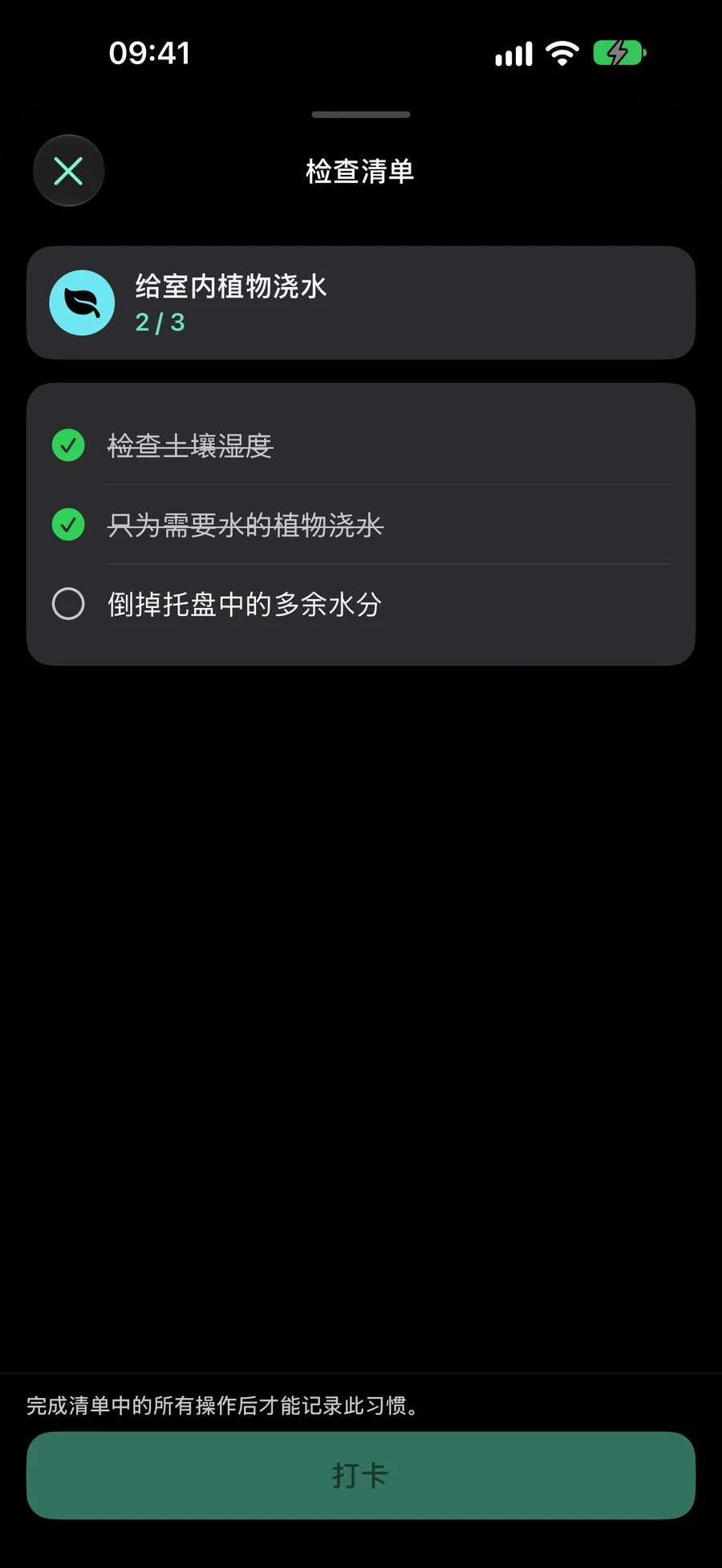
对于一个植物护理习惯,检查清单可能会写着“检查土壤”、“给需要的植物浇水”和“清空托盘”。习惯可以在这些步骤旁边放一张植物的照片或护理指南。这只是一个示例设置;请选择适合你自身日常的步骤和跟踪类型。
每个动作都有一个标题和一个复选标记。它没有自己的截止日期、优先级或重复设定,也不会变成一个独立的任务。当一个动作需要独立规划时使用任务;当它是习惯重复程序的一部分时使用检查清单。
检查上一次操作可启用“最终签到或记录进度”操作。它本身不会保存习惯进度。对于签到习惯,请确认您已进行练习。对于有量化要求的习惯,请输入您实际完成的数量。例如,完成准备清单并不表示您锻炼了多少分钟。
勾选符号会持续到习惯当前的目标周期:一天、日历周或日历月,按其保存的时区计算。每日例行习惯第二天会重置为未勾选;每周检查清单下周会重置。编辑操作会保留您保留的操作在当前周期的标记。新增的操作会以未勾选状态开始。
在“日程”中,设置开始日期、重复周期、提醒时间和通知/隐私选项。关闭自定义时间会保留选定的首选项。在“你要如何跟踪?”中添加和编辑清单操作; “添加附件”保存文件、照片、链接和位置。启用“减少运动”后,跟踪和注释可平滑扩展,并具有即时布局。
添加您将使用的参考资料
附件可以是文件、照片或 HTTP/HTTPS 链接。使用系统选择器选择文件或照片,或者输入网页链接。您最多可以附加 12 个项目;每个文件或照片不得超过 25 MB。保存前请检查所选材料,并删除任何误添加的内容。
在习惯详情中,点击附件即可使用浏览器或快速查看在 Mement 内打开。照片可以显示目标姿势,文件可以包含练习计划,链接可以打开您要遵循的指示。没有内容缩略图的格式仍然会显示其文件类型。
任务、列表、项目、领域和习惯都支持文件、照片和链接。在事项编辑器中,添加附件 会变为带预览的 已附加;移除按钮位于每行旁边。地点位于资料下方,显示小地图,需要时可打开全屏视图。 可从编辑器或事项详情打开资料。 在“添加附件”中,点击位置提醒标题中的“到达时”或“离开时”以选择何时收到通知。默认情况下选择“到达时” 。保存保留该选择;通知和位置权限仍然适用。
从其他入口使用相同的检查清单
习惯行显示检查清单进度,以完成的操作数/总数表示。其跟踪操作会打开一个专注的检查清单视图。小部件会将你带入 Mement 完成检查清单,然后再进行记录,而不是静默地记录已完成的例行事务。
快捷方式可以标记单独的清单操作,但每个操作完成后,最终的习惯进度仍需确认。完成一个习惯会话也会在签到或数字记录之前打开清单。停止会话会结束计时器,但不会记录习惯进度。
当习惯被暂停、存档、尚未开始、当天未安排或故意跳过时,清单操作将不可用。如果无法更改操作,请检查习惯的状态和日程安排。分析使用已确认的习惯条目,因此仅勾选操作不会提高一致性。
建立一个能衡量你意图的习惯
选择你要输入的内容
当只需记录“是”或“否”时,使用签到:“拉伸”可以作为每个计划日的一次签到。计算记录出现的次数,例如咖啡杯数。持续时间记录分钟数。数量接受你自己的单位,例如页数或公里数。一次性操作,例如买书,可以与阅读习惯一起保留为任务。
建立意味着达到目标。要每天阅读十分钟,请选择持续时间、建立、10和每日目标。读了四分钟后,记录4;又读六分钟后,记录6。两个记录都算入同一天,并且目标在十分钟时达成。
限制意味着保持在最大值以内。对于每天最多喝两杯咖啡,选择数量、限制、2 和每日目标。记录你实际喝的每一杯咖啡。当一天结束时,如果在限制范围内则视为成功;超过两杯则立即算作超出限制。即使没有记录任何消费,尚未结束的一天仍在进行中。
设置数量及其目标周期
目标周期设定将哪些条目相加。每日目标会在第二天重新开始。每周目标将条目加总在日历周内;每月目标使用日历月。例如,每周100页,选择数量、单位“页数”、建立、100 和每周。在该周内阅读时记录阅读的页数。
目标周期和日程回答不同的问题。目标周期决定哪些条目计入一个目标;日程决定习惯何时安排。每周或每月数值目标可以保持其选择的日历计划。打卡目标使用每天为周期。
周期遵循习惯保存的时区。第一次的每周或每月周期从起始日期开始,并在该日历周期结束;Mement不会因首次周期较短而减少目标。在周或月中途开始时,请选择一个合适的首次目标。
使用预设或自定义规则建立日程安排
日程提供每日、工作日、周末、每周、每两周、每月、季度、每六个月、每年以及自定义选项。还可以选择开始日期:它设定了习惯开始的时间。对于每周一、三、五的练习,请使用具有每周间隔的自定义,并选择这些日期。
自定义规则可以使用小时、天、周、月或年。对于每隔一周的练习,请设置两周的间隔,并选择星期一和星期三。你还可以选择在较大周期内的位置,并从该周期的开始或结束进行计数,例如每个月的最后一天。阅读摘要以确认间隔和位置。
太阳和月亮控制选择用于开始日期和日历规则的日历:太阳是公历,月亮是希伯来历。在设置与月份或年份相关的规则之前,请先选择日历。习惯编辑器不提供任务编辑器的“按项目事件触发”模式。
自定重复在只有一个选项时隐藏单位选择器。小时和阳历月份隐藏方向选择;阴历月份保留“从头开始/从末尾开始”。
添加提醒时间而不更改目标
在习惯编辑器中,打开提醒并进入时间控制。设置第一个时间,然后选择“添加时间”以设置另一个时间。最多可以保存五个时间;当有多个时间存在时,使用时间旁边的删除控制将其删除。对于在08:00和20:00阅读,两个提醒都会返回到同一个习惯及其进度历史。
提醒时间会在习惯安排的日期提示你进行练习,但不会为每次提醒创建新目标,也不会自动记录进度。收到提醒后,请按习惯类型记录实际结果:输入次数、分钟数或所设单位下的完成量;对于“打卡”类型,标记完成即可。
每小时自定义重复仅在提醒时间不超过一次时提供。如果您希望一天内有多个固定时间,请将这些时间与兼容的每日或日历规则一起使用。更改时间后,请在保存之前查看日程。
在“日程”中,设置开始日期、重复周期、提醒时间和通知/隐私选项。关闭自定义时间会保留选定的首选项。在“你要如何跟踪?”中添加和编辑清单操作; “添加附件”保存文件、照片、链接和位置。启用“减少运动”后,跟踪和注释可平滑扩展,并具有即时布局。
记录进度并检查您的设置
直接在记录中签到练习。记录进度会打开一个带有快速选择、预计结果和可选备注的数量字段。您可以添加多个条目。必须完成清单后,最终签到或进度确认才可用。
一个会话可以计时任何习惯。对于持续时间,其活跃分钟数可以预填日志进度以供你确认。计数和数量仍然需要单独输入值。你也可以通过“今日”、“小组件”和“快捷方式”访问已安排的习惯;清单可能会先将你带入 Mement。
如果今天习惯缺失,请检查所有习惯、其开始日期、日程规则,以及暂停或存档状态。一个活跃的空间也可能通过“显示习惯”隐藏习惯。较旧的习惯可能保留灵活的每周配额;达到该配额可能会影响其可用性。创建时,Mement 可以在支持的情况下建议开始日期、图标或节奏;在接受之前,请审查建议的节奏。
适应计划
虚构的例子。复制或下载此文本不会在Mement中创建记录。