
Išbandykite Mement
- Sukurkite kasdienį registracijos įprotį pavadinimu „Pasiruošęs išvykti“.
- Pridėkite kelis jums reikalingus užsakytus kontrolinio sąrašo veiksmus. Pridėkite nuorodas, nuorodas ar medžiagą tik tada, kai jos padeda.
- Jei naudinga, nustatykite priminimą. Atlikite kontrolinį sąrašą, tada aiškiai prisiregistruokite.
Išskirkite rezultatą nuo žingsnių
Kontrolinio sąrašo veiksmai yra paprastas tekstas, o ne atskirai suplanuotos užduotys. Jie neturi atskiro prioriteto, perėmėjo ar pasikartojimo. Paskutinio veiksmo patikrinimas įgalina paskutinį žingsnį; jis neįrašo Įpročio automatiškai.
Keiskite rutiną, kai pasikeičia gyvenimas
Jei kontrolinis sąrašas tapo dar viena kliūtimi, pašalinkite pasirenkamus veiksmus. Per ilgesnę pertrauką pristabdykite rutiną, o ne archyvuokite ją neribotam laikui. Valdiklio kontrolinio sąrašo veiksmas nukreipia jus į Mement , kad užbaigtumėte veiksmus.
Kai kurios ekrano nuotraukos yra anglų kalba.
Kaip tai veikia Mement
Sekite Įpročio rutiną su kontroliniu sąrašu ir medžiaga
Vykdykite rutiną, tada įrašykite jos rezultatą
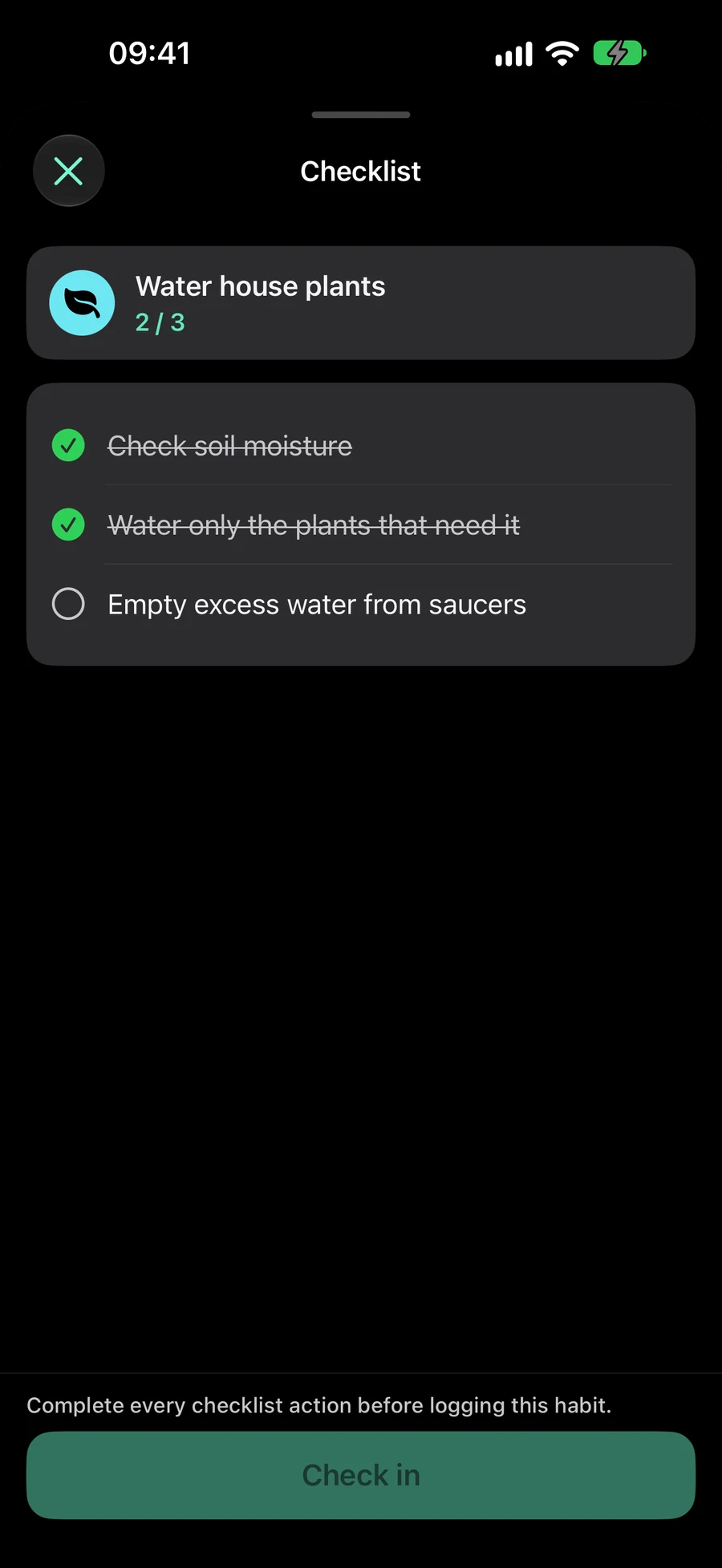
Augalų priežiūros įpročiui kontrolinis sąrašas gali būti toks: „Patikrinkite dirvą“, „Laistykite augalus, kuriems reikia“ ir „Ištuštinkite padėklus“. Įprotis gali turėti augalų nuotrauką arba priežiūros vadovą šalia šių žingsnių. Tai yra iliustracinis pavyzdys; pasirinkite žingsnius ir stebėjimo tipą, kurie atitinka jūsų pačių rutiną.
Kiekviena veikla turi pavadinimą ir varnelę. Ji neturi savo termino, prioriteto ar pasikartojimo, taip pat nepaverčiama atskira Užduotimi. Naudokite Užduotį, kai veiksmas reikalauja nepriklausomo planavimo; naudokite kontrolinį sąrašą, kai jis yra dalis įpročio pakartotinio proceso.
Paskutinio veiksmo patikrinimas leidžia atlikti galutinį įsiregistravimą arba užfiksuoti pažangą. Pats savaime tai neįrašo Įpročio pažangos. Įsiregistravimo Įpročiui patvirtinkite, kad jį praktikuojote. Matavimui skirtam Įpročiui įveskite faktinį atliktą kiekį. Pavyzdžiui, užpildyta pasirengimo kontrolinė lentelė neparodo, kiek minučių jūs mankštinotės.
Pažymiai galioja Įpročio dabartiniam tikslui laikotarpiui: dienai, kalendorinei savaitei ar kalendoriniam mėnesiui jo įrašytame laiko juostoje. Kasdienis įprotis kitą dieną prasideda nepazymėtas; savaitės kontrolinis sąrašas kitą savaitę iš naujo nustatomas. Redagavimas išsaugo pažymius dabartiniame laikotarpyje tiems veiksmams, kuriuos paliekate. Naujas veiksmas pradedamas nepazymėtas.
Skiltyje “Tvarkaraštis” nustatykite pradžios datą, pasikartojimą, priminimo laiką ir pranešimų / privatumo parinktis. Išjungus tinkintus laikus išsaugomos pasirinktos nuostatos. Pridėti ir redaguoti kontrolinio sąrašo veiksmus “Kaip jį stebėsite?” ; “Pridėti” talpina failus, nuotraukas, nuorodas ir vietą. Stebėjimas ir užrašai išplečiami sklandžiai, o išdėstymas iš karto pasiekiamas, kai įjungta Reduce Motion.
Pridėkite šaltinį ar medžiagą, kurią naudosite
Priedai gali būti failai, nuotraukos arba HTTP/HTTPS nuorodos. Pasirinkite failą arba nuotrauką naudodami sistemos pasirinkėją arba įveskite interneto nuorodą. Galite pridėti iki 12 elementų; kiekvienas failas ar nuotrauka turi būti ne didesnis kaip 25 MB. Peržiūrėkite pasirinktą medžiagą prieš įrašydami ir pašalinkite viską, ką pridėjote per klaidą.
Iš Įpročio detalių bakstelėkite priedą, kad jį atidarytumėte Mement programoje naudojant naršyklę arba Quick Look. Nuotrauka gali parodyti tikslinę laikyseną, failas gali turėti praktikos planą, o nuoroda gali atverti instrukcijas, kurių laikotės. Formatai be turinio miniatiūros vis tiek rodo jų failo tipą.
Užduotys, sąrašai, projektai, sritys ir įpročiai palaiko failus, nuotraukas ir nuorodas. Redaktoriuje Pridėti tampa Pridėta su peržiūromis; šalinimo mygtukas yra šalia kiekvienos eilutės. Vieta rodoma po medžiaga, su mažu žemėlapiu ir viso ekrano galimybe. Medžiagą atverkite redaktoriuje arba įrašo informacijoje. Skiltyje “Pridėti” vietos priminimo pavadinime palieskite “Atvykus” arba “Išvykstant” , kad pasirinktumėte, kada jums bus pranešta. “Atvykus” yra pasirinktas pagal numatytuosius nustatymus. Išsaugoti išlaiko šį pasirinkimą; pranešimų ir vietos leidimai vis dar galioja.
Naudokite tą pačią kontrolinį sąrašą iš kitų įėjimo taškų
Įpročio eilutė rodo kontrolinio sąrašo pažangą kaip užbaigtas veiklas iš viso. Jo stebėjimo veiksmas atveria koncentruotą kontrolinio sąrašo peržiūrą. Valdiklis nukelia jus į Mement, kad užbaigtumėte kontrolinį sąrašą prieš registruojant, užuot tyliai įrašius įvykdytą rutiną.
Trumpiniai gali pažymėti atskirus kontrolinio sąrašo veiksmus, bet galutinis Įpročio progresas vis tiek turi būti patvirtintas po kiekvieno veiksmo. Užbaigus Įpročio sesiją, kontrolinis sąrašas taip pat atidaromas prieš registraciją ar skaitinį įrašymą. Sustabdyti sesiją reiškia, kad laikmatis sustabdomas, bet Įpročio progresas neįrašomas.
Kontrolinio sąrašo veiksmai negalimi, kai Įprotis yra pristabdytas, archyvuotas, dar nepradėtas, numatytas ne tą dieną arba tyčia praleistas. Patikrinkite Įpročio statusą ir tvarkaraštį, jei veiksmų negalima pakeisti. Analitika naudoja patvirtintus Įpročio įrašus, todėl vien tik pažymėti veiksmai nereiškia nuoseklumo padidėjimo.
Nustatykite Įprotį, kuris matuoja tai, ką turite omenyje
Pasirinkite, ką norite įvesti
Naudokite Pasitikrinimą, kai pakanka atsakymo taip ar ne: „Tempimas“ gali būti vienas pasitikrinimas kiekvieną suplanuotą dieną. Skaičiuokite įrašų pasikartojimus, tokius kaip kavos puodeliai. Trukmės įrašai – minutės. Kiekio įrašai priima jūsų pasirinktą vienetą, pvz., puslapiai arba kilometrai. Vienkartinis veiksmas, pvz., knygos pirkimas, gali likti Užduotimi kartu su skaitymo Įpročiu.
Statymas reiškia tikslo siekimą. Norint skaityti dešimt minučių per dieną, pasirinkite Trukmę, Statymą, 10 ir kasdienį tikslą. Po keturių minučių įrašykite 4; po kitų šešių – įrašykite 6. Abu įrašai prisideda prie tos pačios dienos, o tikslas pasiekiamas dešimt minučių.
Riboti reiškia išlikti neviršijant maksimumo. Jei norite išgerti ne daugiau kaip dvi kavos per dieną, pasirinkite Skaičius, Riboti, 2 ir kasdienį tikslą. Užsirašykite kiekvieną kavą, kurią iš tikrųjų išgeriate. Diena laikoma sėkminga, kai uždaroma neviršijant limito; viršijus dvi kavos, tai iš karto tiekimą priskiria prie viršijimo. Atvira diena vis dar tęsiasi, net jei nevyksta joks vartojimas.
Nustatykite kiekį ir jo tikslo laikotarpį
Tikslo laikotarpis nustato, kurios įrašai yra sudedami. Kasdienis tikslas prasideda iš naujo kitą dieną. Savaitinis tikslas sudeda įrašus per kalendorinę savaitę; mėnesinis tikslas naudoja kalendorinį mėnesį. Norint perskaityti 100 puslapių per savaitę, pasirinkite Kiekis, vienetą „puslapiai“, Sukurti, 100 ir Savaitinį. Užsirašykite puslapius, kai juos skaitote per tą savaitę.
Tikslo periodas ir Tvarkaraštis atsako į skirtingus klausimus. Tikslo periodas nustato, kurios įrašų skaičius prisideda prie vieno tikslo; Tvarkaraštis nustato, kada įpročio planas yra suplanuotas. Savaitinis arba mėnesinis skaitinis tikslas gali išlaikyti pasirinktą kalendoriaus grafiką. Pažymėjimas tikslai naudoja kasdienį periodą.
Periodai seka Įpročio išsaugotą laiko juostą. Pirmasis savaitės ar mėnesio periodas prasideda nuo pradžios datos ir baigiasi su to kalendorinio periodo pabaiga; Mement nesumažina tikslo trumpam pirmajam periodui. Pasirinkite tinkamą pirmą tikslą, jei pradedate vėliau savaitės ar mėnesio pabaigoje.
Sukurkite tvarkaraštį naudodami iš anksto nustatytus nustatymus arba pasirinktinį taisyklę.
Tvarkaraštis siūlo Dienos, Darbo dienos, Savaitgalis, Savaitinis, Kas dvi savaites, Mėnesinis, Ketvirtinis, Kas šešis mėnesius, Metinis ir Pasirinktinis. Pasirinkite ir pradžios datą: ji nustato, kada Įprotis prasideda. Praktikai kiekvieną pirmadienį, trečiadienį ir penktadienį naudokite Pasirinktinis su savaitiniu intervalu ir pasirinkite tas dienas.
Individualios taisyklės gali naudoti valandas, dienas, savaites, mėnesius arba metus. Praktikai kas antrą savaitę nustatykite dviejų savaičių intervalą ir pažymėkite pirmadienį bei trečiadienį. Taip pat galite pasirinkti padėtį didesniame periode ir skaičiuoti nuo jo pradžios arba pabaigos, pavyzdžiui, paskutinę kiekvieno mėnesio dieną. Perskaitykite santrauką, kad patvirtintumėte tiek intervalą, tiek padėtį.
Saulės ir mėnulio kontrolė nustato kalendorių, naudojamą pradiniam datai ir kalendoriaus taisyklei: Saulės – Grigaliaus, Mėnulio – Hebrajų. Pasirinkite kalendorių prieš nustatydami taisyklę, susietą su jo mėnesiais ar metais. Įpročių redaktorius nepasiūlo Užduočių redaktoriaus By elementu suaktyvinto režimo.
Pasirinktinis kartojimas slepia vieneto parinkiklį, kai yra tik vienas pasirinkimas. Kryptis slepiama valandoms ir Saulės kalendoriaus mėnesiams; Mėnulio mėnesiams lieka Nuo pradžios/Nuo pabaigos.
Pridėkite priminimų laikus nekeisdami tikslo
Įpročių redaktoriuje įjunkite priminimus ir atidarykite laiko kontrolę. Nustatykite pirmą laiką, tada pasirinkite Pridėti laiką kitam. Galite išsaugoti iki penkių laikų; kai jų yra keli, naudokite šalia laiko esantį šalinimo valdiklį, kad jį ištrintumėte. Skaitant 08:00 ir 20:00, abu priminimai veda atgal į tą patį Įprotį ir jo pažangos istoriją.
Priminsimų laikas skatina jus treniruotis pagal Įpročio numatytas dienas. Jie kiekvienas nekuria naujo tikslo ar nesužymi įrašo. Po priminimo užfiksuokite, ką iš tikrųjų atlikote: įveskite skaičių, minutes arba kiekį Įpročio vienete, arba pažymėkite Pažymėjimas Įprotį kaip atliktą.
Valandinis pasirinktinio kartojimo nustatymas siūlomas tik tada, kai nustatytas priminimo laikas ne daugiau nei vienas. Jei norite kelių fiksuotų laikų per dieną, naudokite tuos laikus su suderinama dienos arba kalendoriaus taisykle. Pakeitus laikus, prieš išsaugant peržiūrėkite Tvarkaraštis.
Skiltyje “Tvarkaraštis” nustatykite pradžios datą, pasikartojimą, priminimo laiką ir pranešimų / privatumo parinktis. Išjungus tinkintus laikus išsaugomos pasirinktos nuostatos. Pridėti ir redaguoti kontrolinio sąrašo veiksmus “Kaip jį stebėsite?” ; “Pridėti” talpina failus, nuotraukas, nuorodas ir vietą. Stebėjimas ir užrašai išplečiami sklandžiai, o išdėstymas iš karto pasiekiamas, kai įjungta Reduce Motion.
Fiksuokite pažangą ir patikrinkite savo nustatymus
Tiesiogiai įrašykite praktiką į registrus. Pažangos žurnalas atveria lauko lauką su greitais pasirinkimais, prognozuojamą rezultatą ir pasirenkamą pastabą. Galite pridėti kelis įrašus. Kontrolinis sąrašas turi būti užbaigtas prieš galutinį patikrinimą ar pažangos patvirtinimą.
Seansas gali laiku matuoti bet kokį Įprotį. Kalbant apie trukmę, jo aktyvios minutės gali iš anksto užpildyti Progreso žurnalą jūsų patvirtinimui. Skaičius ir Kiekis vis dar reikalauja savo reikšmių. Taip pat galite pasiekti suplanuotus Įpročius iš Šiandien, valdiklių ir Nuorodų; kontrolinis sąrašas gali pirmiausia nukreipti į Mement.
Jei šiandien trūksta įpročio, patikrinkite Visus įpročius, jo pradžios datą, Tvarkaraštis taisyklę bei pristabdymo ar archyvavimo būseną. Aktyvus „Space“ taip pat gali slėpti įpročius per Rodyti įpročius. Senesni įpročiai gali išlaikyti lanksčią savaitinę kvotą; pasiekus šią kvotą, gali būti paveikta jų prieinamumas. Kuriant, Mement gali pasiūlyti pradžios datą, piktogramą ar ritmą, kai tai palaikoma; peržiūrėkite siūlomą ritmą prieš jį priimdami.
Planas prisitaikyti
Išgalvotas pavyzdys. Kopijuojant arba atsisiunčiant šį tekstą įrašai Mement nesukuriami.