
Probeer het in Mement
- Creëer een dagelijkse incheckgewoonte met de naam ‘Klaar om te vertrekken’.
- Voeg de paar geordende checklistacties toe die u nodig heeft. Voeg alleen referentienotities, links of materialen toe als ze helpen.
- Stel eventueel een herinnering in. Werk de checklist door en check vervolgens expliciet in.
Houd het resultaat gescheiden van de stappen
Controlelijstacties bestaan uit eenvoudige tekst en niet uit onafhankelijk geplande taken. Ze hebben geen afzonderlijke prioriteit, rechtverkrijgende of herhaling. Het controleren van de laatste actie maakt de laatste voortgangsstap mogelijk; het registreert de gewoonte niet automatisch.
Verander de routine als het leven verandert
Als de checklist een extra obstakel is geworden, verwijder dan optionele stappen. Pauzeer een routine tijdens een langere pauze in plaats van deze voor onbepaalde tijd te archiveren. Een widgetchecklistactie brengt u naar Mement om de stappen te voltooien.
Hoe het werkt in Mement
Volg een gewoonteroutine met een checklist en materialen
Werk een routine door en registreer vervolgens het resultaat ervan
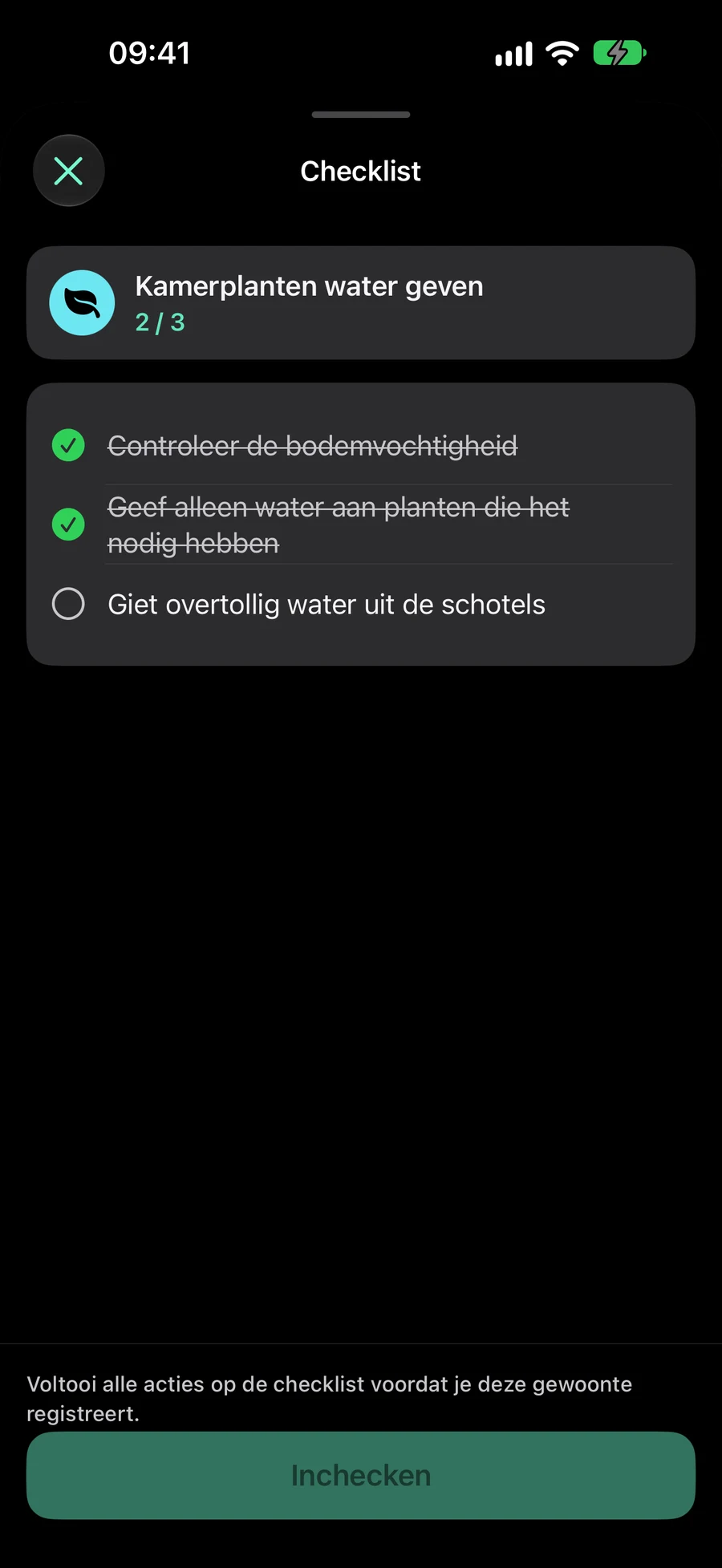
Voor een plantverzorgingsgewoonte kan een checklist bijvoorbeeld luiden: "Controleer de aarde", "Geef water aan de planten die het nodig hebben" en "Leeg de schalen". De gewoonte kan een foto van de planten of een verzorgingsgids naast deze stappen bewaren. Dit is een illustratieve opzet; kies stappen en een bijbehorend type tracking dat past bij je eigen routine.
Elke actie heeft een titel en een vinkje. Het heeft geen eigen vervaldatum, prioriteit of herhaling, en het wordt geen aparte Taak. Gebruik een Taak wanneer een actie onafhankelijke planning vereist; gebruik de checklist wanneer het onderdeel is van de herhaalde procedure van de gewoonte.
Het controleren van de laatste actie maakt de uiteindelijke Check-in of Log-voortgangsactie mogelijk. Het slaat op zichzelf de voortgang van de gewoonte niet op. Voor een check-in Gewoonte, bevestig dat je geoefend hebt. Voor een gemeten Gewoonte, voer het aantal in dat je daadwerkelijk hebt voltooid. Bijvoorbeeld, een voltooide voorbereidingschecklist geeft niet aan hoeveel minuten je hebt gesport.
Vinkjes blijven geldig voor de huidige doelperiode van de gewoonte: een dag, kalenderweek of kalendermaand in de opgeslagen tijdzone. Een dagelijkse routine begint de volgende dag ongevinkt; een wekelijkse checklist wordt de volgende week gereset. Bewerken behoudt de vinkjes van acties die je behoudt voor de huidige periode. Een nieuw toegevoegde actie begint ongevinkt.
Stel in “Planning” de startdatum, herhaling, herinneringstijden en meldings-/privacyopties in. Als u aangepaste tijden uitschakelt, blijven de geselecteerde voorkeuren behouden. Controlelijstacties toevoegen en bewerken in “Hoe wil je dit bijhouden?” ; “Bijvoegen” bevat bestanden, foto's, links en een plaats. Tracking en notities worden soepel uitgebreid, met een onmiddellijke lay-out wanneer Reduce Motion is ingeschakeld.
Voeg referentiemateriaal toe dat je zult gebruiken
Bijlagen kunnen bestanden, foto's of HTTP/HTTPS-links zijn. Kies een bestand of foto met de systeemplakker, of voer een weblink in. Je kunt maximaal 12 items bijvoegen; elk bestand of foto mag niet groter zijn dan 25 MB. Controleer het geselecteerde materiaal voordat je het opslaat, en verwijder alles wat je per ongeluk hebt toegevoegd.
Tik in Habit-details op een bijlage om deze te openen in Mement met behulp van de browser of Quick Look. Een foto kan een doelhoudingspositie laten zien, een bestand kan een oefenplan bevatten en een link kan de instructies openen die je volgt. Formaten zonder miniatuurafbeelding tonen nog steeds hun bestandstype.
Taken, lijsten, projecten, gebieden en gewoonten ondersteunen bestanden, foto’s en links. In de editor wordt Bijvoegen gewijzigd in Bijgevoegd met voorbeelden; de verwijderknop staat naast elke rij. De locatie staat onder het materiaal met een kleine kaart die je schermvullend kunt openen. Open materiaal vanuit de editor of de details van het item. Tik in “Bijvoegen” op “Aankomst” of “Vertrek” in de titel van de locatieherinnering om te kiezen wanneer u een melding wilt ontvangen. “Aankomst” is standaard geselecteerd. Save behoudt die keuze; meldings- en locatierechten zijn nog steeds van toepassing.
Gebruik dezelfde checklist vanuit andere ingangen
Een Gewoonte-rij toont de voortgang van de checklist als voltooide acties van het totaal. De bijbehorende actie opent een gefocuste checklist-weergave. Een widget brengt je naar Mement om de checklist te voltooien voordat je registreert, in plaats van stilletjes een voltooide routine te registreren.
Snelkoppelingen kunnen individuele checklistacties markeren, maar de uiteindelijke voortgang van de Gewoonte moet nog worden bevestigd nadat elke actie is voltooid. Het voltooien van een Gewonteresessie opent ook de checklist vóór het check-in of numeriek loggen. Stop Sessie stopt de timer zonder de voortgang van de Gewoonte vast te leggen.
Checklistacties zijn niet beschikbaar terwijl de Gewoonte is gepauzeerd, gearchiveerd, nog niet gestart, die dag niet gepland of bewust overgeslagen. Controleer de status en planning van de Gewoonte als de acties niet kunnen worden veranderd. Analytics gebruikt de bevestigde Gewoonte-invoeringen, dus alleen aangevinkte acties verhogen de consistentie niet.
Stel een gewoonte in die meet wat je bedoelt
Kies wat je wilt invoeren
Gebruik Check-in wanneer een ja-of-nee record voldoende is: “Stretch” kan één check-in zijn op elke geplande dag. Tel het aantal keer dat iets voorkomt, zoals kopjes koffie. Bij Duur wordt het aantal minuten geregistreerd. Bij Hoeveelheid kun je je eigen eenheid gebruiken, zoals pagina's of kilometers. Een eenmalige actie, zoals het kopen van een boek, kan blijven bestaan als een Taak naast een leesgewoonte.
Bouwen betekent een doel bereiken. Om tien minuten per dag te lezen, kies je Duur, Bouwen, 10 en een dagelijks doel. Na vier minuten log je 4; na nog eens zes, log je 6. Beide ingevoerde waarden tellen mee voor dezelfde dag, en het doel is bereikt bij tien.
Limiet betekent binnen een maximum blijven. Voor maximaal twee koffies per dag, kies Aantal, Limiet, 2 en een dagelijks doel. Log elke koffie die je daadwerkelijk drinkt. De dag slaagt wanneer deze binnen de limiet eindigt; het overschrijden van twee wordt onmiddellijk als over de limiet opgelost. Een open dag is nog steeds gaande, zelfs wanneer er geen consumptie is geregistreerd.
Stel de hoeveelheid en de bijbehorende doelperiode in
Een doelperiode bepaalt welke invoeren bij elkaar worden opgeteld. Een dagelijks doel begint de volgende dag opnieuw. Een wekelijks doel telt invoeren binnen de kalenderweek op; een maandelijks doel gebruikt de kalendermaand. Voor 100 pagina's per week, kies Hoeveelheid, de eenheid “pagina’s”, Opbouwen, 100 en Wekelijks. Log pagina’s terwijl je ze die week leest.
De doelperiode en Planning beantwoorden verschillende vragen. De doelperiode bepaalt welke invoeren meetellen voor één doel; Planning bepaalt wanneer de Gewoonte gepland is. Een wekelijks of maandelijks numeriek doel kan zijn geselecteerde kalenderschema behouden. Check-in doelen gebruiken een dagelijkse periode.
Periodes volgen de opgeslagen tijdzone van de Gewoonte. Een eerste wekelijkse of maandelijkse periode begint op de startdatum en eindigt aan het einde van die kalenderperiode; Mement verlaagt het doel niet voor een korte eerste periode. Kies een passend eerste doel wanneer je later in een week of maand begint.
Bouw een schema met presets of een aangepaste regel
Planning biedt Dagelijks, Weekdagen, Weekends, Wekelijks, Om de twee weken, Maandelijks, Kwartaal, Om de zes maanden, Jaarlijks en Aangepast. Kies ook de startdatum: die bepaalt wanneer de Gewoonte begint. Voor oefenen elke maandag, woensdag en vrijdag, gebruik Aangepast met een wekelijkse interval en selecteer die dagen.
Aangepaste regels kunnen uren, dagen, weken, maanden of jaren gebruiken. Voor oefenen om de week op de andere week, stel een interval van twee weken in en selecteer maandag en woensdag. U kunt ook een positie binnen een grotere periode kiezen en vanaf het begin of het einde tellen, zoals de laatste dag van elke maand. Lees de samenvatting om zowel het interval als de positie te bevestigen.
De zon- en maancontrole selecteert de kalender die wordt gebruikt voor de startdatum en calendarregel: Zonne-energie is Gregoriaans, Maan is Hebreeuws. Kies de kalender voordat u een regel instelt die is gekoppeld aan de maanden of jaren ervan. De Habit-editor biedt de door item gebeurtenis-geactiveerde modus van de Taak-editor niet.
Aangepaste herhaling verbergt de eenheidskeuze als er maar één optie is. De richting wordt verborgen voor uren en zonnemaanden; maanmaanden behouden Vanaf begin/Vanaf einde.
Voeg herinneringstijden toe zonder het doel te wijzigen
Schakel in de Habit-editor herinneringen in en open de tijdsinstellingen. Stel de eerste tijd in en kies vervolgens Tijd toevoegen voor een andere. Je kunt maximaal vijf tijden opslaan; wanneer er meerdere aanwezig zijn, gebruik je de verwijderknop naast een tijd om deze te verwijderen. Voor lezen om 08:00 en 20:00 leiden beide herinneringen terug naar dezelfde Habit en de voortgangsgeschiedenis ervan.
Herinneringstijden herinneren je eraan te oefenen op de geplande dagen van de Gewoonte. Ze creëren niet elk een ander doel of registreren een invoer. Na een herinnering, registreer wat je daadwerkelijk deed: voer het aantal, de minuten of de hoeveelheid in de eenheid van de Gewoonte in, of markeer een Check-in Gewoonte als voltooid.
Uurlijkse aangepaste herhaling wordt alleen aangeboden wanneer er niet meer dan één herinneringstijd is. Als u meerdere vaste tijden op een dag wilt, gebruik dan die tijden met een compatibele dagelijkse of kalenderregel. Nadat u de tijden hebt gewijzigd, bekijk Planning voordat u opslaat.
Stel in “Planning” de startdatum, herhaling, herinneringstijden en meldings-/privacyopties in. Als u aangepaste tijden uitschakelt, blijven de geselecteerde voorkeuren behouden. Controlelijstacties toevoegen en bewerken in “Hoe wil je dit bijhouden?” ; “Bijvoegen” bevat bestanden, foto's, links en een plaats. Tracking en notities worden soepel uitgebreid, met een onmiddellijke lay-out wanneer Reduce Motion is ingeschakeld.
Noteer voortgang en controleer je instellingen
Controleer de praktijk rechtstreeks in de records. Voortgang loggen opent een velden voor hoeveelheid met snelle keuzes, een verwacht resultaat en een optionele notitie. Je kunt meerdere invoeren toevoegen. Een checklist moet worden voltooid voordat de definitieve check-in of voortgangsbevestiging beschikbaar wordt.
Een Sessie kan elke Gewoonte timen. Voor Duur kunnen de actieve minuten de Log voortgang vooraf invullen ter bevestiging. Tellen en Hoeveelheid vereisen nog steeds hun eigen waarden. Je kunt ook geplande Gewoontes bereiken via Vandaag, widgets en Snelkoppelingen; een checklist kan je eerst naar Mement brengen.
Als een gewoonte vandaag ontbreekt, controleer dan Alle gewoonten, de startdatum, Planning-regel, en de pauze- of archiefstatus. Een actieve Ruimte kan ook Gewoonten verbergen via Gewoonten tonen. Oudere Gewoonten kunnen een flexibele wekelijkse quotum behouden; het bereiken van dat quotum kan hun beschikbaarheid beïnvloeden. Tijdens de creatie kan Mement een startdatum, pictogram of ritme voorstellen waar ondersteund; bekijk een voorgesteld ritme voordat u het accepteert.
Een plan om aan te passen
Fictief voorbeeld. Het kopiëren of downloaden van deze tekst creëert geen records in Mement .