
Prøv det i Mement
- Opret en daglig check-in-vane med navnet "Klar til at forlade".
- Tilføj de få ordnede tjeklistehandlinger, du har brug for. Tilføj kun referencenoter, links eller materialer, når de hjælper.
- Indstil en påmindelse, hvis det er nyttigt. Gennemfør tjeklisten, og tjek derefter eksplicit ind.
Hold resultatet adskilt fra dets trin
Tjeklistehandlinger er simpel tekst, ikke uafhængigt planlagte opgaver. De har ingen særskilt prioritet, modtager eller gentagelse. Kontrol af den sidste handling aktiverer det sidste fremskridtstrin; den registrerer ikke vanen automatisk.
Skift rutinen, når livet ændrer sig
Hvis tjeklisten er blevet endnu en hindring, skal du fjerne valgfrie trin. Sæt en rutine på pause i en længere pause i stedet for at arkivere den på ubestemt tid. En widget-tjeklistehandling bringer dig ind i Mement for at afslutte trinene.
Sådan fungerer det i Mement
Følg en vane-rutine med en tjekliste og materialer
Arbejd dig gennem en rutine, og registrer derefter dens resultat
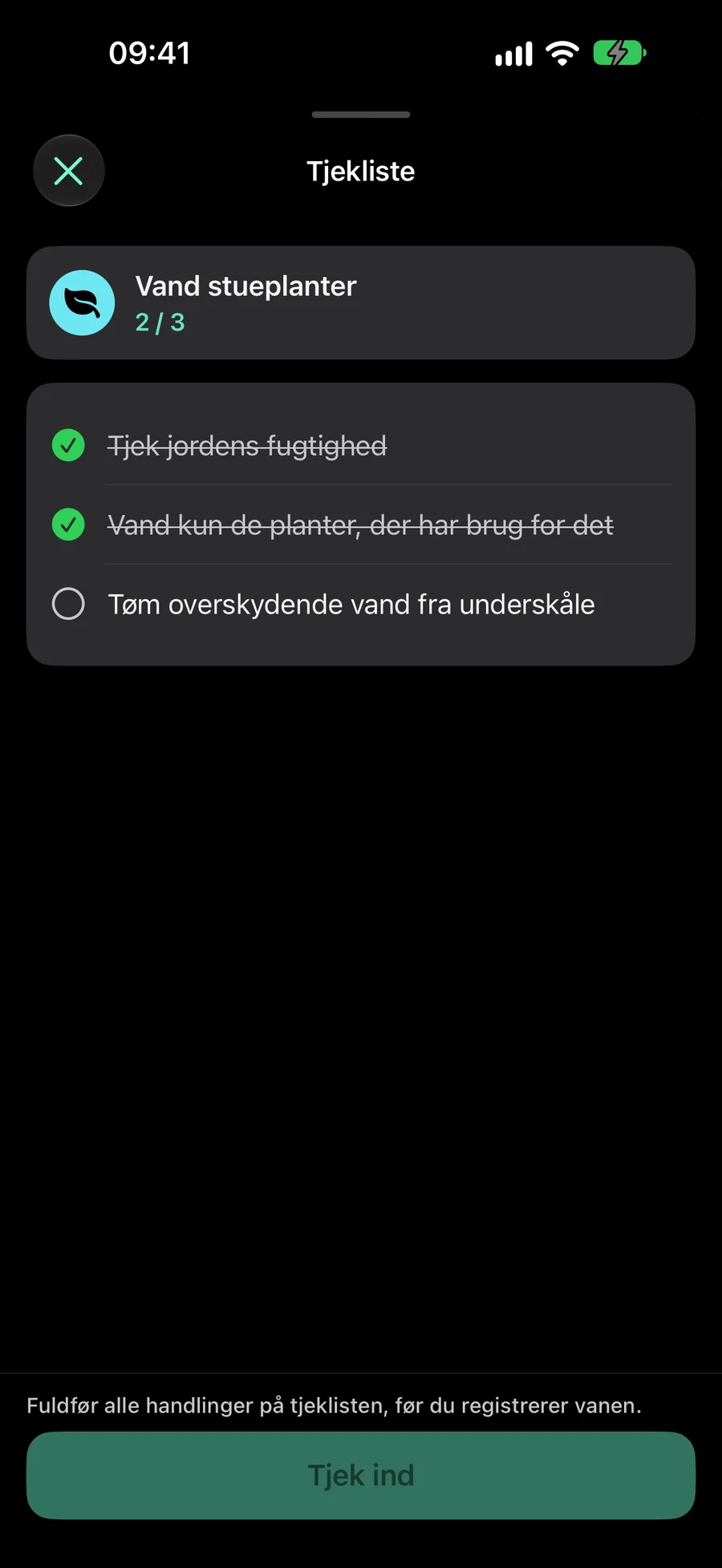
For en plantepleje-vane kan en tjekliste f.eks. lyde: "Tjek jorden", "Vand de planter, der har brug for det" og "Tøm bakkerne". Vanen kan holde et foto af planterne eller en plejevejledning ved siden af disse trin. Dette er en illustrativ opsætning; vælg trin og en sporingstype, der passer til din egen rutine.
Hver handling har en titel og et flueben. Den har ikke sin egen forfaldsdato, prioritet eller gentagelse, og den bliver ikke til en separat opgave. Brug en Opgave, når en handling kræver selvstændig planlægning; brug tjeklisten, når den er en del af vanens gentagne procedure.
At tjekke den sidste handling aktiverer den endelige Check ind eller Log fremgang-handling. Det gemmer ikke Habit-fremgang i sig selv. For en check-in Habit, bekræft, at du har praktiseret. For en målt Habit, indtast den mængde, du faktisk har gennemført. For eksempel fastlægger en udfyldt forberedelsescheckliste ikke, hvor mange minutter du har trænet.
Checkmærker varer i Habits nuværende måls periode: en dag, kalenderuge eller kalendermåned i dens gemte tidszone. En daglig rutine starter uden markering næste dag; en ugentlig tjekliste nulstilles næste uge. Redigering bevarer nuværende-periodemærker for handlinger, du beholder. En nytilføjet handling starter uden markering.
I “Tidsplan” skal du indstille startdatoen, gentagelse, påmindelsestidspunkter og valgmuligheder for meddelelser/privatliv. Deaktivering af brugerdefinerede tider bevarer de valgte præferencer. Tilføj og rediger tjeklistehandlinger i “Hvordan vil du registrere den?” ; “Vedhæft” indeholder filer, fotos, links og et sted. Sporing og noter udvides jævnt med et øjeblikkeligt layout, når Reducer bevægelse er aktiveret.
Tilføj referencemateriale, som du vil bruge
Vedhæftede filer kan være filer, fotos eller HTTP/HTTPS-links. Vælg en fil eller et foto med systemvælgeren, eller indtast et weblink. Du kan vedhæfte op til 12 elementer; hver fil eller foto må ikke være større end 25 MB. Gennemgå det valgte materiale, inden du gemmer, og fjern alt, hvad du har tilføjet ved en fejl.
Fra Vanedetaljer skal du trykke på en vedhæftning for at åbne den inde i Mement ved hjælp af browseren eller Quick Look. Et foto kan vise en målstilling, en fil kan indeholde en øvelsesplan, og et link kan åbne de instruktioner, du følger. Formater uden en indholdsminiature viser stadig deres filtype.
Opgaver, lister, projekter, områder og vaner understøtter filer, fotos og links. I redigeringen bliver Vedhæft til Vedhæftet med forhåndsvisninger; fjernknappen står ved siden af hver række. Placeringen er under materialerne med et lille kort og mulighed for fuld skærm. Åbn materialer fra redigeringen eller fra elementets detaljer. I “Vedhæft” skal du trykke på “Ankomst” eller “Afgang” i placeringspåmindelsens titel for at vælge, hvornår du vil have besked. “Ankomst” er valgt som standard. Save beholder det valg; meddelelser og placeringstilladelser gælder stadig.
Brug den samme tjekliste fra andre indgangspunkt
En Vanerække viser tjeklistefremskridt som fuldførte handlinger ud af det samlede. Dens sporing åbner en fokuseret tjeklistevisning. En widget fører dig ind i Mement for at færdiggøre tjeklisten, inden du registrerer, i stedet for stille at registrere en gennemført rutine.
Genveje kan markere individuelle tjeklistehandlinger, men endelig fremskridt i vanen skal stadig bekræftes efter hver handling er fuldført. Afslutning af en vanesession åbner også tjeklisten før check-in eller numerisk registrering. Stop-sessionen stopper timeren uden at registrere vane fremskridt.
Tjeklistehandlinger er ikke tilgængelige, mens vanen er sat på pause, arkiveret, endnu ikke startet, ikke planlagt den dag eller bevidst sprunget over. Tjek vanens status og plan, hvis handlingerne ikke kan ændres. Analytics bruger de bekræftede vaneoptegnelser, så kun markerede handlinger øger ikke konsistensen.
Opret en vane, der måler det, du mener
Vælg, hvad du vil indtaste
Brug Check-in, når en ja-eller-nej registrering er nok: “Stretch” kan være én check-in hver planlagte dag. Tæl forekomster af poster, såsom kopper kaffe. Varighed registrerer minutter. Kvantitet accepterer din egen enhed, såsom sider eller kilometer. En engangshandling, såsom at købe en bog, kan forblive en Opgave sammen med en læse-vane.
Byg betyder at nå et mål. For at læse i ti minutter om dagen, vælg Varighed, Byg, 10 og et dagligt mål. Efter fire minutter, registrer 4; efter yderligere seks, registrer 6. Begge indtastninger bidrager til samme dag, og målet nås ved ti.
Grænse betyder at holde sig inden for et maksimum. For højst to kaffe om dagen, vælg Antal, Grænse, 2 og et dagligt mål. Registrer hver kaffe, du rent faktisk drikker. Dagen lykkes, når den afsluttes inden for grænsen; overskridelse af to betyder, at det straks registreres som over grænsen. En åben dag er stadig i gang, selv når der ikke er registreret noget forbrug.
Indstil mængden og dens målperiode
En målsætningsperiode angiver, hvilke poster der lægges sammen. Et dagligt mål starter igen næste dag. Et ugentligt mål lægger poster sammen inden for kalenderugen; et månedligt mål bruger kalendermåneden. For 100 sider om ugen, vælg Mængde, enheden "sider", Byg, 100 og Ugentligt. Registrer siderne, mens du læser dem gennem ugen.
Målperioden og Tidsplan svarer på forskellige spørgsmål. Målperioden bestemmer, hvilke indtastninger der tæller mod et mål; Tidsplan bestemmer, hvornår Vanen er planlagt. Et ugentligt eller månedligt numerisk mål kan beholde sin valgte kalender tidsplan. Indtjekning-mål bruger en daglig periode.
Perioder følger Vanens gemte tidszone. En første ugentlig eller månedlig periode starter på startdatoen og slutter med den kalenderperiode; Mement reducerer ikke målet for en kort første periode. Vælg et passende første mål, når du starter sent i en uge eller måned.
Opret en tidsplan med forudindstillinger eller en brugerdefineret regel
Tidsplan tilbyder Dagligt, Hverdage, Weekender, Ugentligt, Hver anden uge, Månedligt, Kvartalsvist, Hver sjette måned, Årligt og Tilpasset. Vælg også startdato: den bestemmer, hvornår vanen begynder. For praksis hver mandag, onsdag og fredag, brug Tilpasset med en ugentlig interval og vælg de pågældende dage.
Brugerdefinerede regler kan bruge timer, dage, uger, måneder eller år. For praksis hver anden uge skal du indstille et interval på to uger og vælge mandag og onsdag. Du kan også vælge en position inden for en større periode og tælle fra dens begyndelse eller slutning, såsom den sidste dag i hver måned. Læs oversigten for at bekræfte både interval og position.
Sol- og månekontrol vælger den kalender, der bruges til startdatoen og kalenderegel: Sol er gregoriansk, Måne er hebraisk. Vælg kalenderen, før du opretter en regel, der er knyttet til dens måneder eller år. Vaneredigereren tilbyder ikke Opgavedigererens "Ved element"-hændelsesudløst tilstand.
Tilpasset gentagelse skjuler enhedsvælgeren, når der kun er ét valg. Retning skjules for timer og solkalendermåneder; månekalendermåneder beholder Fra start/Fra slut.
Tilføj påmindelsestider uden at ændre målet
I Habit-editoren skal du tænde for påmindelser og åbne tidskontrollerne. Indstil den første tid, og vælg derefter Tilføj tid for en anden. Du kan gemme op til fem tidspunkter; når flere er til stede, skal du bruge fjernkontrollen ved siden af et tidspunkt for at slette det. Til læsning kl. 08:00 og 20:00 fører begge påmindelser tilbage til den samme Habit og dens fremgangshistorik.
Påmindelsestider minder dig om at øve på de planlagte dage for vanen. De opretter ikke hver især et nyt mål eller logger en indgang. Efter en påmindelse skal du registrere, hvad du faktisk gjorde: indtast antallet, minutterne eller mængden i vanens enhed, eller marker en Indtjekning vane som udført.
Timelig brugerdefineret gentagelse tilbydes kun, når der højst er ét påmindelsestidspunkt. Hvis du ønsker flere faste tidspunkter på en dag, skal du bruge disse tidspunkter med en kompatibel daglig eller kalenderregel. Efter ændring af tidspunkterne skal du gennemgå Tidsplan, før du gemmer.
I “Tidsplan” skal du indstille startdatoen, gentagelse, påmindelsestidspunkter og valgmuligheder for meddelelser/privatliv. Deaktivering af brugerdefinerede tider bevarer de valgte præferencer. Tilføj og rediger tjeklistehandlinger i “Hvordan vil du registrere den?” ; “Vedhæft” indeholder filer, fotos, links og et sted. Sporing og noter udvides jævnt med et øjeblikkeligt layout, når Reducer bevægelse er aktiveret.
Registrer fremskridt og tjek dit setup
Tjek praksis direkte i registreringerne. Log fremskridt åbner et beløbsfelt med hurtige valg, et forventet resultat og en valgfri note. Du kan tilføje flere indtastninger. En tjekliste skal være færdig, før den endelige check-in eller fremskridtsbekræftelse bliver tilgængelig.
En session kan tidsbestemme enhver vane. For varighed kan dens aktive minutter forudfylde logfremskridt til din bekræftelse. Tælling og mængde kræver stadig deres egne værdier. Du kan også få adgang til planlagte vaner fra I dag, widgets og genveje; en tjekliste kan først føre dig ind i Mement.
Hvis en vane mangler i dag, skal du inspicere alle vaner, dens startdato, Tidsplan-regel og pause- eller arkivtilstand. Et aktivt område kan også skjule vaner via Vis vaner. Ældre vaner kan bevare en fleksibel ugentlig kvote; opnåelse af denne kvote kan påvirke deres tilgængelighed. Under oprettelse kan Mement foreslå en startdato, ikon eller rytme, hvor det understøttes; gennemgå en foreslået rytme, før du accepterer den.
En plan om at tilpasse sig
Fiktivt eksempel. Kopiering eller download af denne tekst skaber ikke poster i Mement .