
Pruébalo en Mement
- Cree un hábito de registro diario llamado "Listo para salir".
- Agregue las pocas acciones ordenadas de la lista de verificación que necesite. Agregue notas de referencia, enlaces o materiales solo cuando sean útiles.
- Establece un recordatorio si es útil. Revise la lista de verificación y luego regístrese explícitamente.
Mantenga el resultado distinto de sus pasos.
Las acciones de la lista de verificación son texto simple, no tareas programadas de forma independiente. No tienen prioridad, cesionario ni recurrencia separados. Verificar la última acción habilita el paso de progreso final; no registra el hábito automáticamente.
Cambia la rutina cuando la vida cambia
Si la lista de verificación se ha convertido en otro obstáculo, elimine los pasos opcionales. Pausa una rutina durante un descanso más largo en lugar de archivarla indefinidamente. Una acción de lista de verificación del widget lo lleva a Mement para finalizar los pasos.
Cómo funciona en Mement
Sigue una rutina de Hábitos con una lista de verificación y materiales
Sigue una rutina y luego registra su resultado
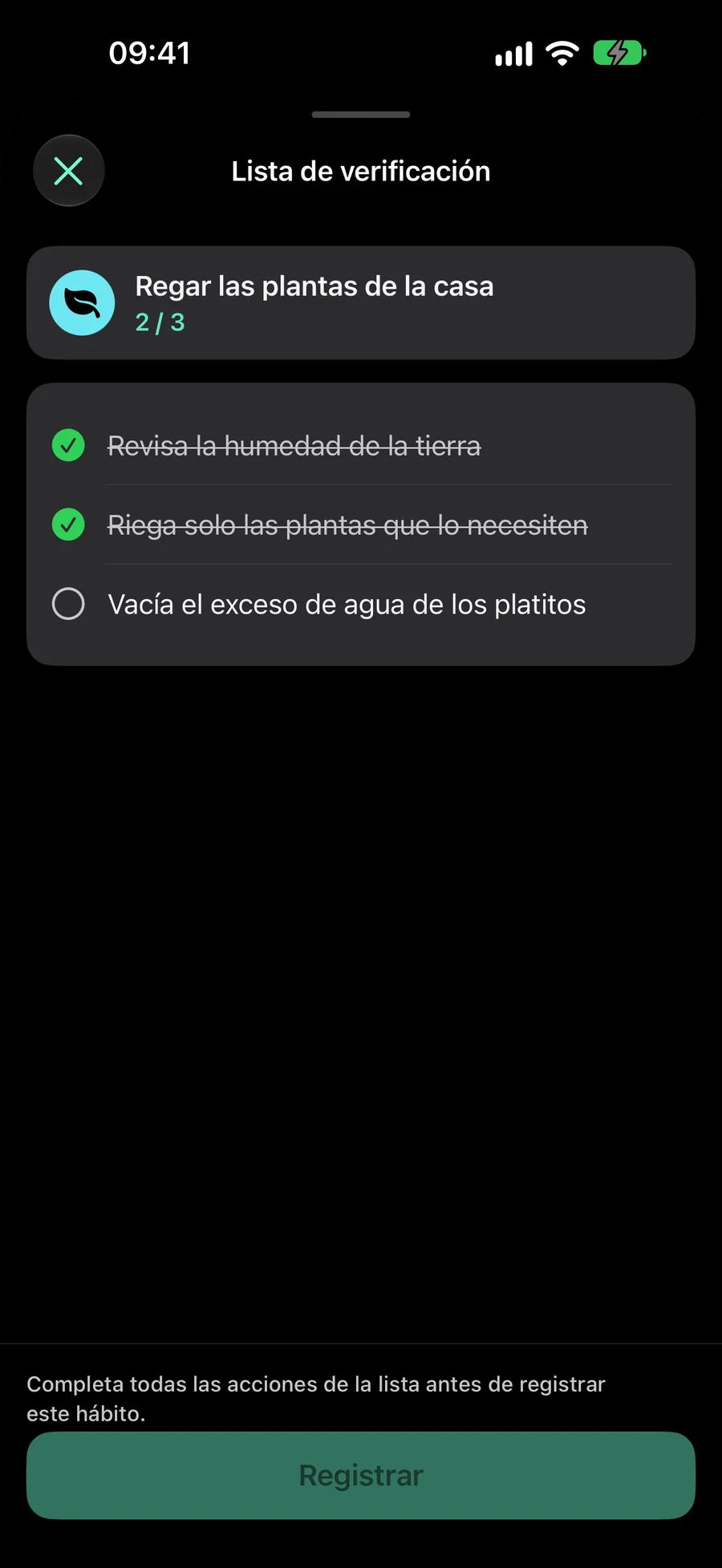
Para un hábito de cuidado de plantas, una lista de verificación podría decir “Revisar la tierra”, “Regar las plantas que lo necesiten” y “Vaciar las bandejas”. El hábito puede mantener una foto de las plantas o una guía de cuidado junto a estos pasos. Esta es una configuración ilustrativa; elige pasos y un tipo de seguimiento que coincidan con tu propia rutina.
Cada acción tiene un título y una marca de verificación. No tiene su propia fecha límite, prioridad o recurrencia, y no se convierte en una Tarea separada. Usa una Tarea cuando una acción necesite planificación independiente; usa la lista de verificación cuando sea parte del procedimiento repetido del Hábito.
Marcar la última acción habilita la acción final de Check-in o Registrar progreso. No guarda el progreso del hábito por sí mismo. Para un hábito de check-in, confirma que lo practicaste. Para un hábito medido, ingresa la cantidad que realmente completaste. Por ejemplo, un checklist de preparación completado no establece cuántos minutos hiciste ejercicio.
Las marcas de verificación duran durante el período de objetivo actual del hábito: un día, semana calendario o mes calendario en su zona horaria guardada. Una rutina diaria comienza sin marcar al día siguiente; un checklist semanal se reinicia la próxima semana. La edición preserva las marcas del período actual para las acciones que mantienes. Una acción recién añadida empieza sin marcar.
En “Programación” , establezca la fecha de inicio, la recurrencia, los tiempos de recordatorio y las opciones de notificación/privacidad. Desactivar los horarios personalizados mantiene las preferencias seleccionadas. Agregar y editar acciones de la lista de verificación en “¿Cómo lo vas a seguir?” ; “Adjuntar” contiene archivos, fotos, enlaces y un lugar. El seguimiento y las notas se expanden suavemente, con un diseño inmediato cuando se habilita Reducir movimiento.
Agrega material de referencia que usarás
Los archivos adjuntos pueden ser archivos, fotos o enlaces HTTP/HTTPS. Elige un archivo o foto con el selector del sistema, o ingresa un enlace web. Puedes adjuntar hasta 12 elementos; cada archivo o foto no debe superar los 25 MB. Revisa el material seleccionado antes de guardar y elimina cualquier cosa que hayas agregado por error.
Desde los Detalles del hábito, toca un archivo adjunto para abrirlo dentro de Mement usando el navegador o Vista rápida. Una foto puede mostrar una postura objetivo, un archivo puede contener un plan de práctica, y un enlace puede abrir las instrucciones que sigues. Los formatos sin una miniatura de contenido aún muestran su tipo de archivo.
Las tareas, listas, proyectos, áreas y hábitos admiten archivos, fotos y enlaces. En el editor, Adjuntar pasa a Adjuntado con vistas previas; el botón de eliminar queda junto a cada fila. La ubicación está debajo del material, con un mapa pequeño que se puede ampliar a pantalla completa. Abre el material desde el editor o desde los detalles del elemento. En “Adjuntar” , toque “Llegada” o “Salida” en el título del recordatorio de ubicación para elegir cuándo recibir la notificación. “Llegada” está seleccionado de forma predeterminada. Guardar mantiene esa elección; Los permisos de notificación y ubicación aún se aplican.
Usa la misma lista de verificación desde otros puntos de entrada.
Una fila de Hábito muestra el progreso de la lista de verificación como acciones completadas de un total. Su acción de seguimiento abre una vista enfocada de la lista de verificación. Un widget te lleva a Mement para completar la lista de verificación antes de registrar, en lugar de registrar silenciosamente una rutina completada.
Los accesos directos pueden marcar acciones individuales de la lista de verificación, pero el progreso final del Hábito aún necesita confirmación después de que cada acción se complete. Terminar una Sesión de Hábito también abre la lista de verificación antes del registro o del ingreso numérico. Detener la Sesión termina el temporizador sin registrar el progreso del Hábito.
Las acciones de la lista de verificación no están disponibles mientras el Hábito esté en pausa, archivado, aún no iniciado, no programado ese día o intencionalmente omitido. Verifica el estado y la programación del Hábito si no se pueden cambiar las acciones. La analítica usa las entradas de Hábito confirmadas, por lo que solo marcar las acciones no aumenta la consistencia.
Establece un hábito que mida lo que realmente quieres decir
Elige lo que vas a ingresar
Usa Registro cuando un registro de sí o no sea suficiente: “Estiramiento” puede ser un registro en cada día programado. Cuenta registros de ocurrencias, como tazas de café. Duración registra minutos. Cantidad acepta tu propia unidad, como páginas o kilómetros. Una acción única, como comprar un libro, puede permanecer como una Tarea junto a un Hábito de lectura.
Construir significa alcanzar un objetivo. Para leer durante diez minutos al día, elige Duración, Construir, 10 y una meta diaria. Después de cuatro minutos, registra 4; después de otros seis, registra 6. Ambos registros contribuyen al mismo día, y el objetivo se alcanza en diez.
Límite significa mantenerse dentro de un máximo. Para como máximo dos cafés al día, elige Contar, Límite, 2 y un objetivo diario. Registra cada café que realmente tomes. El día tiene éxito cuando cierra dentro del límite; exceder dos lo resuelve inmediatamente como fuera del límite. Un día abierto todavía está en progreso, incluso cuando no se ha registrado ningún consumo.
Establece la cantidad y su período de meta
Un período de objetivo establece qué entradas se suman. Un objetivo diario comienza de nuevo al día siguiente. Un objetivo semanal suma entradas dentro de la semana del calendario; un objetivo mensual usa el mes del calendario. Para 100 páginas a la semana, elige Cantidad, la unidad “páginas”, Construir, 100 y Semanal. Registra las páginas a medida que las leas durante esa semana.
El período de la meta y Programación responden a diferentes preguntas. El período de la meta determina qué entradas cuentan para un objetivo; Programación determina cuándo se programa el hábito. Una meta numérica semanal o mensual puede mantener su horario de calendario seleccionado. Las metas Registro usan un período diario.
Los períodos siguen la zona horaria guardada del Hábito. Un primer período semanal o mensual comienza en la fecha de inicio y termina con ese período del calendario; Mement no reduce el objetivo para un primer período corto. Elige un objetivo inicial apropiado cuando se comience tarde en una semana o mes.
Construye un calendario con preajustes o una regla personalizada.
Programación ofrece Diario, Días laborables, Fines de semana, Semanal, Cada dos semanas, Mensual, Trimestral, Cada seis meses, Anual y Personalizado. Elija también la fecha de inicio: esta establece cuándo comienza el Hábito. Para practicar cada lunes, miércoles y viernes, use Personalizado con un intervalo semanal y seleccione esos días.
Las reglas personalizadas pueden usar horas, días, semanas, meses o años. Para practicar cada dos semanas, establece un intervalo de dos semanas y selecciona lunes y miércoles. También puedes elegir una posición dentro de un período más largo y contar desde su inicio o fin, como el último día de cada mes. Lee el resumen para confirmar tanto el intervalo como la posición.
El control de sol y luna selecciona el calendario usado para la fecha de inicio y la regla del calendario: Solar es gregoriano, Lunar es hebreo. Elige el calendario antes de establecer una regla vinculada a sus meses o años. El editor de hábitos no ofrece el modo de activación por evento de ítem que tiene el editor de tareas.
La repetición personalizada oculta el selector de unidad si solo hay una opción. La dirección se oculta para horas y meses solares; los meses lunares conservan Desde el inicio/Desde el final.
Agrega horarios de recordatorio sin cambiar la meta
En el editor de Hábitos, activa los recordatorios y abre los controles de tiempo. Configura la primera hora y luego elige Agregar hora para otra. Puedes guardar hasta cinco horas; cuando haya varias, utiliza el control de eliminar junto a una hora para borrarla. Para leer a las 08:00 y a las 20:00, ambos recordatorios llevan de vuelta al mismo Hábito y su historial de progreso.
Los recordatorios de tiempo te indican que practiques en los días programados del Hábito. Cada recordatorio no crea otro objetivo ni registra una entrada. Después de un recordatorio, registra lo que realmente hiciste: ingresa la cantidad, minutos o unidades en la unidad del Hábito, o marca un Registro Hábito como realizado.
La repetición personalizada por hora se ofrece solo cuando no hay más de un tiempo de recordatorio. Si desea varios horarios fijos en un día, use esos horarios con una regla diaria o de calendario compatible. Después de cambiar los horarios, revise Programación antes de guardar.
En “Programación” , establezca la fecha de inicio, la recurrencia, los tiempos de recordatorio y las opciones de notificación/privacidad. Desactivar los horarios personalizados mantiene las preferencias seleccionadas. Agregar y editar acciones de la lista de verificación en “¿Cómo lo vas a seguir?” ; “Adjuntar” contiene archivos, fotos, enlaces y un lugar. El seguimiento y las notas se expanden suavemente, con un diseño inmediato cuando se habilita Reducir movimiento.
Registra el progreso y verifica tu configuración
Registra la práctica directamente en los registros. Registrar progreso abre un campo de cantidad con opciones rápidas, un resultado proyectado y una nota opcional. Puedes agregar varias entradas. Una lista de verificación debe completarse antes de que el registro final o la confirmación de progreso estén disponibles.
Una Sesión puede cronometrar cualquier Hábito. Para Duración, sus minutos activos pueden completar previamente el progreso del Registro para tu confirmación. Conteo y Cantidad aún requieren sus propios valores. También puedes acceder a los Hábitos programados desde Hoy, widgets y Atajos; una lista de verificación puede llevarte primero a Mement.
Si falta un hábito hoy, revise Todos los hábitos, su fecha de inicio, la regla Programación y el estado de pausa o archivo. Un Espacio activo también puede ocultar hábitos a través de Mostrar hábitos. Los hábitos más antiguos pueden mantener una cuota semanal flexible; alcanzar esa cuota puede afectar su disponibilidad. Durante la creación, Mement puede sugerir una fecha de inicio, ícono o ritmo donde sea compatible; revise un ritmo sugerido antes de aceptarlo.
Un plan para adaptarse
Ejemplo ficticio. Copiar o descargar este texto no crea registros en Mement .