
Prova i Mement
- Skapa en daglig incheckningsvana som heter "Redo att lämna".
- Lägg till några få ordnade checklista åtgärder du behöver. Lägg bara till referensanteckningar, länkar eller material när de hjälper.
- Ställ in en påminnelse om det är användbart. Gå igenom checklistan och checka sedan in explicit.
Håll resultatet skilt från dess steg
Checklistaåtgärder är enkel text, inte oberoende schemalagda uppgifter. De har ingen separat prioritet, mottagare eller upprepning. Att kontrollera den sista åtgärden aktiverar det sista steget; den registrerar inte vanan automatiskt.
Ändra rutinen när livet förändras
Om checklistan har blivit ytterligare ett hinder, ta bort valfria steg. Pausa en rutin under en längre paus istället för att arkivera den på obestämd tid. En widgetchecklista tar dig till Mement för att slutföra stegen.
Hur det fungerar i Mement
Följ en vanerutin med en checklista och material
Arbeta igenom en rutin och registrera sedan dess resultat
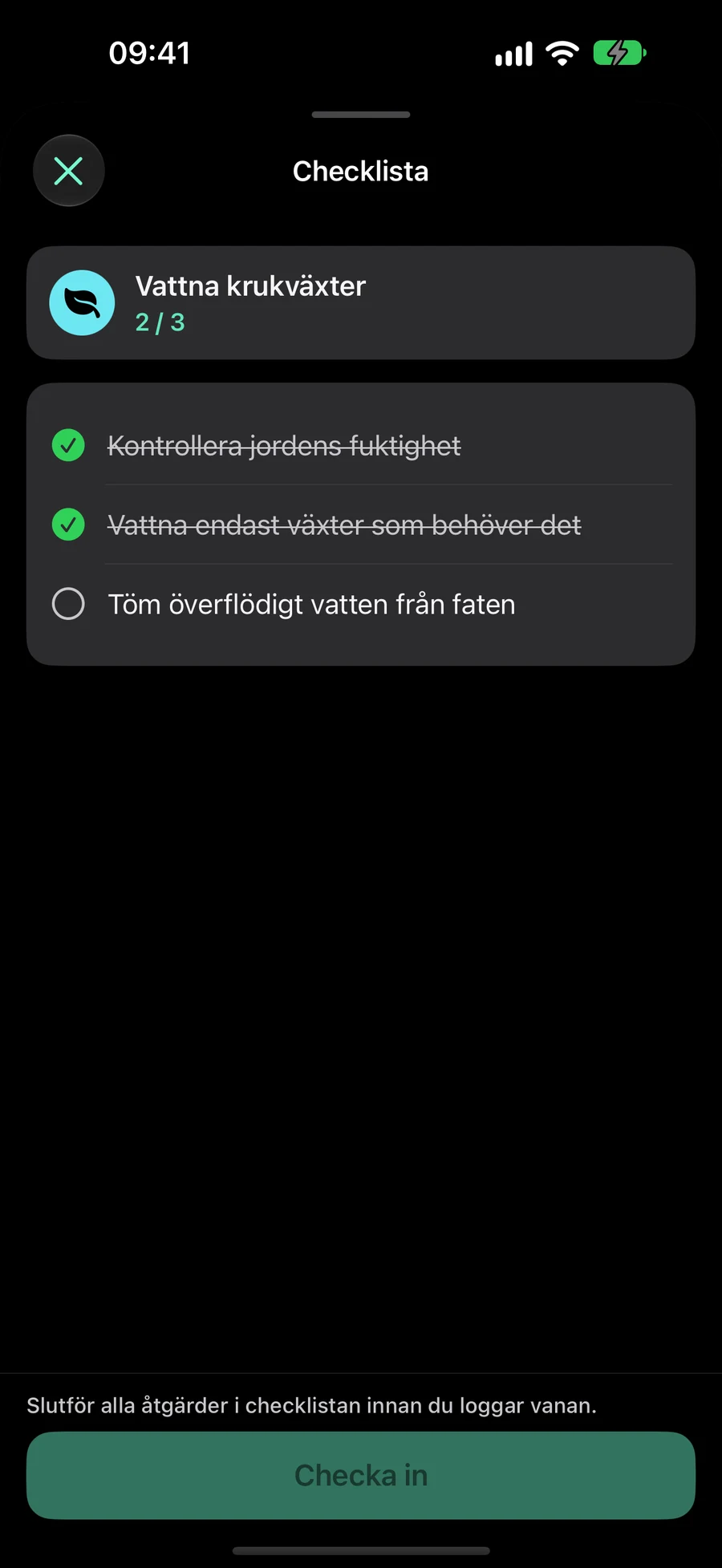
För en växtvårdsvana kan en checklista innehålla "Kontrollera jorden", "Vattna de växter som behöver det" och "Töm faten". Vanan kan ha ett foto av växterna eller en skötselguide bredvid dessa steg. Detta är ett illustrativt upplägg; välj steg och en spårningstyp som passar din egen rutin.
Varje handling har en titel och en bockmarkering. Den har inget eget förfallodatum, prioritet eller återkommande inställning, och den blir inte en separat uppgift. Använd en uppgift när en handling behöver självständig planering; använd checklistan när den är en del av vanans upprepade procedur.
Att markera den senaste åtgärden möjliggör den slutliga incheckningen eller loggningen av framsteg. Det sparar dock inte vanans framsteg i sig. För en incheckningsvana, bekräfta att du har utövat den. För en mätbar vana, ange mängden du faktiskt fullföljde. Till exempel anger en ifylld förberedelselista inte hur många minuter du tränade.
Bockar gäller för vanans nuvarande målsperiod: en dag, kalendervecka eller kalendermånad i dess sparade tidszon. En daglig rutin startar utan bock nästa dag; en veckolista återställs nästa vecka. Redigering bevarar aktuella-periodens markeringar för åtgärder du behåller. En nyligen tillagd åtgärd startar utan bock.
I “Schema” ställer du in startdatum, upprepning, påminnelsetider och alternativ för meddelande/sekretess. Om du stänger av anpassade tider behålls de valda inställningarna. Lägg till och redigera checkliståtgärder i “Hur vill du följa den?” ; “Bifoga” innehåller filer, foton, länkar och en plats. Spårning och anteckningar expanderar smidigt, med en omedelbar layout när Reducera rörelse är aktiverat.
Lägg till referensmaterial som du kommer att använda
Bilagor kan vara filer, foton eller HTTP/HTTPS-länkar. Välj en fil eller ett foto med systemväljaren, eller ange en webblänk. Du kan bifoga upp till 12 objekt; varje fil eller foto får vara högst 25 MB. Granska det valda materialet innan du sparar och ta bort allt du råkat lägga till.
Från Vanedetaljer, tryck på en bilaga för att öppna den i Mement med webbläsaren eller Quick Look. Ett foto kan visa en målpostur, en fil kan innehålla en övningsplan och en länk kan öppna instruktionerna du följer. Format utan en innehållstumnagel visar fortfarande sin filtyp.
Uppgifter, listor, projekt, områden och vanor stöder filer, foton och länkar. I redigeraren blir Bifoga till Bifogat med förhandsvisningar; ta bort-knappen finns bredvid varje rad. Platsen visas under materialet med en liten karta som kan öppnas i helskärm. Öppna material i redigeraren eller i postens detaljer. I “Bifoga” trycker du på “Ankomst” eller “Avfärd” i rubriken för platspåminnelse för att välja när du vill meddelas. “Ankomst” är valt som standard. Spara behåller det valet; meddelanden och platsbehörigheter gäller fortfarande.
Använd samma checklista från andra ingångspunkter
En vanarad visar checklistframsteg som slutförda åtgärder av det totala. Dess spårningsåtgärd öppnar en fokuserad checklistvy. En widget tar dig till Mement för att slutföra checklistan innan du loggar, istället för att tyst registrera en slutförd rutin.
Snabbkommandon kan markera enskilda checklistaåtgärder, men slutlig Habit-framsteg behöver fortfarande bekräftas efter varje slutförd åtgärd. Att avsluta en Habit-session öppnar också checklistan innan incheckning eller numerisk registrering. Stoppa session avslutar timern utan att registrera Habit-framsteg.
Checklistaåtgärder är inte tillgängliga medan Habiten är pausad, arkiverad, ännu inte påbörjad, inte schemalagd den dagen eller avsiktligt hoppad över. Kontrollera Habitens status och schema om åtgärderna inte kan ändras. Analys använder de bekräftade Habit-anteckningarna, så enbart markerade åtgärder ökar inte konsistensen.
Skapa en vana som mäter det du menar
Välj vad du vill registrera
Använd Check-in när ett ja-eller-nej-svar räcker: ”Stretch” kan vara en check-in varje schemalagd dag. Räkna förekomsten av poster, till exempel koppar kaffe. Varaktighet registrerar minuter. Kvantitet accepterar din egen enhet, till exempel sidor eller kilometer. En engångsåtgärd, som att köpa en bok, kan vara en Uppgift vid sidan av en läsvana.
Bygga betyder att nå ett mål. För att läsa tio minuter om dagen, välj Varaktighet, Bygga, 10 och ett dagligt mål. Efter fyra minuter, logga 4; efter ytterligare sex, logga 6. Båda posterna bidrar till samma dag, och målet nås vid tio.
Gräns betyder att stanna inom ett maximum. För högst två koppar kaffe per dag, välj Antal, Gräns, 2 och ett dagligt mål. Registrera varje kaffe du faktiskt dricker. Dagen lyckas när den stängs inom gränsen; att överskrida två räknas omedelbart som över gränsen. En pågående dag är fortfarande igång, även om ingen konsumtion har registrerats.
Ställ in mängden och dess målperiod
En målperiod anger vilka poster som läggs ihop. Ett dagligt mål startar om nästa dag. Ett veckomål lägger ihop poster inom kalenderveckan; ett månadsmål använder kalendermånaden. För 100 sidor i veckan, välj Kvantitet, enheten “sidor”, Skapa, 100 och Veckovis. Logga sidor när du läser dem under veckan.
Målperioden och Schema svarar på olika frågor. Målperioden bestämmer vilka poster som räknas mot ett mål; Schema bestämmer när vanan är schemalagd. Ett veckovis eller månatligt numeriskt mål kan behålla sitt valda kalenderschema. Incheckning-mål använder en daglig period.
Perioder följer Habitets sparade tidszon. En första veckovis eller månadsvis period börjar på startdatumet och slutar med den kalenderperioden; Mement minskar inte målet för en kort första period. Välj ett lämpligt första mål när du börjar sent under en vecka eller månad.
Skapa ett schema med förinställningar eller en anpassad regel
Schema erbjuder Dagligen, Veckodagar, Helger, Veckovis, Varannan vecka, Månadsvis, Kvartalsvis, Var sjätte månad, Årligen och Anpassat. Välj även startdatum: det bestämmer när Vanan börjar. För träning varje måndag, onsdag och fredag, använd Anpassat med veckointervall och välj dessa dagar.
Anpassade regler kan använda timmar, dagar, veckor, månader eller år. För träning varannan vecka, ställ in ett intervall på två veckor och välj måndag och onsdag. Du kan också välja en position inom en större period och räkna från dess början eller slut, till exempel den sista dagen i varje månad. Läs sammanfattningen för att bekräfta både intervallet och positionen.
Sol- och månstyrning väljer vilken kalender som används för startdatum och kalenderregel: Sol är Gregorian, Måne är Hebreisk. Välj kalender innan du ställer in en regel kopplad till dess månader eller år. Vanan-redigeraren erbjuder inte Uppgiftsredigerarens "Per objekt" händelsestyrda läge.
Anpassad upprepning döljer enhetsväljaren när det bara finns ett val. Riktningen döljs för timmar och solkalendermånader; månkalendermånader behåller Från början/Från slutet.
Lägg till påminnelsetider utan att ändra målet
I Habit-redigeraren, slå på påminnelser och öppna tidskontrollerna. Ställ in den första tiden, och välj sedan Lägg till tid för en annan. Du kan spara upp till fem tider; när flera finns, använd ta bort-kontrollen bredvid en tid för att radera den. För läsning kl. 08:00 och 20:00, leder båda påminnelserna tillbaka till samma Habit och dess framstegshistorik.
Påminnelsetider uppmanar dig att öva på vanans schemalagda dagar. De skapar inte var för sig ett nytt mål eller loggar en post. Efter en påminnelse, registrera vad du faktiskt gjorde: skriv in antalet, minuterna eller mängden i vanans enhet, eller markera en Incheckning vana som utförd.
Timvis anpassad upprepning erbjuds endast när det inte finns mer än en påminnelsetid. Om du vill ha flera fasta tider under en dag, använd dessa tider med en kompatibel daglig eller kalenderregel. Efter att ha ändrat tiderna, granska Schema innan du sparar.
I “Schema” ställer du in startdatum, upprepning, påminnelsetider och alternativ för meddelande/sekretess. Om du stänger av anpassade tider behålls de valda inställningarna. Lägg till och redigera checkliståtgärder i “Hur vill du följa den?” ; “Bifoga” innehåller filer, foton, länkar och en plats. Spårning och anteckningar expanderar smidigt, med en omedelbar layout när Reducera rörelse är aktiverat.
Registrera framsteg och kontrollera din inställning
Kontrollera in poster direkt i övningen. Logga framsteg öppnar ett fält för mängd med snabba val, ett projicerat resultat och en valfri anteckning. Du kan lägga till flera poster. En checklista måste slutföras innan slutlig incheckning eller bekräftelse av framsteg blir tillgänglig.
En session kan tidsbestämma en vana. För varaktighet kan dess aktiva minuter förifylla loggförd framsteg för din bekräftelse. Räkning och kvantitet kräver fortfarande egna värden. Du kan också nå schemalagda vanor från Idag, widgets och Snabbkommandon; en checklista kan först ta dig till Mement.
Om en vana saknas idag, kontrollera Alla vanor, dess startdatum, Schema-regel och paus- eller arkiveringsstatus. Ett aktivt utrymme kan också dölja vanor genom Visa vanor. Äldre vanor kan behålla en flexibel veckokvot; att nå den kvoten kan påverka deras tillgänglighet. Under skapandet kan Mement föreslå ett startdatum, ikon eller rytm där det stöds; granska en föreslagen rytm innan du accepterar den.
En plan att anpassa
Fiktivt exempel. Att kopiera eller ladda ner denna text skapar inte poster i Mement .