
Vyskúšajte v Memente
- Vytvorte si denný zvyk pri registrácii s názvom „Pripravený na odchod“.
- Pridajte niekoľko akcií zoradeného kontrolného zoznamu, ktoré potrebujete. Referenčné poznámky, odkazy alebo materiály pridávajte len vtedy, keď pomáhajú.
- Nastavte si pripomenutie, ak je to užitočné. Prejdite si kontrolný zoznam a potom sa výslovne prihláste.
Udržujte výsledok oddelený od jeho krokov
Akcie kontrolného zoznamu sú jednoduchý text, nie nezávisle naplánované úlohy. Nemajú žiadnu samostatnú prioritu, postupníka ani opakovanie. Kontrola poslednej akcie umožňuje posledný krok postupu; nezaznamenáva zvyk automaticky.
Zmeňte rutinu, keď sa život zmení
Ak sa kontrolný zoznam stal ďalšou prekážkou, odstráňte voliteľné kroky. Pozastavte rutinu počas dlhšej prestávky, než aby ste ju archivovali na neurčito. Akcia kontrolného zoznamu miniaplikácií vás prenesie do Mement , aby ste dokončili kroky.
Ako to funguje v Mement
Sledujte návyk s kontrolným zoznamom a materiálmi
Prejdite rutinu a potom zaznamenajte jej výsledok
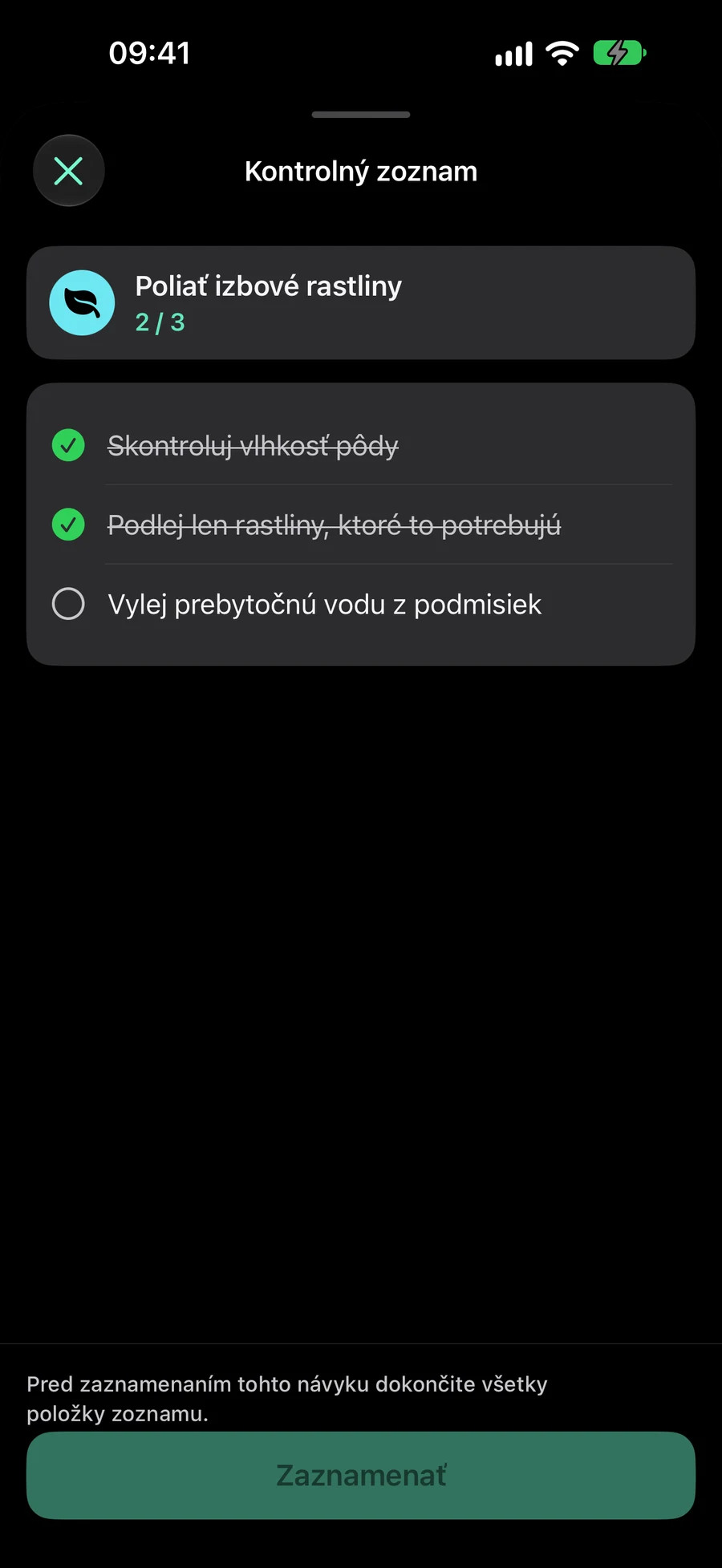
Pre zvyk starostlivosti o rastliny môže kontrolný zoznam obsahovať položky „Skontrolujte pôdu“, „Zalievať rastliny, ktoré to potrebujú“ a „Vyprázdniť podmisky“. Zvyk môže mať vedľa týchto krokov uloženú fotografiu rastlín alebo príručku starostlivosti. Toto je len ilustratívne nastavenie; vyberte kroky a typ sledovania, ktorý zodpovedá vašej vlastnej rutine.
Každá akcia má svoj názov a zaškrtávacie políčko. Nemá vlastný dátum splnenia, prioritu ani opakovanie a nestáva sa samostatnou úlohou. Použite úlohu, keď akcia vyžaduje samostatné plánovanie; použite kontrolný zoznam, keď je súčasťou opakovaného postupu zvyku.
Kontrola poslednej akcie umožňuje konečné prihlásenie alebo akciu zaznamenania pokroku. Sama o sebe neukladá pokrok v návyku. Pri návyku založenom na kontrole potvrďte, že ste cvičili. Pri meranom návyku zadajte množstvo, ktoré ste skutočne dokončili. Napríklad vyplnený kontrolný zoznam prípravy neurčuje, koľko minút ste cvičili.
Značky platia počas aktuálneho cieľového obdobia návyku: deň, kalendárny týždeň alebo kalendárny mesiac v jeho uloženom časovom pásme. Denná rutina sa na nasledujúci deň začne nezaškrtnutá; týždenný kontrolný zoznam sa obnoví nasledujúci týždeň. Úprava zachová značky z aktuálneho obdobia pre akcie, ktoré ponecháte. Nová pridaná akcia začne nezaškrtnutá.
V “Rozvrh” nastavte dátum začiatku, opakovanie, časy pripomienok a možnosti upozornení/ochrany súkromia. Vypnutím vlastných časov sa zachovajú vybraté predvoľby. Pridať a upraviť akcie kontrolného zoznamu v “Ako ho budete sledovať?” ; “Pripojiť” obsahuje súbory, fotografie, odkazy a miesto. Sledovanie a poznámky sa plynulo rozširujú s okamžitým rozložením, keď je povolená funkcia Reduce Motion.
Pridajte referenčný materiál, ktorý budete používať
Prílohy môžu byť súbory, fotografie alebo HTTP/HTTPS odkazy. Vyberte súbor alebo fotografiu pomocou systémového výberu alebo zadajte webový odkaz. Môžete pripojiť až 12 položiek; každý súbor alebo fotografia nesmú byť väčšie ako 25 MB. Skontrolujte vybraný materiál pred uložením a odstráňte všetko, čo ste pridali omylom.
Z detailov zvyku klepnite na prílohu, aby sa otvorila v Mement pomocou prehliadača alebo Quick Look. Fotografia môže ukazovať cieľovú polohu, súbor môže obsahovať plán cvičenia a odkaz môže otvoriť pokyny, ktorými sa riadite. Formáty bez náhľadu obsahu stále ukazujú svoj typ súboru.
Úlohy, zoznamy, projekty, oblasti a návyky podporujú súbory, fotky a odkazy. V editore sa Pripojiť zmení na Pripojené s náhľadmi; tlačidlo odstránenia je vedľa každého riadka. Miesto je pod materiálmi s malou mapou a možnosťou celej obrazovky. Materiály otvorte v editore alebo v podrobnostiach záznamu. V časti “Pripojiť” klepnite na “Príchod” alebo “Odchod” v názve pripomienky miesta a vyberte, kedy chcete byť upozornení. Predvolene je vybratá možnosť “Príchod” . Save si ponechá túto voľbu; stále platia povolenia na upozornenia a polohu.
Použite rovnaký kontrolný zoznam z iných vstupných bodov.
Riadok Zvyku zobrazuje pokrok kontrolného zoznamu ako dokončené akcie z celkového počtu. Jeho sledovacia akcia otvorí zameraný pohľad na kontrolný zoznam. Widget vás privedie do Mement, aby ste dokončili kontrolný zoznam pred zaznamenaním, namiesto tichého zaznamenania dokončenej rutiny.
Skratky môžu označiť jednotlivé akcie v kontrolnom zozname, ale konečný pokrok v Návyk musí byť stále potvrdený po dokončení každej akcie. Dokončenie relácie Návyk tiež otvorí kontrolný zoznam pred odhlásením alebo číselným zaznamenaním. Zastavenie relácie ukončí časovač bez zaznamenania pokroku Návyk.
Akcie v kontrolnom zozname nie sú k dispozícii, keď je Návyk pozastavený, archivovaný, ešte nezačatý, neskonfigurovaný na daný deň alebo úmyselne preskočený. Skontrolujte stav a plán Návyku, ak nie je možné akcie zmeniť. Analytika používa potvrdené záznamy Návyku, takže samotné zaškrtnuté akcie nezvyšujú konzistenciu.
Nastavte zvyk, ktorý meria to, čo máte na mysli
Vyberte, čo chcete zadať
Použite Check-in, keď je postačujúci záznam áno alebo nie: „Stretch“ môže byť jeden check-in každý plánovaný deň. Počítajte výskyty záznamov, napríklad šálky kávy. Duration zaznamenáva minúty. Quantity prijíma vašu vlastnú jednotku, napríklad strany alebo kilometre. Jednorazová akcia, ako kúpa knihy, môže zostať úlohou vedľa návyku čítania.
Build znamená dosiahnutie cieľa. Ak chcete čítať desať minút denne, vyberte Duration, Build, 10 a denný cieľ. Po štyroch minútach zaznamenajte 4; po ďalších šiestich zaznamenajte 6. Obe položky prispievajú do toho istého dňa a cieľ je dosiahnutý pri desať.
Obmedzenie znamená zostať v rámci maxima. Pre najviac dve kávy denne vyberte Počet, Obmedzenie, 2 a denný cieľ. Zaznamenajte každú kávu, ktorú skutočne vypijete. Deň je úspešný, keď sa ukončí v rámci obmedzenia; prekročenie dvoch sa okamžite zaznamená ako prekročenie limitu. Otvorený deň je stále v priebehu, aj keď nebol zaznamenaný žiaden príjem.
Nastavte množstvo a jeho časové obdobie cieľa
Cieľové obdobie určuje, ktoré záznamy sa sčítajú. Denný cieľ sa začína znova nasledujúci deň. Týždenný cieľ sčíta záznamy v rámci kalendárneho týždňa; mesačný cieľ používa kalendárny mesiac. Pre 100 strán týždenne vyberte Množstvo, jednotku „strán“, Stanoviť, 100 a Týždenne. Zaznamenávajte stránky, keď ich čítate počas celého týždňa.
Cieľové obdobie a Rozvrh odpovedajú na rôzne otázky. Cieľové obdobie určuje, ktoré záznamy sa počítajú do jedného cieľa; Rozvrh určuje, kedy je Návyk naplánovaný. Týždenný alebo mesačný číselný cieľ môže zachovať svoj vybraný kalendárny rozvrh. Záznam ciele používajú denné obdobie.
Obdobia nasledujú uložené časové pásmo Habit. Prvé týždenné alebo mesačné obdobie začína na dátume začiatku a končí s týmto kalendárnym obdobím; Mement neskracuje cieľ pre krátke prvé obdobie. Pri neskorom začatí v týždni alebo mesiaci vyberte vhodný prvý cieľ.
Vytvorte harmonogram s prednastaveniami alebo vlastným pravidlom
Rozvrh ponúka Možno Denné, Pracovné dni, Víkendy, Týždenné, Každé dva týždne, Mesačné, Štvrťročné, Každých šesť mesiacov, Ročné a Vlastné. Vyberte aj dátum začiatku: určuje, kedy Návyk začína. Pre praktikovanie každý pondelok, stredu a piatok použite Vlastné s týždenným intervalom a vyberte tieto dni.
Vlastné pravidlá môžu používať hodiny, dni, týždne, mesiace alebo roky. Pre cvičenie každý druhý týždeň nastavte interval na dva týždne a vyberte pondelok a stredu. Môžete si tiež vybrať pozíciu v rámci väčšieho obdobia a počítať od jeho začiatku alebo konca, napríklad posledný deň každého mesiaca. Prečítajte si zhrnutie, aby ste potvrdili interval aj pozíciu.
Výber slnko a mesiac určuje kalendár používaný pre dátum začiatku a pravidlo kalendára: Solárny je gregoriánsky, Lunárny je hebrejský. Vyberte kalendár pred nastavením pravidla viazaného na jeho mesiace alebo roky. Editor zvykov neponúka režim spúšťaný udalosťou "Podľa položky" ako v editore úloh.
Vlastné opakovanie skryje výber jednotky, keď je len jedna možnosť. Smer je skrytý pre hodiny a mesiace slnečného kalendára; lunárne mesiace zachovávajú Od začiatku/Od konca.
Pridajte časy pripomenutia bez zmeny cieľa
V editore návykov zapnite pripomienky a otvorte časové ovládacie prvky. Nastavte prvý čas a potom vyberte Pridať čas pre ďalší. Môžete uložiť až päť časov; keď je ich viac, použite ovládací prvok odstránenia vedľa času na jeho vymazanie. Pre čítanie o 08:00 a 20:00 obe pripomienky vedú späť k tomu istému návyku a jeho histórii pokroku.
Pripomienky vás nabádajú cvičiť v naplánované dni Habitu. Každá z nich nevytvára ďalší cieľ ani nezaznamenáva záznam. Po pripomienke zaznamenajte, čo ste skutočne urobili: zadajte počet, minúty alebo množstvo v jednotke Habitu, alebo označte Záznam Habit ako splnený.
Opakovanie na mieru podľa hodín je ponúkané len vtedy, keď je nastavený maximálne jeden čas pripomienky. Ak chcete niekoľko pevných časov počas dňa, použite tieto časy s kompatibilným denným alebo kalendárnym pravidlom. Po zmene časov si pred uložením prezrite Rozvrh.
V “Rozvrh” nastavte dátum začiatku, opakovanie, časy pripomienok a možnosti upozornení/ochrany súkromia. Vypnutím vlastných časov sa zachovajú vybraté predvoľby. Pridať a upraviť akcie kontrolného zoznamu v “Ako ho budete sledovať?” ; “Pripojiť” obsahuje súbory, fotografie, odkazy a miesto. Sledovanie a poznámky sa plynulo rozširujú s okamžitým rozložením, keď je povolená funkcia Reduce Motion.
Zaznamenajte pokrok a skontrolujte svoje nastavenie
Skontrolujte záznamy priamo praxe. Zaznamenanie pokroku otvorí pole s množstvom s rýchlymi voľbami, predpokladaným výsledkom a voliteľnou poznámkou. Môžete pridať viacero záznamov. Kontrolný zoznam musí byť dokončený predtým, než sa sprístupní konečné zaznamenanie alebo potvrdenie pokroku.
Sedenie môže časovať akýkoľvek návyk. Pre trvanie sa jeho aktívne minúty môžu predvyplniť do protokolu pokroku na vaše potvrdenie. Počet a množstvo si stále vyžadujú vlastné hodnoty. K naplánovaným návykom sa môžete dostať aj cez Dnes, widgety a skratky; kontrolný zoznam vás môže najprv priviesť do Mement.
Ak dnes nejaký zvyk chýba, skontrolujte všetky zvyky, jeho dátum začiatku, pravidlo Rozvrh a stav pozastavenia alebo archivácie. Aktívny priestor môže tiež skryť zvyky pomocou Zobraziť zvyky. Staršie zvyky môžu mať flexibilnú týždennú kvótu; dosiahnutie tejto kvóty môže ovplyvniť ich dostupnosť. Počas vytvárania môže Mement navrhnúť dátum začiatku, ikonu alebo rytmus, ak je podporovaný; pred prijatím navrhovaného rytmu ho skontrolujte.
Plán na prispôsobenie sa
Vymyslený príklad. Skopírovaním alebo stiahnutím tohto textu sa nevytvoria záznamy v Mement .