
Изпробвайте в Mement
- Създайте ежедневен навик за регистрация, наречен „Готов за напускане“.
- Добавете няколкото подредени действия в контролния списък, от които се нуждаете. Добавяйте справочни бележки, връзки или материали само когато помагат.
- Задайте напомняне, ако е полезно. Прегледайте контролния списък, след което изрично се регистрирайте.
Поддържайте резултата различен от неговите стъпки
Действията в контролния списък са обикновен текст, а не независимо планирани задачи. Те нямат отделен приоритет, правоприемник или повторение. Проверката на последното действие позволява последната стъпка на напредъка; не записва навика автоматично.
Променете рутината, когато животът се промени
Ако контролният списък се е превърнал в друга пречка, премахнете незадължителните стъпки. Поставете на пауза рутина по време на по-дълга пауза, вместо да я архивирате за неопределено време. Действие на контролен списък с приспособления ви отвежда в Mement , за да завършите стъпките.
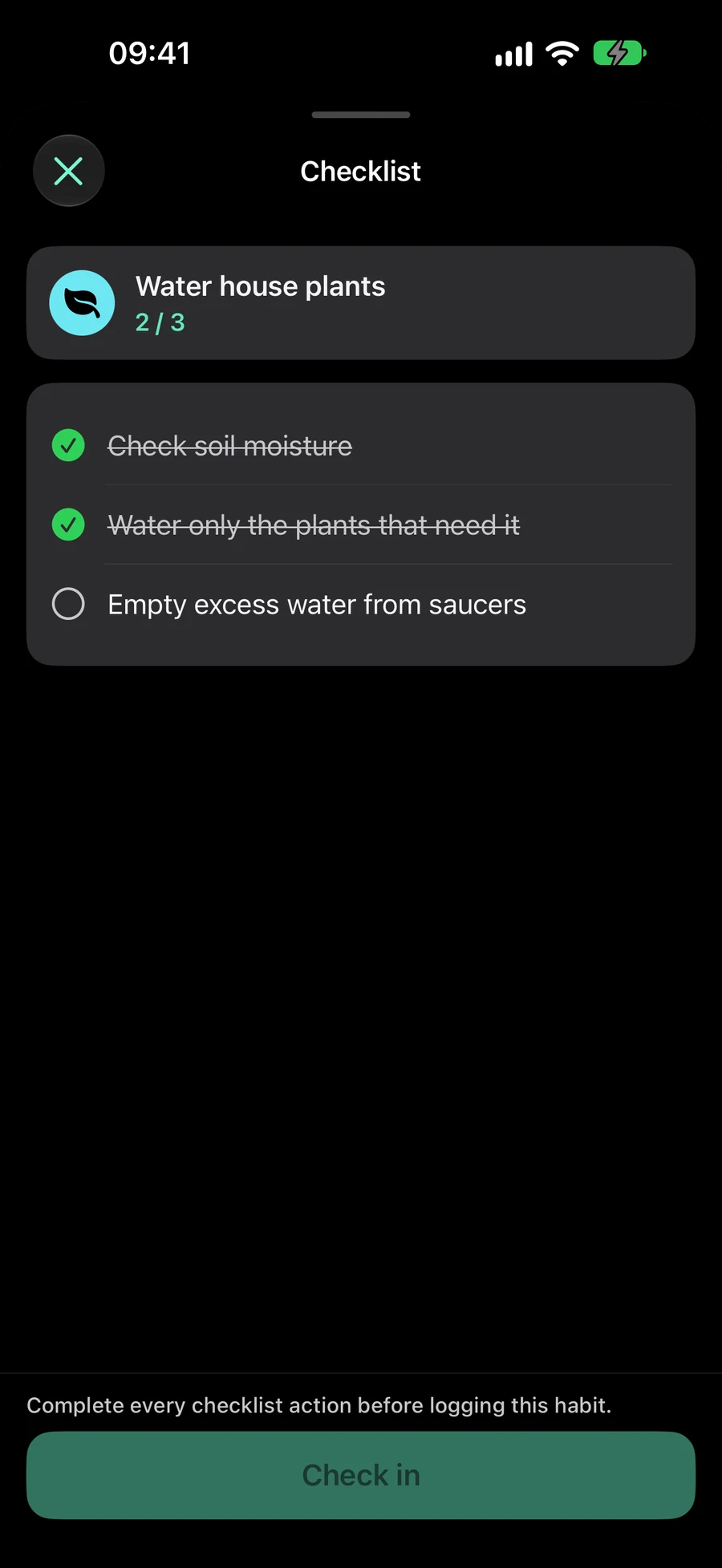
Някои екранни снимки са на английски.
Как работи в Mement
Следвайте навик със списък за проверка и материали
Работете през рутината, след което запишете резултата ѝ
За навик за грижа за растенията, контролният списък може да включва „Проверете почвата“, „Полейте растенията, които имат нужда“ и „Изпразнете подложките“. Навикът може да държи снимка на растенията или ръководство за грижа до тези стъпки. Това е илюстративен пример; изберете стъпки и тип проследяване, които съответстват на вашия собствен режим.
Всяко действие има заглавие и отметка. То няма собствена крайна дата, приоритет или повторение и не се превръща в отделна Задача. Използвайте Задача, когато едно действие изисква независимо планиране; използвайте контролния списък, когато е част от повтарящата се процедура на Навика.
Проверяването на последното действие активира крайното действие за Чек-ин или Логване на прогрес. Само по себе си то не запазва напредъка на навика. За навик с чек-ин, потвърдете, че сте го практикували. За измерим навик, въведете количеството, което всъщност сте изпълнили. Например, завършеният контролен списък за подготовка не показва колко минути сте упражнявали.
Отметките се запазват за текущия период на целта на навика: ден, календарна седмица или календарен месец в запазената му часова зона. Ежедневната рутина започва без отметка на следващия ден; седмичният контролен списък се нулира следващата седмица. Редактирането запазва отметките за текущия период за действия, които оставяте. Ново добавеното действие започва без отметка.
В “График” задайте начална дата, повторение, часове за напомняне и опции за уведомяване/поверителност. Изключването на часове по избор запазва избраните предпочитания. Добавяне и редактиране на действия в контролния списък в “Как ще го проследявате?” ; “Прикачи” съдържа файлове, снимки, връзки и място. Проследяването и бележките се разширяват плавно, с незабавно оформление, когато е активирано намаляване на движението.
Добавете справочни материали, които ще използвате
Приложенията могат да бъдат файлове, снимки или HTTP/HTTPS връзки. Изберете файл или снимка с системния изборник, или въведете уеб връзка. Можете да прикрепите до 12 елемента; всеки файл или снимка не трябва да е по-голям от 25 MB. Прегледайте избрания материал преди запазване и премахнете всичко, което сте добавили по погрешка.
От подробностите за навика, докоснете приложение, за да го отворите в Mement чрез браузъра или Quick Look. Снимка може да покаже целева поза, файл може да съдържа план за упражнение, а връзка може да отвори инструкцията, която следвате. Формати без визуален изглед на съдържанието все още показват типа на файла си.
Задачи, списъци, проекти, области и навици поддържат файлове, снимки и връзки. В редактора Прикачи става Прикачено с прегледи; бутонът за премахване е до всеки ред. Местоположението е под материалите, с малка карта и възможност за цял екран. Отваряйте материалите от редактора или от подробностите на записа. В “Прикачи” докоснете “Пристигане” или “Напускане” в заглавието на напомнянето за местоположение, за да изберете кога да бъдете уведомени. “Пристигане” е избрано по подразбиране. Save запазва този избор; разрешенията за уведомяване и местоположение все още се прилагат.
Използвайте същия контролен списък от други входни точки
Редът на Навика показва напредъка в контролния списък като завършени действия от общия брой. Неговото проследяващо действие отваря фокусирано изглед на контролния списък. Уиджет ви въвежда в Mement, за да завършите контролния списък преди записването, вместо да се записва безшумно завършена рутина.
Преките пътища могат да маркират отделни действия в контролния списък, но крайният напредък на Навика все пак трябва да бъде потвърден след като всяко действие е завършено. Завършването на Сесията на Навика също отваря контролния списък преди чекиране или числово записване. Спирането на Сесията прекратява таймера без да записва напредъка на Навика.
Действията в контролния списък не са налични, докато Навикът е на пауза, архивиран, все още не започнат, не е планиран за този ден или е умишлено пропуснат. Проверете статуса и графика на Навика, ако действията не могат да бъдат променяни. Аналитиката използва потвърдените записи за Навика, затова само маркираните действия не повишават последователността.
Създайте навик, който измерва това, което имате предвид
Изберете какво ще въвеждате
Използвайте Контролно вписване, когато е достатъчно просто „да“ или „не“: „Разтягане“ може да бъде едно контролно вписване за всеки планиран ден. Бройте записите, като например чаши кафе. Продължителността се записва в минути. Количеството приема собствената ви единица, като страници или километри. Еднократно действие, като закупуване на книга, може да остане Задача заедно с навик за четене.
Build означава достигане на цел. За да четете десет минути на ден, изберете Продължителност, Build, 10 и дневна цел. След четири минути, въвеждате 4; след още шест, въвеждате 6. И двата записа се отчитат за същия ден и целта се постига при десет.
Ограничение означава да се придържате към максимум. За най-много две кафе на ден, изберете Брой, Ограничение, 2 и дневна цел. Записвайте всяко кафе, което наистина изпивате. Денят се счита за успешен, когато завърши в рамките на ограниченията; надвишаването на две се отчита веднага като над ограниченията. Отворен ден все още е в ход, дори когато не е била записана консумация.
Задайте количеството и периода на целта
Целевият период определя кои записи се събират заедно. Ежедневната цел започва отново на следващия ден. Седмичната цел добавя записи в рамките на календарната седмица; месечната цел използва календарния месец. За 100 страници на седмица, изберете Количество, единицата „страници“, Изграждане, 100 и Седмично. Записвайте страниците, докато ги четете през седмицата.
Периодът на целта и График отговарят на различни въпроси. Периодът на целта определя кои записвания се броят за една цел; График определя кога навикът е планиран. Седмична или месечна числова цел може да запази избрания календарен график. Целите Отбелязване използват дневен период.
Периодите следват запазената часова зона на Привичката. Първият седмичен или месечен период започва на началната дата и завършва с този календарен период; Mement не намалява целта за кратък първи период. Изберете подходяща първа цел, когато започвате късно в седмицата или месеца.
Изградете график с предварително зададени настройки или персонализирано правило
График предлага Ежедневно, В делнични дни, През уикенда, Седмично, На всеки две седмици, Месечно, Тримесечно, На всеки шест месеца, Годишно и Персонализирано. Изберете и началната дата: тя задава кога започва Навикът. За практика всеки понеделник, сряда и петък, използвайте Персонализирано с седмичен интервал и изберете тези дни.
Персонализираните правила могат да използват часове, дни, седмици, месеци или години. За практика на всеки две седмици, задайте интервал от две седмици и изберете понеделник и сряда. Можете също да изберете позиция в рамките на по-голям период и да броите от началото или края му, като последния ден на всеки месец. Прочетете резюмето, за да потвърдите както интервала, така и позицията.
Изборът на слънцето и луната контролира календара, използван за началната дата и правилото за календар: Слънчев = Григориански, Лунен = Еврейски. Изберете календара преди да зададете правило свързано с неговите месеци или години. Редакторът на навици не предлага режима на активиране по събитие на елемент, както в Редактора на задачи.
Персонализираното повторение скрива избора на единица, когато има само една опция. Посоката е скрита за часове и месеци по слънчевия календар; лунните месеци запазват От началото/От края.
Добавете времена за напомняне без да променяте целта
В редактора на навици включете напоминанията и отворете контролите за време. Задайте първото време, след което изберете Добавяне на време за друго. Можете да запазите до пет времена; когато има повече, използвайте контрола за премахване до определено време, за да го изтриете. За четене в 08:00 и 20:00, и двете напоминания водят обратно към същия навик и историята на неговия напредък.
Времето за напомняния ви подтиква да практикувате в планираните дни на Привичката. Те не създават отделна цел или запис. След напомняне, запишете какво всъщност сте направили: въведете брой, минути или количество в единицата на Привичката или отбележете Отбелязване Привичка като завършена.
Часовото персонализирано повторение се предлага само когато има не повече от едно време за напомняне. Ако искате няколко фиксирани времена за деня, използвайте тези времена с подходящо дневно или календарно правило. След промяна на времената, прегледайте График преди да запишете.
В “График” задайте начална дата, повторение, часове за напомняне и опции за уведомяване/поверителност. Изключването на часове по избор запазва избраните предпочитания. Добавяне и редактиране на действия в контролния списък в “Как ще го проследявате?” ; “Прикачи” съдържа файлове, снимки, връзки и място. Проследяването и бележките се разширяват плавно, с незабавно оформление, когато е активирано намаляване на движението.
Записвайте напредъка и проверявайте настройките си
Проверявайте записите на практиката директно. Логването на напредък отваря поле за количество с бързи опции, прогнозен резултат и незадължителна бележка. Можете да добавите няколко записа. Контролен списък трябва да бъде завършен преди окончателното записване или потвърждаване на напредъка да бъде налично.
Сесия може да измерва всякакъв Навик. За Продължителност, нейните активни минути могат да предварително попълнят Log напредъка за ваше потвърждение. Брой и Количество все още изискват собствените си стойности. Също така можете да достигнете до планираните Навици от Днес, джаджи и Преки пътища; списък за проверка може първо да ви отведе в Mement.
Ако днес липсва Навик, проверете Всички навици, датата на започване, правилото График и състоянието на пауза или архивиране. Активно Пространство също може да скрие Навици чрез Показване на навици. По-старите Навици могат да запазят гъвкава седмична квота; достигането на тази квота може да повлияе на тяхната наличност. По време на създаването, Mement може да предложи дата на започване, икона или ритъм, където е поддържано; прегледайте предложен ритъм преди да го приемете.
План за адаптиране
Измислен пример. Копирането или изтеглянето на този текст не създава записи в Mement .