
Isprobajte u Mementu
- Stvorite naviku dnevne prijave pod nazivom "Spreman za odlazak".
- Dodajte nekoliko radnji s popisa za provjeru koje su vam potrebne. Dodajte referentne bilješke, poveznice ili materijale samo kada pomažu.
- Postavite podsjetnik ako je koristan. Prođite kroz kontrolni popis, a zatim se izričito prijavite.
Neka se rezultat razlikuje od njegovih koraka
Radnje popisa za provjeru su jednostavni tekst, a ne nezavisno raspoređeni zadaci. Nemaju poseban prioritet, primatelja ili ponavljanje. Provjera zadnje radnje omogućuje posljednji korak napredovanja; ne bilježi Naviku automatski.
Promijenite rutinu kada se život promijeni
Ako je kontrolni popis postao još jedna prepreka, uklonite neobavezne korake. Pauzirajte rutinu tijekom duže pauze umjesto da je arhivirate na neodređeno vrijeme. Radnja kontrolnog popisa widgeta vodi vas u Mement da završite korake.
Kako to radi u Mement
Slijedite rutinu navike s kontrolnim popisom i materijalima
Prođite kroz rutinu, zatim zabilježite njen rezultat
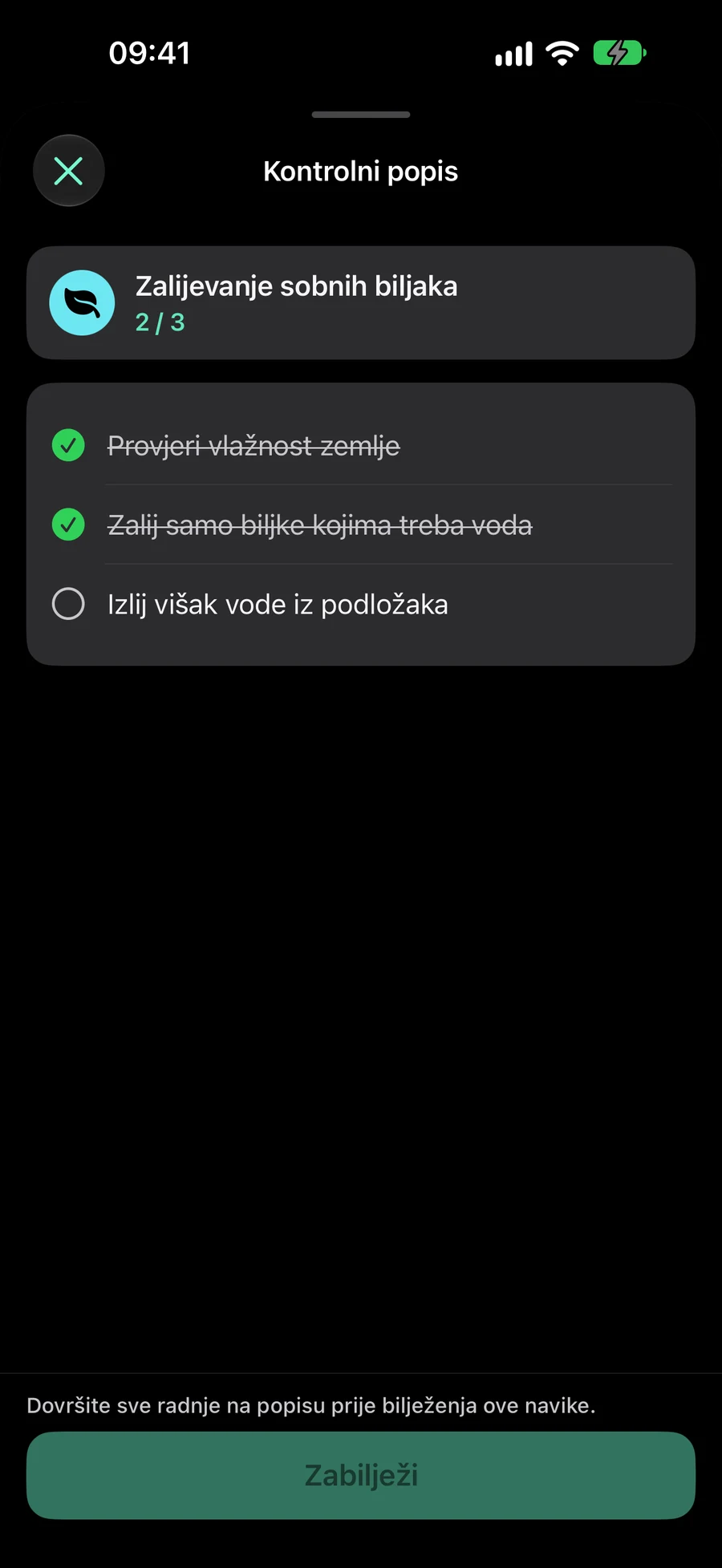
Za naviku njege biljaka, kontrolna lista može izgledati ovako: „Provjeri tlo“, „Zalij biljke kojima je to potrebno“ i „Isprazni posude“. Navika može držati fotografiju biljaka ili vodič za njegu pored ovih koraka. Ovo je ilustrativna postavka; odaberite korake i vrstu praćenja koja odgovara vašoj vlastitoj rutini.
Svaka akcija ima naslov i kvačicu. Nema svoj vlastiti rok, prioritet niti ponavljanje, i ne postaje zaseban zadatak. Koristite zadatak kada akcija zahtijeva neovisno planiranje; koristite kontrolnu listu kada je dio ponovljenog postupka navike.
Označavanje posljednje akcije omogućuje završno prijavljivanje ili akciju praćenja napretka. Samo po sebi ne sprema napredak navike. Za naviku koja zahtijeva provjeru, potvrdite da ste vježbali. Za mjerenu naviku unesite količinu koju ste zapravo izvršili. Na primjer, popunjeni pripremni popis ne određuje koliko ste minuta vježbali.
Oznake traju za trenutačni ciljni period navike: dan, kalendarska tjedan ili kalendarski mjesec u spremljenoj vremenskoj zoni. Dnevna rutina sljedeći dan počinje neoznačena; tjedni popis za provjeru resetira se idući tjedan. Uređivanje čuva oznake trenutnog perioda za akcije koje zadržite. Novo dodana akcija počinje neoznačena.
U “Raspored” postavite datum početka, ponavljanje, vremena podsjetnika i opcije obavijesti/privatnosti. Isključivanjem prilagođenih vremena zadržavaju se odabrane postavke. Dodajte i uredite radnje popisa za provjeru u “Kako ćeš je pratiti?” ; “Priloži” sadrži datoteke, fotografije, veze i mjesto. Praćenje i bilješke se glatko šire, s trenutačnim izgledom kada je omogućeno Reduce Motion.
Dodajte referentni materijal koji ćete koristiti
Privitci mogu biti datoteke, fotografije ili HTTP/HTTPS linkovi. Odaberite datoteku ili fotografiju putem sustavnog birača, ili unesite web link. Možete priložiti do 12 stavki; svaka datoteka ili fotografija ne smije biti veća od 25 MB. Pregledajte odabrani materijal prije spremanja i uklonite sve što ste slučajno dodali.
U detaljima navike, dodirnite privitak da biste ga otvorili unutar Mement koristeći preglednik ili Quick Look. Fotografija može prikazati ciljanu posturu, datoteka može sadržavati plan vježbi, a link može otvoriti upute koje slijedite. Formati bez sličice sadržaja i dalje prikazuju svoj tip datoteke.
Zadaci, popisi, projekti, područja i navike podržavaju datoteke, fotografije i poveznice. U uređivaču Priloži postaje Priloženo s pregledima; uklanjanje je pokraj svakog retka. Lokacija je ispod materijala, s malom kartom i mogućnošću prikaza preko cijelog zaslona. Otvorite materijale iz uređivača ili pojedinosti zapisa. U “Priloži” dodirnite “Dolazak” ili “Odlazak” u naslovu podsjetnika na lokaciju da odaberete kada želite biti obaviješteni. “Dolazak” odabrano je prema zadanim postavkama. Save zadržava taj izbor; dopuštenja za obavijesti i lokaciju i dalje vrijede.
Koristite isti kontrolni popis s drugih ulaznih točaka
Redak Navike prikazuje napredak kontrolnog popisa kao dovršene radnje od ukupnog broja. Njegova akcija praćenja otvara fokusirani prikaz kontrolnog popisa. Widget vas vodi u Mement da dovršite kontrolni popis prije bilježenja, umjesto da tiho bilježite dovršenu rutinu.
Prečaci mogu označiti pojedinačne radnje na popisu zadataka, ali konačni napredak Navike još uvijek treba potvrdu nakon dovršetka svake radnje. Završavanje sesije navike također otvara popis zadataka prije prijave ili numeričkog unosa. Zaustavljanje sesije zaustavlja tajmer bez evidentiranja napretka Navike.
Radnje na popisu zadataka nisu dostupne dok je Navika pauzirana, arhivirana, još nije započeta, nije zakazana za taj dan ili je namjerno preskočena. Provjerite status i raspored Navike ako se radnje ne mogu mijenjati. Analitika koristi potvrđene unose Navike, stoga same označene radnje ne povećavaju dosljednost.
Postavite naviku koja mjeri ono što zapravo mislite
Odaberite što ćete unijeti
Koristite Check-in kada je dovoljan zapis da ili ne: „Stretch“ može biti jedan check-in svaki zakazani dan. Broji ponavljanja zapisa, poput šalica kave. Trajanje bilježi minute. Količina prihvaća vašu vlastitu jedinicu, poput stranica ili kilometara. Jednokratna radnja, poput kupnje knjige, može ostati Zadatak uz naviku čitanja.
Build znači postizanje cilja. Za čitanje deset minuta dnevno, odaberite Trajanje, Build, 10 i dnevni cilj. Nakon četiri minute, zabilježite 4; nakon još šest, zabilježite 6. Oba unosa doprinose istom danu, a cilj se postiže pri deset.
Ograničenje znači ostati unutar maksimuma. Za najviše dvije kave dnevno, odaberite Broj, Ograničenje, 2 i dnevni cilj. Zabilježite svaku kavu koju zapravo popijete. Dan uspije kada završi unutar ograničenja; prekoračenje dviju kava odmah ga rješava kao prekoračenje ograničenja. Otvoreni dan je još uvijek u tijeku, čak i kada nije zabilježen nikakav unos.
Postavite količinu i njeno razdoblje cilja
Razdoblje cilja određuje koji se unosi zbrajaju zajedno. Dnevni cilj ponovno počinje sljedeći dan. Tjedni cilj zbraja unose unutar kalendarskog tjedna; mjesečni cilj koristi kalendarski mjesec. Za 100 stranica tjedno, odaberite Količina, jedinicu „stranice“, Izgradnja, 100 i Tjedno. Zabilježite stranice kako ih čitate tijekom tog tjedna.
Razdoblje cilja i Raspored odgovaraju na različita pitanja. Razdoblje cilja određuje koji unosi se računaju prema jednom cilju; Raspored određuje kada je Navika zakazana. Numerički cilj tjedno ili mjesečno može zadržati odabrani kalendarski raspored. Bilježenje ciljevi koriste dnevno razdoblje.
Periodi prate spremljenu vremensku zonu Navike. Prvi tjedni ili mjesečni period počinje na datumu početka i završava s tim kalendarskim periodom; Mement ne smanjuje cilj za kratak prvi period. Odaberite odgovarajući početni cilj kada kasnite s početkom u tjednu ili mjesecu.
Izradite raspored pomoću unaprijed postavljenih opcija ili prilagođenog pravila
Raspored nudi Dnevno, Radnim danima, Vikendom, Tjedno, Svaka dva tjedna, Mjesečno, Kvartalno, Svakih šest mjeseci, Godišnje i Prilagođeno. Odaberite i datum početka: on postavlja kada Navika počinje. Za vježbu svakog ponedjeljka, srijede i petka, koristite Prilagođeno s tjednim intervalom i odaberite te dane.
Pravila po mjeri mogu koristiti sate, dane, tjedne, mjesece ili godine. Za vježbanje svaka dva tjedna, postavite interval od dva tjedna i odaberite ponedjeljak i srijedu. Također možete odabrati položaj unutar većeg razdoblja i brojati od njegovog početka ili kraja, kao što je zadnji dan svakog mjeseca. Pročitajte sažetak kako biste potvrdili i interval i položaj.
Kontrola sunca i mjeseca odabire kalendar koji se koristi za datum početka i pravilo kalendara: Solarni je Gregorijanski, Lunarni je Hebrejski. Odaberite kalendar prije postavljanja pravila vezanog uz njegove mjesece ili godine. Uređivač navika ne nudi način pokrenut događajem po stavci kao u Uređivaču zadataka.
Prilagođeno ponavljanje skriva birač jedinice kada postoji samo jedan izbor. Smjer je skriven za sate i mjesece Sunčeva kalendara; lunarni mjeseci zadržavaju Od početka/Od kraja.
Dodajte vremena podsjetnika bez promjene cilja
U uređivaču navika uključite podsjetnike i otvorite kontrole vremena. Postavite prvo vrijeme, zatim odaberite Dodaj vrijeme za drugo. Možete spremiti do pet vremena; kada je prisutno više njih, upotrijebite kontrolu uklanjanja pored vremena da biste ga izbrisali. Za čitanje u 08:00 i 20:00, oba podsjetnika vode natrag na istu Naviku i njezinu povijest napretka.
Podsjetnici vas potiču da vježbate u dane kada je navika zakazana. Oni ne stvaraju svaki zasebni cilj niti ne bilježe unos. Nakon podsjetnika, zabilježite što ste zapravo učinili: unesite broj, minute ili količinu u jedinici navike, ili označite Bilježenje naviku kao dovršenu.
Satna prilagođena ponavljanja nude se samo kada postoji najviše jedno vrijeme podsjetnika. Ako želite nekoliko fiksnih vremena u danu, upotrijebite ta vremena s kompatibilnim dnevnim ili kalendarskim pravilom. Nakon promjene vremena, pregledajte Raspored prije spremanja.
U “Raspored” postavite datum početka, ponavljanje, vremena podsjetnika i opcije obavijesti/privatnosti. Isključivanjem prilagođenih vremena zadržavaju se odabrane postavke. Dodajte i uredite radnje popisa za provjeru u “Kako ćeš je pratiti?” ; “Priloži” sadrži datoteke, fotografije, veze i mjesto. Praćenje i bilješke se glatko šire, s trenutačnim izgledom kada je omogućeno Reduce Motion.
Zabilježite napredak i provjerite svoj raspored
Provjerite u zapisima samu praksu. Zapisivanje napretka otvara polje za unos količine s brzim izborom, predviđenim rezultatom i opcionalnom bilješkom. Možete dodati više unosa. Kontrolni popis mora biti dovršen prije nego što postane dostupna završna prijava ili potvrda napretka.
Sesija može mjeriti bilo koju Naviku. Za Trajanje, njezini aktivni minuti mogu unaprijed popuniti Napredak u dnevniku za vaše potvrđivanje. Brojanje i Količina i dalje zahtijevaju vlastite vrijednosti. Također možete pristupiti zakazanim Navikama iz Današnjeg dana, widgeta i Prečaca; popis zadataka može vas dovesti prvo u Mement.
Ako danas nedostaje navika, pregledajte Sve navike, datum početka, Raspored pravilo i stanje pauze ili arhive. Aktivni Prostor također može sakriti Navike putem Prikaži navike. Starije Navike mogu zadržati fleksibilnu tjednu kvotu; postizanje te kvote može utjecati na njihovu dostupnost. Tijekom kreiranja, Mement može predložiti datum početka, ikonu ili ritam gdje je podržano; pregledajte predloženi ritam prije nego što ga prihvatite.
Plan za prilagodbu
Izmišljeni primjer. Kopiranje ili preuzimanje ovog teksta ne stvara zapise u Mement .