
Пробајте во Mement
- Создадете дневна навика за пријавување со име „Подготвени за заминување“.
- Додајте ги неколкуте нарачани дејства од списокот за проверка што ви се потребни. Додавајте референтни белешки, врски или материјали само кога тие помагаат.
- Поставете потсетник ако е корисно. Работете низ списокот за проверка, а потоа експлицитно Проверете се.
Чувајте го резултатот различен од неговите чекори
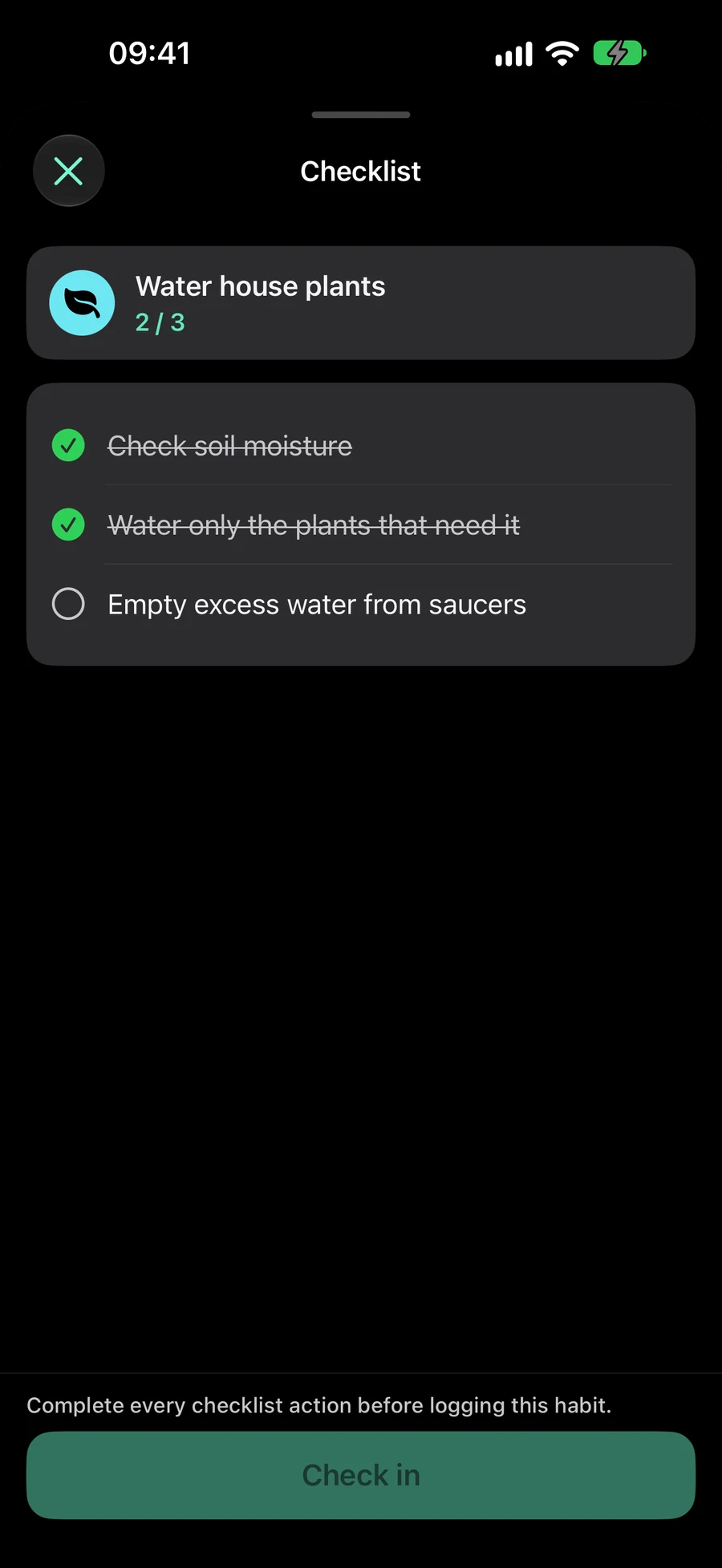
Дејствата на списокот за проверка се едноставен текст, а не независно закажани задачи. Тие немаат посебен приоритет, нарачател или повторување. Проверувањето на последното дејство го овозможува последниот чекор за напредок; не ја снима Навиката автоматски.
Променете ја рутината кога се менува животот
Ако списокот за проверка стана уште една пречка, отстранете ги изборните чекори. Паузирајте ја рутината за време на подолга пауза наместо да ја архивирате на неодредено време. Дејството на списокот за проверка на виџети ве доведува во Mement за да ги завршите чекорите.
Некои слики од екранот се на англиски.
Како функционира во Mement
Следете навика со рутина со контролнa листa и материјали
Работете низ рутина, потоа запишете го нејзиниот резултат
За навика за нега на растенија, листата за проверка може да гласи „Проверете ја почвата“, „Напојте ги растенијата кои имаат потреба“ и „Исчистете ги подносите“. Навиката може да чува фотографија од растенијата или водич за нега покрај овие чекори. Ова е илустративен пример; изберете чекори и тип на следење кои се совпаѓаат со вашата рутина.
Секое дејство има наслов и ознака за потврда. Тоа нема своја дата на извршување, приоритет или повторување и не станува посебна Задача. Користете Задача кога дејството бара независно планирање; користете ја листата за проверка кога тоа е дел од повторуваната постапка на Навиката.
Проверката на последната акција овозможува завршно Пријавување или Логирање на напредокот. Таа сама по себе не го зачувува напредокот на Навиката. За проверителна Навика, потврдете дека сте практикувале. За измерена Навика, внесете ја количината што всушност сте ја завршиле. На пример, завршена листа за подготовки не покажува колку минути сте вежбале.
Ознаките траат за тековниот период на целта на Навиката: еден ден, календарска недела или календарски месец во зачуваната временска зона. Дневната рутина започнува непотврдена следниот ден; неделната листа се ресетира следната недела. Уредувањето ја зачувува ознаката за тековниот период за акциите што ги задржувате. Ново додадената акција започнува непотврдена.
Во “Распоред” , поставете го датумот на започнување, повторување, времињата на потсетници и опциите за известување/приватност. Исклучувањето на прилагодените времиња ги задржува избраните параметри. Додавање и уредување дејства од списокот за проверка во “Како ќе ја следиш?” ; “Прикачи” чува датотеки, фотографии, врски и место. Следењето и белешките непречено се прошируваат, со непосреден распоред кога е овозможено Reduce Motion.
Додајте референтен материјал што ќе го користите
Прилозите можат да бидат фајлови, фотографии или HTTP/HTTPS линкови. Изберете фајл или фотографија со системскиот изборник, или внесете веб линк. Можете да прикачите до 12 предмети; секој фајл или фотографија не смее да биде поголем од 25 MB. Прегледајте го избраниот материјал пред да го зачувате и отстранете сè што сте додале по грешка.
Од Детали за навика, допрете прилог за да го отворите во Mement користејќи го прелистувачот или Quick Look. Фотографијата може да покаже целна положба, фајлот може да содржи план за вежбање, а линкот може да ги отвори инструкциите кои ги следите. Форматите без минијатура на содржината сепак го прикажуваат типот на фајлот.
Задачи, списоци, проекти, области и навики поддржуваат датотеки, фотографии и врски. Во уредувачот Прикачи станува Прикачено со прегледи; копчето за отстранување е покрај секој ред. Локацијата е под материјалите, со мала карта и можност за цел екран. Отворете ги материјалите од уредувачот или деталите на записот. Во “Прикачи” , допрете “Пристигнување” или “Заминување” во насловот на потсетникот за локација за да изберете кога да бидете известени. “Пристигнување” е стандардно избрано. Зачувај го задржува тој избор; Сè уште важат дозволите за известување и локација.
Користете ја истата контрола од други точки на внесување
Редот на Навиката покажува напредок во контролата како завршени акции од вкупниот број. Негова акција за следење отвора фокусиран преглед на контролата. Вџетот ве носи во Mement за да ја завршите контролата пред логирање, наместо тихо да се запише завршена рутина.
Прекинувачите можат да означат поединечни чек-лист активности, но конечниот напредок на Навиката сепак треба да се потврди откако секоја активност е завршена. Завршувањето на Сесијата на Навиката исто така го отвора чек-листот пред пријава или нумеричко впишување. Задршувањето на Сесијата го запира тајмерот без да се запише напредокот на Навиката.
Чек-лист активностите не се достапни додека Навиката е паузирана, архивирана, уште не започната, не е закажана за тој ден или намерно прескокната. Проверете ја статусот и распоредиот на Навиката ако активностите не можат да се променат. Аналитиката користи потврдени записи на Навиката, па само означените активности не го зголемуваат конзистентноста.
Поставете навика кој ја мери она што го мислите
Одбери што ќе внесеш
Користи Check-in кога е доволен запис со да или не: „Stretch“ може да биде еден check-in на секој закажан ден. Број колку пати се појавува записот, како на пример чаши кафе. Duration бележи минути. Quantity прифаќа сопствена единица, како страници или километри. Еднократна акција, како купување книга, може да остане како Task заедно со Habit за читање.
Build значи постигнување на целта. За читање десет минути на ден, одбери Duration, Build, 10 и дневна цел. По четири минути, забележи 4; по уште шест, забележи 6. Двата внесувања придонесуваат за истиот ден и целта се постигнува на десет.
Ограничување значи останување во рамките на максимум. За најмногу две кафеа на ден, изберете Бројка, Ограничување, 2 и дневна цел. Запишете секое кафе што навистина го пиете. Денот се смета за успешен кога заврши во рамките на ограничувањето; надминувањето на две веднаш се решава како над ограничувањето. Отворен ден сè уште е во тек, дури и кога не е забележана консумација.
Постави ја количината и нејзиниот период на целта
Периодот на целта одредува кои записи се собираат заедно. Дневната цел започнува повторно следниот ден. Неделната цел го додава внесот во рамките на календарската недела; месечната цел користи календарски месец. За 100 страници неделно, изберете Количина, единица „страници“, Изгради, 100 и Неделно. Запишувајте ги страниците додека ги читате низ таа недела.
Периодот на целта и Распоред одговараат на различни прашања. Периодот на целта одредува кои внесувања се сметаат за една цел; Распоред одредува кога навиката е закажана. Нумеричка цел за недела или месец може да го задржи избраниот календарски распоред. Целите Евидентирање користат дневен период.
Периодите следат ја зачуваната временска зона на Навиката. Првиот неделен или месечен период започнува на датумот на почеток и завршува со тој календарски период; Mement не го намалува целта за краток прв период. Изберете соодветна прва цел кога започнувате доцна во неделата или месецот.
Изградете распоред со претходно зададени поставки или прилагодено правило
Распоред нуди Дневно, Работни денови, Викенди, Неделно, Секоја двонедела, Месечно, Квартално, Секоја шест месеци, Годишно и Прилагодено. Изберете го и датумот на почеток: тој го поставува почетокот на навиката. За вежба секој понеделник, среда и петок, користете Прилагодено со неделен интервал и изберете ги тие денови.
Прилагодените правила можат да користат часови, денови, недели, месеци или години. За вежба секоја втора недела, поставете интервал од две недели и изберете понеделник и среда. Исто така, можете да изберете позиција во рамките на поголем период и да бројите од неговиот почеток или крај, како последниот ден од секој месец. Прочитајте го резимето за да ја потврдите и интервалот и позицијата.
Контролата за сонце и месечина ја избира календарот што се користи за почетниот датум и правилото на календарот: Соларно е Грегоријанско, Лунарно е Еврејско. Изберете го календарот пред да поставите правило поврзано со неговите месеци или години. Уредникот на навики не нуди режим со настан по ставка како уредникот на задачи.
Приспособеното повторување го крие изборот на единица кога има само една опција. Насоката е скриена за часови и месеци од сончевиот календар; лунарните месеци задржуваат Од почеток/Од крај.
Додајте времиња на потсетник без да ја промените целта
Во уредувачот на Навики, вклучи потсетници и отвори ги контролите за време. Постави го првото време, потоа избери Додај време за друго. Можеш да зачуваш до пет времиња; кога има повеќе, користи ја контролата за отстранување покрај времето за да го избришеш. За читање во 08:00 и 20:00, двата потсетника водат назад до истата Навика и нејзината историја на напредок.
Времената за потсетување ви го потсетуваат да вежбате во закажаните денови на навиката. Тие не создаваат посебна цел или не внесуваат запис. По потсетувањето, запишете што навистина сте направиле: внесете ја бројката, минутите или количеството во единицата на навиката, или означете Евидентирање навика како завршена.
Часовната прилагодена повторувачка опција е достапна само кога има не повеќе од едно време за потсетник. Ако сакате повеќе фиксирани времиња во денот, користете ги тие времиња со соодветно дневно или календарско правило. По менувањето на времињата, прегледајте го Распоред пред да зачувате.
Во “Распоред” , поставете го датумот на започнување, повторување, времињата на потсетници и опциите за известување/приватност. Исклучувањето на прилагодените времиња ги задржува избраните параметри. Додавање и уредување дејства од списокот за проверка во “Како ќе ја следиш?” ; “Прикачи” чува датотеки, фотографии, врски и место. Следењето и белешките непречено се прошируваат, со непосреден распоред кога е овозможено Reduce Motion.
Запишете напредок и проверете ја вашата поставка
Проверете во записите практиката директно. Логирањето на напредок отвара поле за количина со брзи избори, проектиран резултат и опционална белешка. Можете да додадете неколку внесувања. Контролна листа мора да се заврши пред конечната потврда за проверка или потврда на напредокот да стане достапна.
Сесија може да го мери секое Навика. За Времетраење, нејзините активни минути можат да го пополнат напредокот во Дневникот за твоето потврдување. Бројот и Количината сè уште бараат свои вредности. Исто така, можеш да пристапиш до закажаните Навики од Денес, widgets и Shortcuts; список со чекори може најпрво да те однесе во Mement.
Ако денес недостасува некоја Навика, проверете ги сите навики, нејзиниот датум на почеток, правило Распоред, и состојбата за пауза или архивирање. Активен Простор исто така може да ги сокрие Навиките преку Прикажи навики. Постари навики можат да задржат флексибилен неделен квот; достигнувањето на тој квот може да влијае на нивната достапност. За време на создавање, Mement може да предложи датум на почеток, икона или ритам каде што е поддржано; прегледајте го предложениот ритам пред да го прифатите.
План за прилагодување
Измислен пример. Копирањето или преземањето на овој текст не создава записи во Mement .