
Mement’te deneyin
- “Ayrılmaya hazır” adında bir günlük Giriş Alışkanlığı oluşturun.
- İhtiyacınız olan birkaç sıralı kontrol listesi eylemini ekleyin. Referans notlarını, bağlantıları veya materyalleri yalnızca yardımcı olduklarında ekleyin.
- Yararlıysa bir hatırlatıcı ayarlayın. Kontrol listesi üzerinde çalışın ve ardından açıkça Check-in yapın.
Sonucu adımlarından farklı tutun
Kontrol listesi eylemleri, bağımsız olarak planlanmış Görevler değil, basit metinlerdir. Ayrı bir önceliği, devralan veya tekrarı yoktur. Son eylemin kontrol edilmesi son ilerleme adımını etkinleştirir; Alışkanlığı otomatik olarak kaydetmez.
Hayat değiştiğinde rutini değiştirin
Kontrol listesi başka bir engel haline gelmişse isteğe bağlı adımları kaldırın. Bir rutini süresiz olarak arşivlemek yerine daha uzun bir ara sırasında duraklatın. Bir widget kontrol listesi eylemi, adımları tamamlamanız için sizi Mement getirir.
Mement nasıl çalışır?
Bir alışkanlık rutini, kontrol listesi ve materyallerle takip edin
Bir rutini uygulayın, ardından sonucunu kaydedin
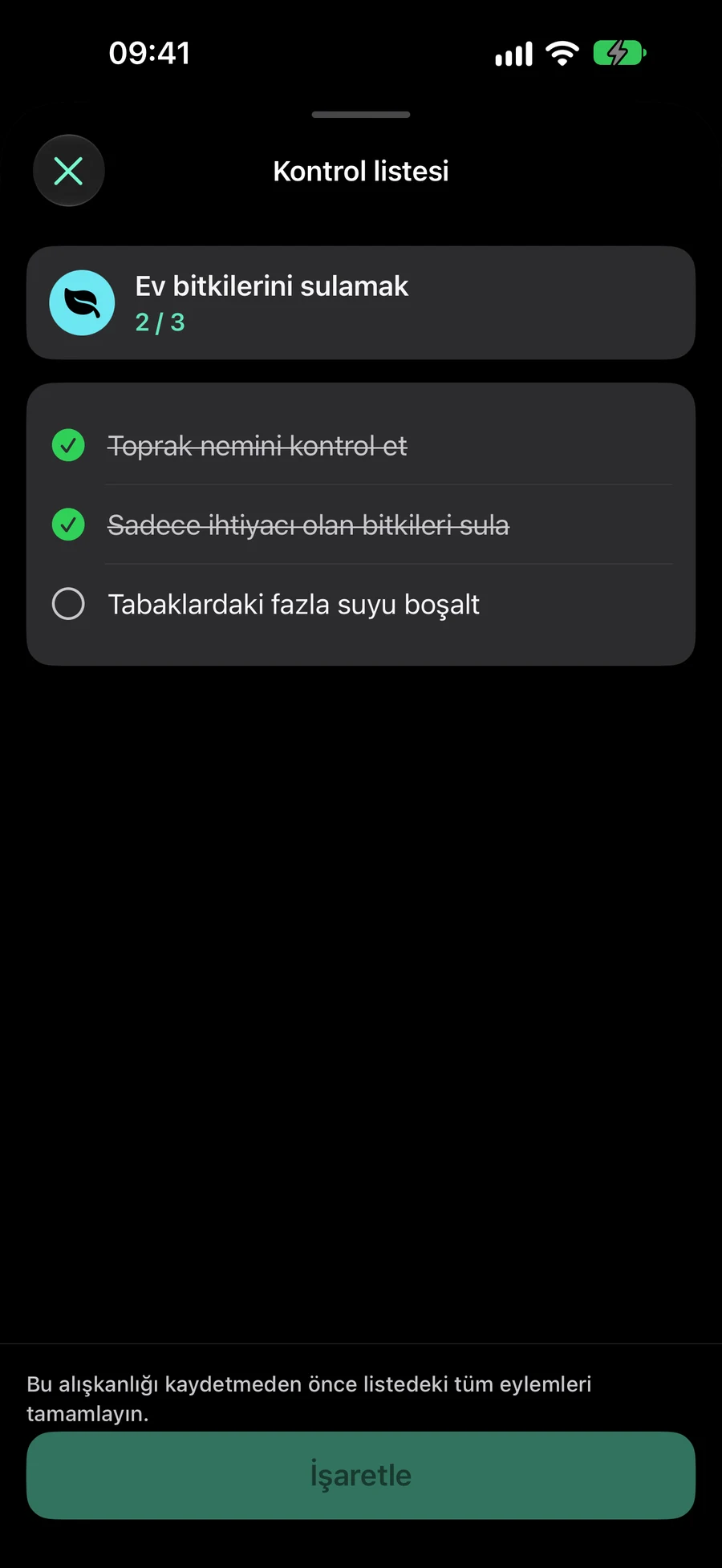
Bir bitki bakımı alışkanlığı için kontrol listesi şu şekilde olabilir: “Toprağı kontrol et”, “İhtiyacı olan bitkileri sulayın” ve “Tepsileri boşaltın”. Alışkanlık, bu adımların yanında bitkilerin bir fotoğrafını veya bir bakım kılavuzunu tutabilir. Bu bir örnek kurulumdur; kendi rutininize uyan adımları ve takip türünü seçin.
Her eylemin bir başlığı ve bir onay işareti vardır. Kendi son tarihi, önceliği veya tekrarı yoktur ve ayrı bir Görev haline gelmez. Bir eylemin bağımsız planlama gerektirdiği durumlarda Görev kullanın; eylem Alışkanlığın tekrarlanan prosedürünün bir parçası olduğunda kontrol listesi kullanın.
Son işlemi kontrol etmek, son Check in veya Log progress işlemini etkinleştirir. Kendi başına Habit ilerlemesini kaydetmez. Bir check-in Habiti için, uyguladığınızı onaylayın. Ölçülen bir Habit için, aslında tamamladığınız miktarı girin. Örneğin, tamamlanmış bir hazırlık kontrol listesi, kaç dakika egzersiz yaptığınızı belirlemez.
Onay işaretleri, Habitin mevcut hedef dönemi boyunca geçerlidir: gün, takvim haftası veya takvim ayı, kaydedildiği saat diliminde. Günlük bir rutin, ertesi gün işaretsiz başlar; haftalık bir kontrol listesi ise sonraki hafta sıfırlanır. Düzenleme, tuttuğunuz işlemler için mevcut dönemin işaretlerini korur. Yeni eklenen bir işlem işaretsiz başlar.
“Plan” başlangıç tarihini, yinelemeyi, hatırlatma zamanlarını ve bildirim/gizlilik seçeneklerini ayarlayın. Özel zamanların kapatılması seçilen tercihleri korur. “Nasıl izleyeceksin?” kontrol listesi eylemlerini ekleyin ve düzenleyin; “Ekle” dosyaları, fotoğrafları, bağlantıları ve bir yeri barındırır. İzleme ve notlar, Hareketi Azalt etkinleştirildiğinde anında bir düzen ile sorunsuz bir şekilde genişler.
Kullanacağınız referans materyalleri ekleyin
Ekler dosya, fotoğraf veya HTTP/HTTPS bağlantısı olabilir. Sistem seçici ile bir dosya veya fotoğraf seçin ya da bir web bağlantısı girin. En fazla 12 öğe ekleyebilirsiniz; her dosya veya fotoğraf 25 MB'tan büyük olmamalıdır. Kaydetmeden önce seçilen materyali gözden geçirin ve yanlışlıkla eklediklerinizi kaldırın.
Alışkanlık detaylarından, bir eki açmak için dokunun; bu, Mement içinde tarayıcı veya Hızlı Önizleme kullanılarak açılır. Bir fotoğraf hedef duruşu gösterebilir, bir dosya bir uygulama planı içerebilir ve bir bağlantı takip ettiğiniz talimatları açabilir. İçerik küçük resmi olmayan formatlar yine de dosya türünü gösterir.
Görevler, listeler, projeler, alanlar ve alışkanlıklar dosya, fotoğraf ve bağlantıları destekler. Düzenleyicide Ekle, önizlemelerle Eklendi olur; kaldırma düğmesi her satırın yanındadır. Konum, malzemelerin altında küçük bir harita ve isteğe bağlı tam ekran görünümüyle yer alır. Malzemeleri düzenleyiciden veya kaydın ayrıntılarından açın. “Ekle” , ne zaman bilgilendirileceğini seçmek için konum hatırlatıcı başlığında “Varış” veya “Ayrılış” dokunun. “Varış” varsayılan olarak seçilidir. Kaydet bu seçeneği korur; bildirim ve konum izinleri hâlâ geçerlidir.
Diğer giriş noktalarından aynı kontrol listesini kullanın.
Bir Alışkanlık satırı, toplamdan tamamlanan işlemler olarak kontrol listesi ilerlemesini gösterir. Takip işlemi, odaklanmış bir kontrol listesi görünümünü açar. Bir widget sizi Mement içine götürerek kontrol listesini kaydetmeden önce tamamlamanızı sağlar, böylece tamamlanmış rutini sessizce kaydetmek yerine kontrol listesini bitirebilirsiniz.
Kısayollar bireysel kontrol listesi eylemlerini işaretleyebilir, ancak nihai Alışkanlık ilerlemesi her eylem tamamlandıktan sonra hâlâ onaylanmalıdır. Bir Alışkanlık Oturumunu bitirmek, kontrol listesine giriş veya sayısal kayıttan önce erişim sağlar. Oturumu Durdur, Alışkanlık ilerlemesini kaydetmeden zamanlayıcıyı durdurur.
Alışkanlık duraklatıldığında, arşivlendiğinde, henüz başlamadığında, o gün planlanmadığında veya kasıtlı olarak atlandığında kontrol listesi eylemleri kullanılamaz. Eylemler değiştirilemiyorsa Alışkanlığın durumunu ve programını kontrol edin. Analitik, onaylanmış Alışkanlık kayıtlarını kullanır, bu yüzden sadece işaretlenmiş eylemler tutarlılığı artırmaz.
Ne Anlama Geldiğinizi Ölçen Bir Alışkanlık Kurun
Ne gireceğinizi seçin
Evet-hayır kaydı yeterliyse Check-in kullanın: “Esneme” her planlanmış gün için bir check-in olabilir. Kahve fincanı gibi kayıtların tekrar sayılarını sayın. Süre kaydı dakikaları içerir. Miktar kendi biriminizi kabul eder, örneğin sayfalar veya kilometreler. Bir defalık bir eylem, örneğin bir kitap satın almak, bir okuma Alışkanlığıyla birlikte Görev olarak kalabilir.
Build, bir hedefe ulaşmak anlamına gelir. Günde on dakika okumak için Süre, Build, 10 ve günlük hedefi seçin. Dört dakikadan sonra 4 kaydedin; diğer altı dakikadan sonra 6 kaydedin. Her iki kayıt da aynı güne katkıda bulunur ve hedef on dakikada ulaşılır.
Limit, maksimumda kalmak anlamına gelir. Günde en fazla iki kahve için Count, Limit, 2 ve bir günlük hedef seçin. Aslında içtiğiniz her kahveyi kaydedin. Gün, limit içinde kapandığında başarılı sayılır; iki kahveyi aşmak durumu hemen limit aşıldı olarak çözer. Açık bir gün, hiçbir tüketim kaydedilmemiş olsa bile hâlâ sürmektedir.
Miktarı ve hedef dönemini ayarlayın
Bir hedef dönemi, hangi girişlerin bir araya ekleneceğini belirler. Günlük hedef, ertesi gün yeniden başlar. Haftalık hedef, girişleri takvim haftası içinde toplar; aylık hedef takvim ayını kullanır. Haftada 100 sayfa için Quantity, birim “sayfa”, Build, 100 ve Weekly’i seçin. Sayfaları o hafta boyunca okudukça kaydedin.
Hedef dönemi ve Plan farklı soruları cevaplar. Hedef dönemi hangi kayıtların bir hedefe dahil edileceğini belirler; Plan Alışkanlığın ne zaman planlanacağını belirler. Haftalık veya aylık sayısal hedef seçilen takvim programını koruyabilir. İşaretleme hedefleri günlük dönemi kullanır.
Dönemler, Alışkanlığın kaydedilmiş saat dilimini takip eder. Haftalık veya aylık ilk dönem, başlangıç tarihinde başlar ve o takvim dönemi ile sona erer; Mement kısa bir ilk dönem için hedefi azaltmaz. Haftanın veya ayın ilerleyen bir zamanında başlarken uygun bir ilk hedef seçin.
Ön ayarlarla veya özel bir kuralla bir program oluşturun
Plan Günlük, Hafta İçi, Hafta Sonu, Haftalık, İki Haftada Bir, Aylık, Çeyrek Dönem, Altı Ayda Bir, Yıllık ve Özel seçeneklerini sunar. Başlangıç tarihini de seçin: bu, Alışkanlığın ne zaman başlayacağını belirler. Her Pazartesi, Çarşamba ve Cuma pratik yapmak için, haftalık aralık ile Özel seçeneğini kullanın ve o günleri seçin.
Özel kurallar saat, gün, hafta, ay veya yılları kullanabilir. Her iki haftada bir pratik yapmak için iki haftalık bir aralık belirleyin ve Pazartesi ile Çarşamba’yı seçin. Ayrıca daha uzun bir dönemin içinde bir konum seçebilir ve bunun başından veya sonundan sayabilirsiniz; örneğin her ayın son günü gibi. Hem aralığı hem de konumu doğrulamak için özeti okuyun.
Güneş ve ay kontrolü, başlangıç tarihi ve takvim kuralı için kullanılacak takvimi seçer: Güneş, Gregoryen; Ay, İbrani takvimidir. Ay veya yıl ile bağlantılı bir kural belirlemeden önce takvimi seçin. Alışkanlık düzenleyici, Görev düzenleyicinin öğeye göre tetiklenen modunu sunmaz.
Özel tekrar, tek seçenek olduğunda birim seçiciyi gizler. Saatler ve Güneş takvimi ayları için yön gizlenir; Ay takvimi aylarında Baştan/Sondan seçimi kalır.
Hedefi değiştirmeden hatırlatma zamanları ekleyin
Alışkanlık düzenleyicisinde hatırlatıcıları açın ve zaman kontrollerini açın. İlk zamanı ayarlayın, ardından başka bir zaman için Zaman ekle'yi seçin. En fazla beş zamanı kaydedebilirsiniz; birden fazla zaman bulunduğunda, bir zamanı silmek için yanındaki kaldırma kontrolünü kullanın. 08:00 ve 20:00'de okuma için her iki hatırlatıcı da aynı Alışkanlığa ve ilerleme geçmişine geri götürür.
Hatırlatma zamanları, Alışkanlığın planlanmış günlerinde pratik yapmanız için sizi uyarır. Her biri ayrı bir hedef oluşturmaz veya bir giriş kaydetmez. Bir hatırlatmadan sonra, gerçekte yaptığınızı kaydedin: sayıyı, dakikayı veya miktarı Alışkanlığın biriminde girin veya bir İşaretleme Alışkanlığı tamamlandı olarak işaretleyin.
Saatlik Özel tekrar yalnızca bir hatırlatma zamanı olduğunda sunulur. Gün içinde birden fazla sabit zaman istiyorsanız, bu zamanları uyumlu bir günlük veya takvim kuralıyla kullanın. Zamanları değiştirdikten sonra, kaydetmeden önce Plan'ı gözden geçirin.
“Plan” başlangıç tarihini, yinelemeyi, hatırlatma zamanlarını ve bildirim/gizlilik seçeneklerini ayarlayın. Özel zamanların kapatılması seçilen tercihleri korur. “Nasıl izleyeceksin?” kontrol listesi eylemlerini ekleyin ve düzenleyin; “Ekle” dosyaları, fotoğrafları, bağlantıları ve bir yeri barındırır. İzleme ve notlar, Hareketi Azalt etkinleştirildiğinde anında bir düzen ile sorunsuz bir şekilde genişler.
İlerlemenizi kaydedin ve ayarlarınızı kontrol edin.
Uygulamayı doğrudan kayıtlar üzerinden kontrol edin. İlerleme kaydı, hızlı seçimler, öngörülen bir sonuç ve isteğe bağlı bir not ile bir miktar alanı açar. Birden fazla giriş ekleyebilirsiniz. Bir kontrol listesi, nihai giriş veya ilerleme onayı kullanılabilir hale gelmeden önce tamamlanmalıdır.
Bir Oturum herhangi bir Alışkanlığı zamanlayabilir. Süre için, aktif dakikaları Log ilerlemesini sizin onaylamanız için önceden doldurabilir. Sayım ve Miktar hala kendi değerlerini gerektirir. Ayrıca Bugün, widget'lar ve Kısayollar üzerinden planlanmış Alışkanlıklara ulaşabilirsiniz; bir kontrol listesi sizi önce Mement'e götürebilir.
Bugün bir Alışkanlık eksikse, Tüm alışkanlıkları, başlangıç tarihini, Plan kuralını ve duraklatma veya arşiv durumunu inceleyin. Aktif bir Alan ayrıca Alışkanlıkları Alışkanlıkları göster seçeneği aracılığıyla gizleyebilir. Eski Alışkanlıklar esnek bir haftalık kotayı koruyabilir; bu kotaya ulaşmak, kullanılabilirliklerini etkileyebilir. Oluşturma sırasında, Mement desteklendiği yerlerde bir başlangıç tarihi, simge veya ritim önerebilir; önerilen ritmi kabul etmeden önce gözden geçirin.
Uyum sağlama planı
Kurgusal örnek. Bu metnin kopyalanması veya indirilmesi Mement kayıt oluşturmaz.