
Mementमध्ये वापरून पाहा
- “रेडी टू रवाज” नावाची दैनिक चेक-इन सवय तयार करा.
- तुम्हाला आवश्यक असलेल्या काही ऑर्डर केलेल्या चेकलिस्ट क्रिया जोडा. जेव्हा ते मदत करतात तेव्हाच संदर्भ टिपा, दुवे किंवा साहित्य जोडा.
- उपयुक्त असल्यास स्मरणपत्र सेट करा. चेकलिस्टद्वारे कार्य करा, नंतर स्पष्टपणे चेक इन करा.
परिणाम त्याच्या चरणांपेक्षा वेगळा ठेवा
चेकलिस्ट क्रिया साध्या मजकूर आहेत, स्वतंत्रपणे शेड्यूल केलेली कार्ये नाहीत. त्यांना वेगळे प्राधान्य, नियुक्ती किंवा पुनरावृत्ती नाही. शेवटची क्रिया तपासणे अंतिम प्रगती चरण सक्षम करते; ती सवय आपोआप नोंदवत नाही.
जीवन बदलले की दिनचर्या बदला
चेकलिस्ट आणखी एक अडथळा बनल्यास, पर्यायी पायऱ्या काढा. नित्यक्रमाला अनिश्चित काळासाठी संग्रहित करण्याऐवजी दीर्घ विश्रांती दरम्यान विराम द्या. विजेट चेकलिस्ट क्रिया तुम्हाला चरण पूर्ण करण्यासाठी Mement मध्ये आणते.
ते Mement कसे कार्य करते
चेकलिस्ट आणि साहित्यासह एक सवयची दिनचर्या पाळा
दिनचर्या पूर्ण करा, नंतर त्याचा निकाल नोंदवा
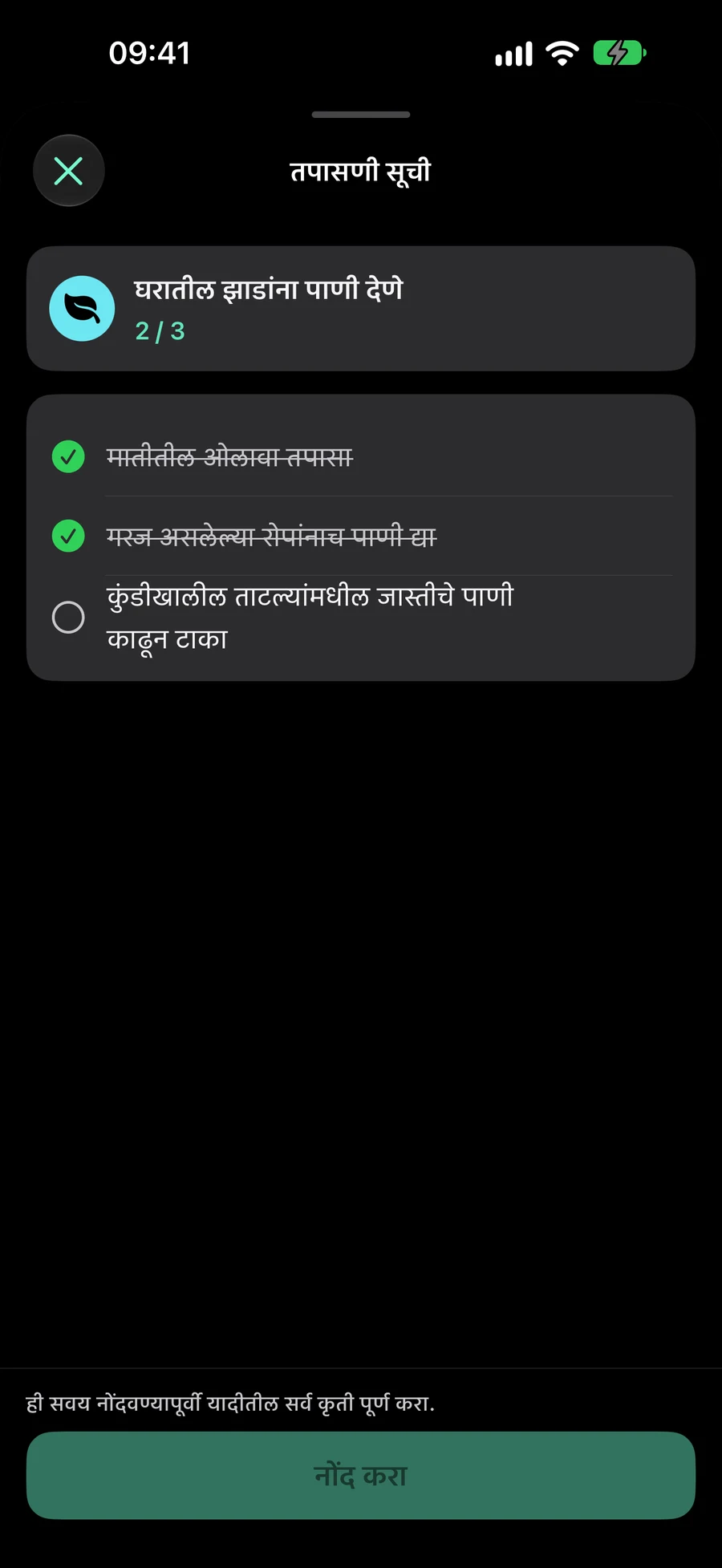
सेंद्रीय-देखभाल सवयीसाठी, चेकलिस्टमध्ये "जमिनीची तपासणी करा", "ज्या वनस्पतींना पाणी द्यावे लागते त्या पाणीस द्या" आणि "ट्रे रिकामे करा" असे वाचता येईल. सवयीने या पावलांजवळ वनस्पतींचे फोटो किंवा देखभाल मार्गदर्शक ठेऊ शकते. हे एक उदाहरणात्मक सेटअप आहे; आपल्या स्वतःच्या दिनचर्येला अनुरूप पावले आणि ट्रॅकिंग प्रकार निवडा.
प्रत्येक क्रियेला एक शीर्षक आणि एक तपासणी चिन्ह आहे. त्याला स्वतःची अंतिम तारीख, प्राधान्य किंवा पुनरावृत्ती नाही, आणि हे स्वतंत्र काम (Task) होत नाही. जेव्हा एखाद्या क्रियेस स्वतंत्र नियोजनाची गरज असते तेव्हा Task वापरा; जेव्हा ती सवयच्या पुनरावृत्ती प्रक्रियेचा भाग असते तेव्हा चेकलिस्ट वापरा.
शेवटची क्रिया तपासल्यास अंतिम Check in किंवा Log progress क्रिया सक्षम होते. हे स्वतःहून Habit प्रगती जतन करत नाही. Check-in Habit साठी, आपण सराव केला असल्याचे पुष्टी करा. मोजलेल्या Habit साठी, आपण खरोखर पूर्ण केलेली मात्रा प्रविष्ट करा. उदाहरणार्थ, पूर्ण केलेला तयारी चेकलिस्ट हे आपल्याने किती मिनिटे व्यायाम केला हे ठरवत नाही.
चेकमार्क Habit च्या सध्याच्या लक्ष्य कालावधीसाठी टिकतात: एक दिवस, कॅलेंडर आठवडा किंवा कॅलेंडर महिना त्याच्या जतन केलेल्या टाइम झोनमध्ये. दैनिक दिनचर्या पुढील दिवशी अनचेक्ड सुरू होते; साप्ताहिक चेकलिस्ट पुढील आठवड्यात रीसेट होते. संपादन करताना आपण ठेवलेल्या क्रियांसाठी सध्याच्या कालावधीचे मार्क्स राखले जातात. नवीन जोडलेली क्रिया अनचेक्ड सुरू होते.
“वेळापत्रक” मध्ये, प्रारंभ तारीख, पुनरावृत्ती, रिमाइंडर वेळा आणि सूचना/गोपनीयता पर्याय सेट करा. सानुकूल वेळा बंद केल्याने निवडलेली प्राधान्ये ठेवली जातात. “तुम्ही ती कशी ट्रॅक कराल?” मध्ये चेकलिस्ट क्रिया जोडा आणि संपादित करा; “जोडा” मध्ये फाइल्स, फोटो, लिंक्स आणि एक ठिकाण आहे. रीड्यूस मोशन सक्षम असताना तात्काळ लेआउटसह ट्रॅकिंग आणि नोट्स सहजतेने विस्तृत होतात.
आपण वापरणार असलेले संदर्भ साहित्य जोडा
संलग्नक ही फाइल्स, फोटो किंवा HTTP/HTTPS लिंक असू शकतात. सिस्टम पिकर वापरून एखादी फाइल किंवा फोटो निवडा, किंवा वेब लिंक टाका. आपण 12 आयटमपर्यंत संलग्न करू शकता; प्रत्येक फाइल किंवा फोटोची आकारमर्यादा 25 MB पेक्षा जास्त नसावी. जतन करण्यापूर्वी निवडलेले साहित्य तपासा, आणि चुकीने जोडलेले काहीही हटवा.
Habit तपशीलांमधून, एखाद्या संलग्नकावर टॅप करा आणि ब्राउझर किंवा Quick Look वापरून Mement मध्ये उघडा. एखादा फोटो लक्ष्य स्थिती दाखवू शकतो, एखादी फाइल सराव योजनेचा समावेश असू शकतो, आणि लिंक तुमच्या अनुसरलेल्या सूचनांना उघडू शकते. कंटेंट थंबनेल नसलेल्या स्वरुपांमध्येही त्यांच्या फाइल प्रकाराचा संकेत दाखवला जातो.
कार्ये, याद्या, प्रकल्प, क्षेत्रे आणि सवयींमध्ये फाइल, फोटो व लिंक जोडता येतात. संपादकात जोडा पूर्वावलोकनांसह जोडलेले होते; काढण्याचे बटण प्रत्येक ओळीच्या बाजूला असते. सामग्रीखाली लहान नकाशासह स्थान दिसते, जो पूर्ण स्क्रीनवर उघडता येतो. संपादक किंवा नोंदीच्या तपशीलातून सामग्री उघडा. “जोडा” मध्ये, अधिसूचित केव्हा करायचे हे निवडण्यासाठी “पोहोचल्यावर” किंवा “निघताना” वर टॅप करा. “पोहोचल्यावर” डीफॉल्टनुसार निवडले आहे. सेव्ह ती निवड ठेवते; सूचना आणि स्थान परवानग्या अजूनही लागू आहेत.
इतर प्रवेश बिंदूंमधीलच याच चेकलिस्टचा वापर करा.
सवयीच्या रांगेत एकूण क्रियांचा तपशीलासह पूर्ण केलेल्या क्रियांचा प्रगती दर्शविली जाते. त्याची ट्रॅकिंग क्रिया एक लक्ष केंद्रीत चेकलिस्ट दृश्य उघडते. एक विजेट आपल्याला Mement मध्ये नेते जेणेकरून नोंदवण्यापूर्वी चेकलिस्ट पूर्ण करता येईल, शांतपणे पूर्ण केलेली दिनचर्या रेकॉर्ड करण्याऐवजी.
शॉर्टकट्स प्रत्येक चेकलिस्ट क्रियेवर मार्क करू शकतात, पण अंतिम सवय प्रगती प्रत्येक क्रिया पूर्ण झाल्यानंतर पुष्टी करणे आवश्यक आहे. एक सवय सत्र पूर्ण केल्यावर देखील चेकलिस्ट तपासणीसाठी किंवा संख्यात्मक नोंदणीसाठी उघडते. सत्र थांबवणे टाइमर थांबवते पण सवय प्रगती नोंदवत नाही.
सवय थांबवलेले, संग्रहित केलेले, अजून सुरू न झालेले, त्या दिवशी शेड्युल केलेले नाहीत किंवा जानून वगळलेले असल्यास चेकलिस्ट क्रियांचा वापर उपलब्ध नाही. जर क्रिया बदलता येत नसतील तर सवयची स्थिती आणि शेड्युल तपासा. विश्लेषणासाठी पुष्टी केलेल्या सवय नोंदींचा वापर होतो, त्यामुळे फक्त मार्क केलेल्या क्रियांनी अखंडता वाढत नाही.
तुमचा उद्देश काय आहे ते मोजणारा सवय सेट करा
ज्या गोष्टी तुम्ही नोंदवणार आहात त्या निवडा
हो किंवा नाही असा नोंदी पुरेसा असताना Check-in वापरा: “Stretch” हा प्रत्येक ठराविक दिवशी एक Check-in असू शकतो. नोंदींची घडामोड मोजा, जसे की कॉफीच्या कपांची संख्या. Duration मध्ये मिनिटे नोंदवतात. Quantity मध्ये आपली स्वतःची एकक वापरता येते, जसे की पाने किंवा किलोमीटर. एखादी एकदाच होणारी क्रिया, जसे की पुस्तक खरेदी करणे, Task म्हणून वाचनाच्या Habit सोबत राहू शकते.
Build म्हणजे लक्ष्य गाठणे. दररोज दहा मिनिटे वाचण्यासाठी, Duration, Build, 10 आणि दररोजचे लक्ष्य निवडा. चार मिनिटे वाचल्यानंतर 4 नोंदवा; आणखी सहा मिनिटे वाचल्यानंतर 6 नोंदवा. दोन्ही नोंदी त्याच दिवशी विचारात घेतल्या जातात, आणि लक्ष्य दहा मिनिटांवर पोहोचल्यावर गाठले जाते.
मर्यादा म्हणजे सर्वोच्च मर्यादेत राहणे. दिवसाला जास्तीत जास्त दोन कॉफींसाठी, Count, Limit, 2 आणि दैनिक लक्ष्य निवडा. आपण खरोखर प्यालेली प्रत्येक कॉफी नोंद करा. दिवस मर्यादेत राहिल्यास यशस्वी मानला जातो; दोनपेक्षा जास्त झाल्यास ते तत्काळ मर्यादेपलीकडे म्हणून ठरते. एक खुले दिवस अजूनही चालू असतो, जरी कोणतीही खपत नोंदवलेली नसेल.
प्रमाण आणि त्याचा उद्दिष्ट कालावधी सेट करा
लक्ष्य कालावधी कोणत्या नोंदी एकत्र केल्या जातील ते ठरवते. दैनिक लक्ष्य पुढच्या दिवशी पुन्हा सुरू होते. साप्ताहिक लक्ष्य कॅलेंडर आठवड्यातील नोंदी एकत्र करतो; मासिक लक्ष्य कॅलेंडर महिन्याचा वापर करतो. आठवड्यात 100 पाने वाचण्यासाठी, Quantity, युनिट “pages”, Build, 100 आणि Weekly निवडा. त्या आठवड्याभर वाचलेली पाने नोंदवा.
लक्ष्य कालावधी आणि वेळापत्रक वेगवेगळे प्रश्न उत्तर देतात. लक्ष्य कालावधी ठरवतो की कोणती नोंदी एका लक्ष्यापर्यंत गणल्या जातील; वेळापत्रक ठरवतो की सवय कधी अनुसूचित आहे. साप्ताहिक किंवा मासिक संख्यात्मक लक्ष्य त्याचे निवडलेले कॅलेंडर वेळापत्रक ठेवू शकते. नोंद लक्ष्ये दैनंदिन कालावधी वापरतात.
महिनेवारी वेळ हॅबिटमध्ये जतन केलेल्या टाइम झोननुसार असते. एक पहिली साप्ताहिक किंवा मासिक महिनेवारी सुरूवातीच्या तारखेला सुरू होते आणि त्याच कॅलेंडर कालावधीसह संपते; Mement लहान पहिल्या महिनेवारीसाठी लक्ष्य कमी करत नाही. आठवडा किंवा महिन्याच्या उशीरात सुरू करताना योग्य पहिला लक्ष्य निवडा.
पूर्वनिर्धारित किंवा सानुकूल नियमासह शेड्यूल तयार करा
वेळापत्रक दैनंदिन, आठवड्याचे दिवस, आठवड्याच्या शेवटी, साप्ताहिक, दर दोन आठवडे, मासिक, त्रैमासिक, दर सहा महिने, वार्षिक आणि सानुकूल देतो. सुरुवातीची तारीख देखील निवडा: ती सवय कधी सुरू होईल ते ठरवते. प्रत्येक सोमवार, बुधवार आणि शुक्रवार सरावासाठी, साप्ताहिक अंतरासह सानुकूल वापरा आणि त्या दिवसांची निवड करा.
सानुकूल नियमांनी तास, दिवस, आठवडे, महिने किंवा वर्षे वापरली जाऊ शकतात. प्रत्येक दुसऱ्या आठवड्याच्या सरावासाठी, दोन आठवड्यांची कालावधी निवडा आणि सोमवार आणि बुधवार निवडा. तुम्ही मोठ्या काळाच्या आत स्थिती देखील निवडू शकता आणि त्याच्या सुरूवातीपासून किंवा शेवटी मोजू शकता, उदा. प्रत्येक महिन्याचा शेवटचा दिवस. दोन्ही कालावधी आणि स्थिती सुनिश्चित करण्यासाठी संक्षेप वाचा.
सूर्य आणि चंद्र नियंत्रण सुरू होणाऱ्या तारखेच्या कॅलेंडर आणि कॅलेंडर नियमासाठी वापरल्या जाणार्या कॅलेंडरची निवड करते: सौर म्हणजे ग्रेगोरियन, चंद्र म्हणजे हिब्रू. त्याच्या महिने किंवा वर्षांसोबत जोडलेला नियम सेट करण्यापूर्वी कॅलेंडर निवडा. सवयी संपादक Task संपादकाचा By आयटम इव्हेंट-ट्रिगर मोड ऑफर करत नाही.
सानुकूल पुनरावृत्तीत एकच पर्याय असल्यास एकक निवड लपते. तास आणि सौर महिन्यांसाठी दिशा लपते; चांद्र महिन्यांत सुरुवातीपासून/शेवटापासून राहते.
लक्ष्य बदलता कामा न करता स्मरण वेळा जोडा
हॅबिट संपादकात, स्मरणपत्रे चालू करा आणि वेळ नियंत्रणे उघडा. पहिली वेळ सेट करा, नंतर दुसरी वेळ जोडण्यासाठी 'Add time' निवडा. तुम्ही पाच वेळा जतन करू शकता; अनेक वेळा असल्यास, एखादी वेळ हटवण्यासाठी तिच्या बाजूला असलेले काढण्याचे नियंत्रण वापरा. 08:00 आणि 20:00 वाजता वाचनासाठी, दोन्ही स्मरणपत्रे त्याच हॅबिटकडे आणि त्याच्या प्रगती इतिहासाकडे परत नेतात.
स्मरणपत्र वेळा तुम्हाला सवयच्या नियोजित दिवसांवर सराव करण्यासाठी प्रोत्साहित करतात. त्या प्रत्येक वेळी नवीन लक्ष्य तयार करत नाहीत किंवा नोंद प्रविष्ट करत नाहीत. स्मरणपत्रानंतर, तुम्ही प्रत्यक्ष काय केलं ते नोंदवा: सवयीच्या युनिटमध्ये गणना, मिनिटे किंवा प्रमाण प्रविष्ट करा, किंवा नोंद सवय पूर्ण झाल्याचे चिन्हित करा.
तासागणिक सानुकूल पुनरावृत्ती केवळ तेव्हाच ऑफर केली जाते जेव्हा एकापेक्षा जास्त आठवणी वेळा नसतात. जर तुम्हाला दिवसभरात अनेक ठराविक वेळा हव्या असतील, तर त्या वेळा सुसंगत दैनंदिन किंवा कॅलेंडर नियमासह वापरा. वेळा बदलल्यानंतर, जतन करण्यापूर्वी वेळापत्रक तपासा.
“वेळापत्रक” मध्ये, प्रारंभ तारीख, पुनरावृत्ती, रिमाइंडर वेळा आणि सूचना/गोपनीयता पर्याय सेट करा. सानुकूल वेळा बंद केल्याने निवडलेली प्राधान्ये ठेवली जातात. “तुम्ही ती कशी ट्रॅक कराल?” मध्ये चेकलिस्ट क्रिया जोडा आणि संपादित करा; “जोडा” मध्ये फाइल्स, फोटो, लिंक्स आणि एक ठिकाण आहे. रीड्यूस मोशन सक्षम असताना तात्काळ लेआउटसह ट्रॅकिंग आणि नोट्स सहजतेने विस्तृत होतात.
प्रगती नोंदवा आणि तुमची सेटअप तपासा
प्रत्यक्ष सरावाच्या नोंदी तपासा. लॉग प्रगतीमध्ये जलद पर्यायांसह एक रक्कम फील्ड, अपेक्षित परिणाम आणि ऐच्छिक नोट उघडते. तुम्ही अनेक नोंदी जोडू शकता. अंतिम चेक-इन किंवा प्रगती पुष्टी करण्यापूर्वी एक तपासणी यादी पूर्ण करणे आवश्यक आहे.
एका सत्राने कोणत्याही सवयीची वेळ मोजू शकते. कालावधीसाठी, त्याचे सक्रिय मिनिटे लॉग प्रगतीसाठी आपला पुष्टीकरणासाठी पूर्वभरण करू शकतात. मोजणी आणि प्रमाणासाठी अद्याप त्यांची स्वतःची मूल्ये आवश्यक आहेत. आपण आजच्या, विजेट्स आणि शॉर्टकट्समधील नियोजित सवयींमध्ये देखील पोहोचू शकता; एक तपासणी यादी आपल्याला Mement मध्ये प्रथम घेऊन जाऊ शकते.
जर एखादी सवय आज गायब असेल, तर सर्व सवयी, तिचा प्रारंभ दिनांक, वेळापत्रक नियम, आणि विराम किंवा संग्रह स्थिती तपासा. सक्रिय स्पेस देखील 'सवयी दाखवा' द्वारे सवयी लपवू शकते. जुन्या सवयी लवचिक साप्ताहिक कोटा जपून ठेवू शकतात; त्या कोट्यापर्यंत पोहोचणे त्यांच्या उपलब्धतेवर परिणाम करू शकते. तयार करताना, Mement प्रारंभ दिनांक, चिन्ह किंवा जर समर्थित असेल तर लय सुचवू शकतो; सुचवलेल्या लयाला स्वीकारण्यापूर्वी त्याचे पुनरावलोकन करा.
जुळवून घेण्याची योजना
काल्पनिक उदाहरण. हा मजकूर कॉपी किंवा डाउनलोड केल्याने Mement मध्ये रेकॉर्ड तयार होत नाही.