
Vyskúšajte v Memente
- Pomenujte akciu alebo výsledok, ktorý chcete sledovať.
- Vyberte Úlohu pre jednotlivú akciu, Zoznam pre súvisiace Úlohy, Projekt pre výsledok alebo Oblasť pre prebiehajúcu zodpovednosť.
- Vytvorte záznamy, ktoré potrebujete, a vyberte ich rodiča cez Rodič alebo Pridať do v editore.
- Použite Prepojené, keď chcete zahrnúť existujúce záznamy do kontajnera, ktorý upravujete.
- Uložte, potom otvorte kontajner, aby ste skontrolovali, či jeho obsah zodpovedá vášmu plánu.
Vypracujte plán čítacieho kúta
Začnite projektom s názvom „Zriadiť čítací kútik“. Pridajte úlohy ako „Odmerajte priestor pri okne“, „Vyberte lampu“ a „Kúpte vybranú poličku“. Nákupný zoznam môže obsahovať veci, ktoré potrebujete kúpiť. Ak organizujete domáce povinnosti spoločne, umiestnite projekt do domácu oblasť.
Každá úroveň odpovedá na inú otázku. Úloha vám hovorí, čo máte urobiť. Zoznam drží súvisiace činnosti pokope. Projekt pomenúva výsledok, ktorý chcete dosiahnuť. Oblasť dáva tomuto výsledku trvalý domov spolu s inými domácimi povinnosťami.
Môžete tiež ponechať „Kúpiť lampu“ ako samostatnú úlohu alebo vytvoriť krátky zoznam nákupov bez projektu. Zvoľte dostatočnú štruktúru, aby ste mohli prácu pohodlne nájsť a zhodnotiť.
Vyberte, kam záznam patrí a čo obsahuje
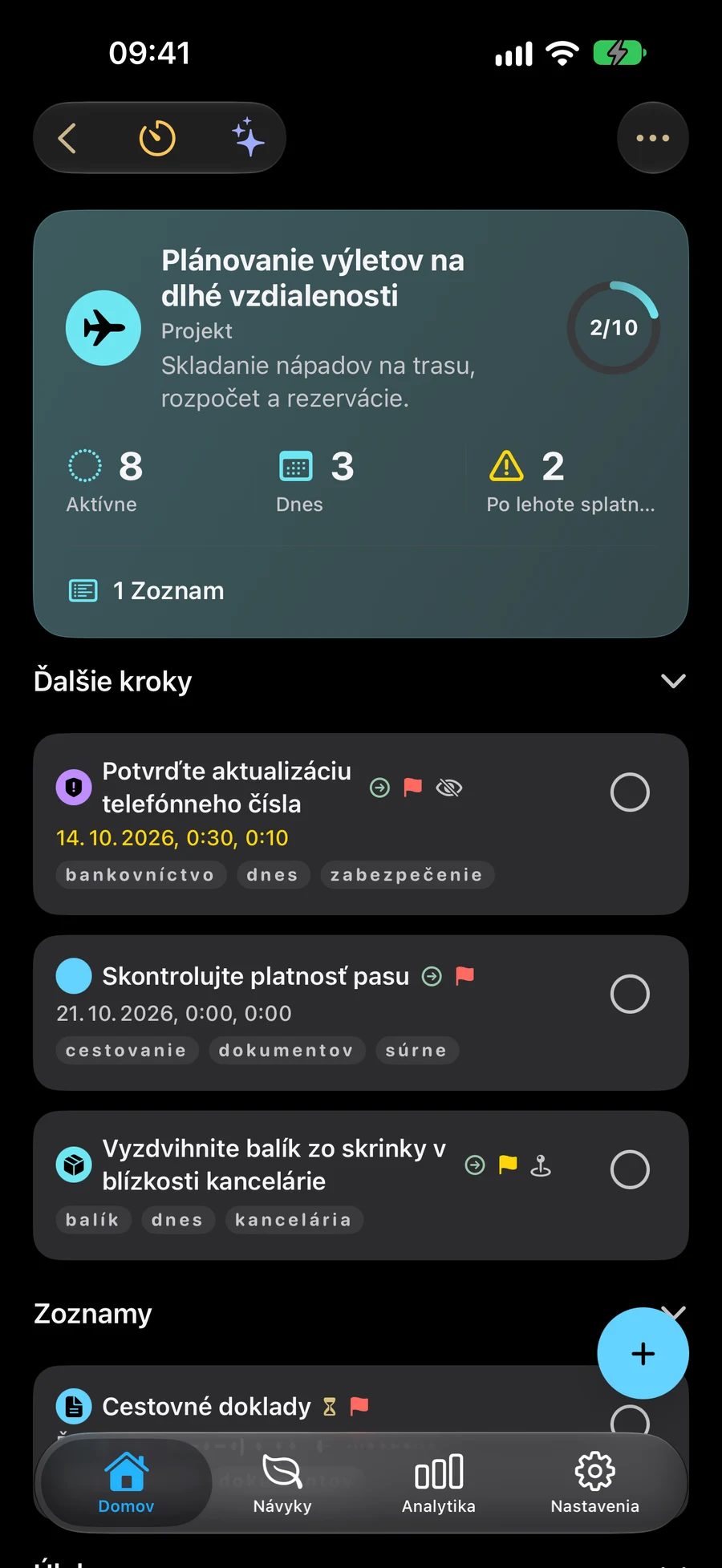
Úloha môže mať ako rodiča Zoznam, Projekt alebo Oblasť. Zoznam môže patriť do Projektu alebo Oblasti; Projekt môže patriť do Oblasti. Preto môžete úlohu pridať priamo do Projektu, keď by samostatný Zoznam nepomohol.
Rodič alebo Pridať do popisuje, kam patrí záznam, ktorý upravujete. Prepojené funguje opačným smerom: pri úprave Zoznamu, Projektu alebo Oblasti vyberte existujúce záznamy, ktoré chcete, aby obsahoval. Zoznam podporuje Úlohy, Projekt podporuje Úlohy a Zoznamy, a Oblasť podporuje Úlohy, Zoznamy a Projekty.
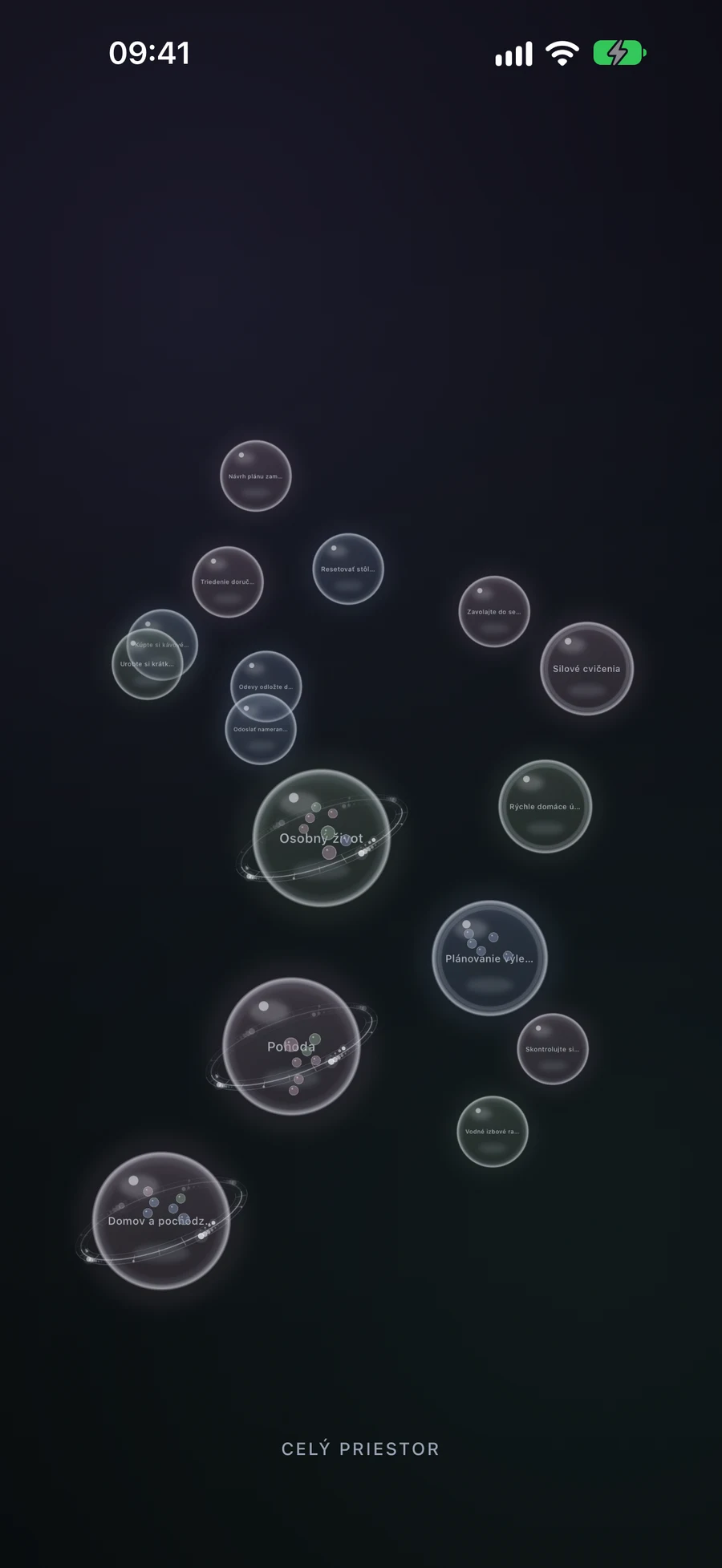
Inteligentné filtre môžu automaticky pridávať obsah, ktorý sa zhoduje, do týchto istých kontajnerov. Priestor môže zobrazovať súvisiace záznamy z celej hierarchie, keď prepnete kontext, napríklad z domova do práce. Tieto možnosti dopĺňajú štruktúru namiesto toho, aby vyžadovali kópie tých istých záznamov.
Úlohy, zoznamy, projekty, oblasti a návyky podporujú súbory, fotky a odkazy. V editore sa Pripojiť zmení na Pripojené s náhľadmi; tlačidlo odstránenia je vedľa každého riadka. Miesto je pod materiálmi s malou mapou a možnosťou celej obrazovky. Materiály otvorte v editore alebo v podrobnostiach záznamu. V časti “Pripojiť” klepnite na “Príchod” alebo “Odchod” v názve pripomienky miesta a vyberte, kedy chcete byť upozornení. Predvolene je vybratá možnosť “Príchod” . Save si ponechá túto voľbu; stále platia povolenia na upozornenia a polohu.
Skontrolujte obsah pred zmenou celého kontajnera
Dokončenie kontajnera zároveň dokončí jeho podradené záznamy. Použite túto akciu, keď je celý výsledok hotový, napríklad po dokončení čítacieho kútika. Ak je dokončená iba úloha „Kúpte vybranú poličku“, dokončite túto úlohu namiesto projektu.
Mazanie a obnovenie tiež nasledujú uloženú hierarchiu. Odstránené položky si zachovávajú vzťahy pre obnovenie, takže pred ich zmazaním alebo obnovením skontrolujte kontajner a jeho obsah. Automaticky priradené inteligentné položky a manuálne prepojené podriadené položky majú odlišné pravidlá členstva; inteligentný návod vysvetľuje, ako ich skontrolovať.
Sedenie vám umožňuje zaznamenať čas voči úlohe, zoznamu, projektu alebo oblasti. Zastaviť sedenie ukončí toto sledovanie času bez dokončenia projektu alebo jeho úloh. To je užitočné, keď ste pracovali na časti väčšieho plánu a budete pokračovať neskôr.
Než skončíte
- Typ každého záznamu odráža akciu, skupinu, výsledok alebo zodpovednosť, ktorú predstavuje.
- Rodičovské a zahrnuté podriadené záznamy zodpovedajú zamýšľanej štruktúre.
- Pred dokončením alebo vymazaním kontajnera ste skontrolovali jeho obsah.