
In Mement ausprobieren
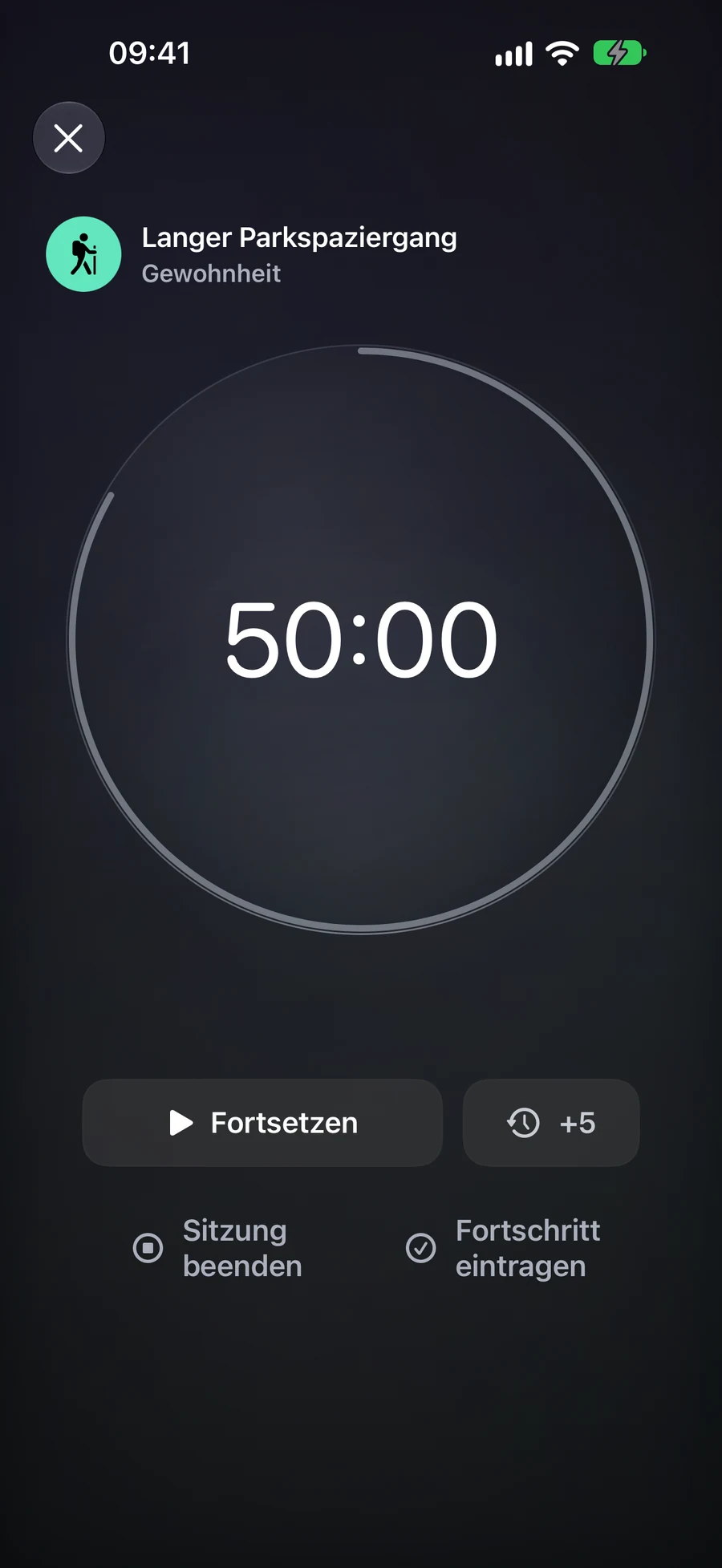
- Starten Sie eine Sitzung über eine Aufgabe, einen Container oder eine Gewohnheit.
- Wählen Sie einen Timer mit einer Voreinstellung von 15, 25 oder 45 Minuten oder 5–180 benutzerdefinierten Minuten; Wählen Sie „Stoppuhr“, um hochzuzählen.
- Unterbrechen Sie Unterbrechungen und kehren Sie über die Startseite, ein unterstütztes Widget oder Live Activity zurück. Wählen Sie das Ende bewusst.
Eine aktuelle Sitzung
Der Beginn eines anderen Artikels erfordert eine Ersatzentscheidung. Pausenzeiten sind ausgeschlossen. Countdown-Angebote +5; Bei Null wird bis zu 15 Minuten auf ein Ergebnis gewartet. Beide Modi haben eine Lebensdauer von acht Stunden inklusive Pausen. Es gibt keine automatischen Pausenzyklen.
Die Sichtbarkeit ist geräteabhängig
Live Activities und Dynamic Island sind unterstützte Geräte und aktivierte Systemeinstellungen erforderlich. iCloud Synchronisierung ist eventuell möglich. Es wird nicht überall eine Live Activity erstellt. Mit „Sitzung beenden“ wird ein Element nicht abgeschlossen. Dauer: Gewohnheitsminuten können ein Protokoll vorab ausfüllen, die Aufzeichnung des Gewohnheitsfortschritts erfordert jedoch noch eine Bestätigung.
Wie es in Mement funktioniert
Zeit mit einer Sitzung arbeiten und entscheiden, wie beendet wird
Wählen Sie einen Timer oder eine Stoppuhr aus
Für ein 25-minütiges Schreibintervall öffnen Sie die Aufgabe und wählen den Timer mit der 25-Minuten-Voreinstellung. Andere Voreinstellungen sind 15 und 45 Minuten; ein benutzerdefinierter Countdown kann 5 bis 180 Minuten betragen. Starten, bei Unterbrechung anhalten und fortsetzen. Pausierte Zeit wird nicht zur aktiven Zeit gezählt.
Bei Null stoppt der Timer die Akkumulierung aktiver Zeit und wartet auf deine Entscheidung. Du kannst fünf Minuten hinzufügen, die Sitzung stoppen oder ihre Aufgabe abschließen. Das Hinzufügen von Zeit während der Pause hält sie pausiert; das Hinzufügen von Zeit nach Null setzt den Countdown fort. Ein unbeantworteter Countdown endet nach seinem 15-minütigen Abschlussfenster.
Die Stoppuhr startet bei null und passt zu Werken, deren Dauer du während des Spiels messen möchtest. Für eine Dauergewohnheit mit Limit ist es der Standardmodus: Du kannst vergangenes Training oder Konsum sehen, ohne das Ziel als automatischen Erfolg zu behandeln. Es gibt keine Addierzeit oder Countdown-Null-Schritt. Beide Modi haben eine Lebensdauer von acht Stunden ab dem ursprünglichen Start, einschließlich Pausen.
Wähle, was das Ende aufnehmen soll
„Sitzung beenden“ zeichnet das Ende des Intervalls auf und lässt den Eintrag unvollständig. Bei einer Aufgabe verwendet „Eintrag abschließen“ die üblichen Abschlussregeln der Aufgabe und beendet die Sitzung. Das Erreichen von Null allein schließt die Aufgabe nicht ab. Bei einer Listen-, Projekt- oder Bereichssitzung wird „Sitzung beenden“ angeboten, wodurch der Container und seine Inhalte unverändert bleiben.
Zum Beispiel können Sie 25 Minuten an einem Projekt mit mehreren Aufgaben arbeiten und dann stoppen, ohne das Projekt als abgeschlossen zu erklären. Eine einzelne Aufgabe können Sie über ihren normalen Bildschirm abschließen, sobald sie tatsächlich erledigt ist. Eine Sitzung hilft, das Intervall aufzuzeichnen; sie entscheidet nicht, welche Verpflichtungen Sie erfüllt haben.
Eine Gewohnheitssitzung bietet ihre eigene Fortschrittsaktion. Eine Check-in-Gewohnheit zeichnet die Praxis auf. Eine Dauer-Gewohnheit öffnet das Fortschrittsprotokoll mit vorgeschlagenen aktiven Minuten zur Bestätigung. Zählen und Menge benötigen Werte in ihren eigenen Einheiten; Zeit wird nicht in Seiten oder Wiederholungen umgerechnet. Bei einer Checkliste werden zuerst die Aktionen abgeschlossen. Das Abbrechen der Checkliste oder des numerischen Protokolls lässt die Sitzung zum erneuten Versuch verfügbar; Sitzung stoppen zeichnet keinen Fortschritt der Gewohnheit auf.
Zurück zur gleichen Sitzung
Eine Sitzung kann für Ihr iCloud-Konto aktuell sein. Wenn Sie von einem anderen Element aus starten, fragt Mement, was mit der bestehenden Sitzung geschehen soll, bevor eine neue gestartet wird. Home, der volle Timer, Widgets und unterstützte Live Activities zeigen diese Sitzung an, sodass das erneute Öffnen keine weitere Timerinstanz erstellt.
Mit iCloud verfügbar kann ein anderes Gerät die gleiche Sitzung nach Eintreffen von Änderungen öffnen, pausieren, fortsetzen oder stoppen. Der lokale Timer bleibt offline nutzbar und synchronisiert später. Ein Live Activity wird auf seinem Gerät erstellt: Das Synchronisieren des Sitzungsstatus erstellt nicht automatisch ein neues Live Activity auf jedem anderen Gerät.
Analyseberichte zeigen die aktive Zeit, abgeschlossene Sitzungen, Ergebnisse von Elementen und die durchschnittliche Dauer. Sitzungen, die kürzer als eine aktive Minute sind, bleiben außerhalb der Kennzahlen. Eine Stoppuhr trägt Zeit bei, hat jedoch keine Erfolgsquote für geplante Dauer. Sitzungsminuten fügen dem Produktivitätsscore nicht direkt Punkte hinzu; das Abschließen einer Aufgabe wirkt sich weiterhin auf die gewöhnlichen Aufgabenstatistiken aus.
Wählen Sie Widgets für die Art und Weise, wie Sie Mement verwenden.
Passen Sie das Widget an die Frage an, die Sie beantwortet haben möchten.
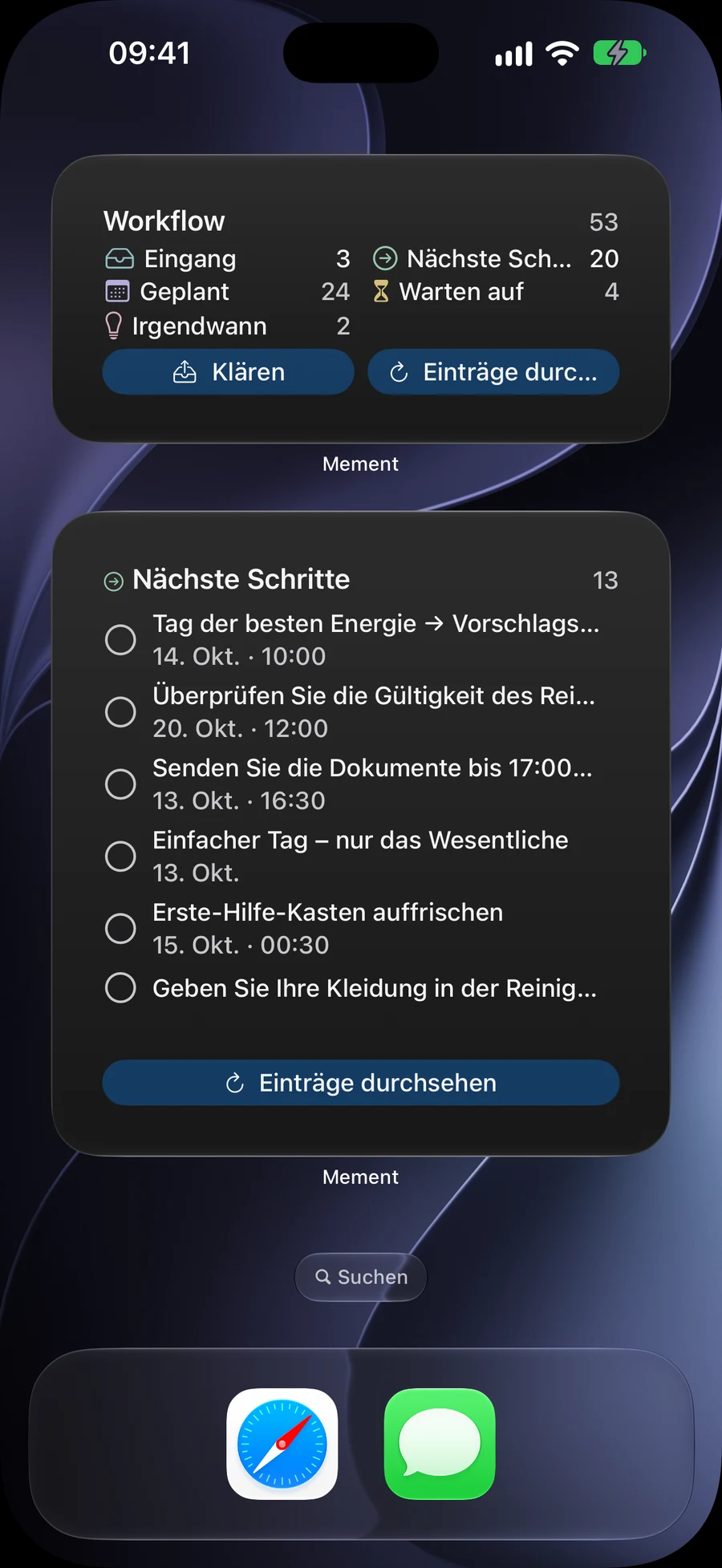
Today Tasks ist nützlich, wenn Sie aktuelle Arbeit überprüfen möchten. Focus List hält eine ausgewählte Liste in der Nähe, während Next Reminder die nächste Erinnerung anzeigt. Für eine Morgenroutine probieren Sie ein Habits-Widget; für eine GTD-Überprüfung wählen Sie das Workflow-Übersichts-, Item- oder Status-Widget, das zu den Informationen passt, die Sie benötigen.
Die Tagesübersicht kombiniert die Ergebnisse von Aufgaben mit einer Abschlussserie und aktiver Sitzungszeit in ihrer größeren Darstellung. Sie beantwortet eine andere Frage als eine Aufgabenliste: wie der Tag verläuft, anstatt welcher Datensatz als nächstes geöffnet werden soll. Verfügbare Details hängen von der Größe des Widgets ab.
Beispielsweise können Sie eine Einkaufsliste in der Fokussierten Liste und die heutige Arbeit in den Heutigen Aufgaben behalten. Auf jedes kann zugegriffen werden, ohne das andere Widget zu ändern. Die verfügbaren Größen hängen vom Gerät und System ab. Extra-große Hochformat-Versionen von Heutigen Aufgaben, Fokussierter Liste und Gewohnheiten benötigen das unterstützende Apple 27-Generationen-System.
Verwenden Sie die Aktionen, die zu jedem Widget gehören
Task-Reihen-Abschluss-Buttons können berechtigte Aufgaben direkt aus dem Widget als erledigt markieren. Habit-Widgets können berechtigten Fortschritt aufzeichnen; ein Habit mit Checkliste benötigt seine Checkliste und den finalen Tracking-Ablauf in Mement. Das Öffnen eines Eintrags zeigt dessen vollständige Details, wenn Sie mehr ändern müssen, als das Widget anzeigt.
Das Session-Widget zeigt den aktuellen Timer an. In interaktiven Größen können Pause und Fortsetzen direkt ausgeführt werden. Das Starten benötigt einen ausgewählten Eintrag, daher öffnet ein leeres Session-Widget Mement. Das Beenden des Timers oder das Abschließen des verknüpften Ergebnisses öffnet den vollständigen Session-Ablauf. Dieses Session-Verhalten entfernt nicht die Abschluss-Buttons in gewöhnlichen Task-Widgets.
Erklären Sie einen fehlenden Eintrag, bevor Sie das Widget ändern.
Ein Widget kann eine engere Auswahl anzeigen als die authentifizierte App. Seine gewählte Liste oder GTD-Status, der aktive Mement-Bereich und Regeln für geschützte Datensätze beeinflussen, was angezeigt wird. Eine niedrigere Anzahl kann daher die Auswahl des Widgets widerspiegeln und nicht fehlende Daten.
Der Fokusfilter von Apple kann die Liste auswählen, die von der Fokusliste verwendet wird. Ein Mement-Bereich steuert den eigenen Kontext der App. Stellen Sie jede Einstellung bewusst ein: Das Auswählen einer Liste im Systemfilter aktiviert keinen Mement-Bereich. Wenn ein Datensatz fehlt, öffnen Sie ihn zuerst in Mement und prüfen Sie diese Einstellungen.
Folgen Sie derselben Sitzung außerhalb der App
Live Activities zeigt eine laufende Sitzung auf unterstützten Systemoberflächen, einschließlich des Sperrbildschirms, und Dynamic Island auf kompativer Hardware. Sie können die Zeit überprüfen und die verfügbaren Pausen- oder Fortsetzen-Steuerelemente verwenden, ohne Ihre aktuelle Aufgabe zu verlassen.
Die Sitzung selbst synchronisiert über iCloud. Eine Live Activity wird lokal auf einem Gerät angezeigt. Auf einem anderen Gerät kann das Öffnen oder Steuern der synchronisierten Sitzung die Präsentation dieses Geräts erstellen; die Lieferung von iCloud allein startet sie nicht automatisch. Das Systemspiegeln auf ein gekoppeltes Gerät folgt dem Verhalten von Apple.
Wenn die Anzeige veraltet ist, öffnen Sie die Sitzung in Mement und vergleichen Sie den gespeicherten Zustand. Lassen Sie dem System Zeit, das Widget zu aktualisieren; entfernen und fügen Sie es nur wieder hinzu, wenn die Quelle korrekt ist und es immer noch nicht aktualisiert wird. Geschützte Titel können ein privates Label verwenden.
Ein Plan zur Anpassung
Fiktives Beispiel. Durch das Kopieren oder Herunterladen dieses Textes werden keine Datensätze in Mement erstellt.