
Experimente no Mement
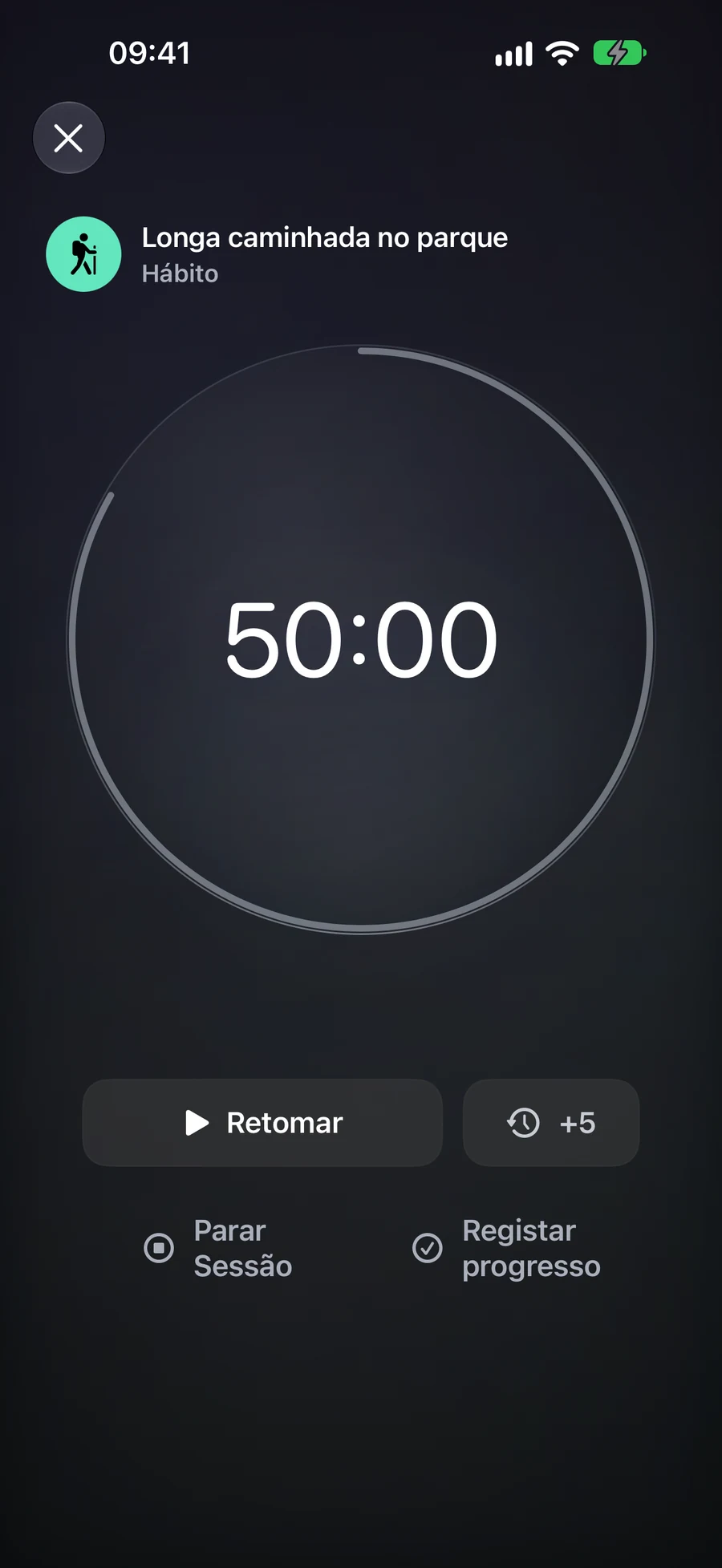
- Inicie uma sessão a partir de uma tarefa, contentor ou hábito.
- Escolha Temporizador com predefinição de 15, 25 ou 45 minutos ou 5–180 minutos personalizados; escolha Cronómetro para contar.
- Pause as interrupções e regresse através da página inicial, de um widget compatível ou Live Activity . Escolha o final deliberadamente.
Uma sessão atual
Iniciar outro item requer uma decisão de substituição. O tempo de pausa é eliminado. Ofertas de contagem decrescente +5; a zero, espera até 15 minutos por um resultado. Ambos os modos têm uma vida útil de oito horas, incluindo pausas. Não existem ciclos de interrupção automáticos.
A visibilidade depende do dispositivo
Live Activities e Dynamic Island precisam de dispositivos compatíveis e de definições de sistema ativadas. A sincronização iCloud é eventual; não cria uma Live Activity em todo o lado. Parar sessão não conclui um item. Duração Os minutos do hábito podem preencher previamente um registo, mas o registo do progresso do hábito requer ainda confirmação.
Como funciona no Mement
Trabalhar com uma Sessão e escolher como terminar
Escolha um temporizador ou um cronómetro
Para um intervalo de escrita de 25 minutos, abra a Tarefa e escolha Temporizador com a pré-definição de 25 minutos. Outras pré-definições são 15 e 45 minutos; uma contagem decrescente personalizada pode ser de 5 a 180 minutos. Comece, pause para uma interrupção e retome. O tempo pausado não conta como tempo ativo.
A zero, o temporizador deixa de acumular tempo ativo e espera a sua decisão. Pode adicionar cinco minutos, parar a Sessão ou completar a sua Tarefa. Adicionar tempo enquanto pausado mantém-no pausado; adicionar tempo após chegar a zero retoma a contagem decrescente. Uma contagem decrescente não respondida encerra após a janela de conclusão de 15 minutos.
O cronómetro começa a zero e é adequado para trabalhos cuja duração deseja medir à medida que avança. Para um Hábito de Duração com limite, é o modo predefinido: pode ver a prática ou consumo já efetuado sem tratar o objetivo como um sucesso automático. Não possui passo de adicionar tempo nem de contagem decrescente zero. Ambos os modos têm uma duração de oito horas a partir do início original, incluindo pausas.
Escolha o que o fim deverá registar
Parar Sessão regista o fim do intervalo e deixa o item por terminar. Para uma Tarefa, Concluir Item utiliza as regras normais de conclusão da Tarefa e termina a Sessão. Chegar a zero sozinho não conclui a Tarefa. Uma Sessão de Lista, Projeto ou Área oferece Parar Sessão, que deixa o recipiente e o seu conteúdo inalterados.
Por exemplo, pode gastar 25 minutos num Projeto que contém várias Tarefas, e depois parar sem declarar o Projeto concluído. Pode concluir uma Tarefa individual através do seu ecrã normal quando estiver realmente concluída. Uma Sessão ajuda a registar o intervalo; não decide quais compromissos cumpriu.
Uma Sessão de Hábito oferece a sua própria ação de progresso. Um Hábito de check-in regista a prática. Um Hábito de Duração abre o registo de progresso com minutos ativos sugeridos para confirmação. Contagem e Quantidade precisam de valores nas suas próprias unidades; o tempo não é convertido em páginas ou repetições. Com uma lista de verificação, termine primeiro as ações. Cancelar a lista de verificação ou o registo numérico deixa a Sessão disponível para tentar novamente; Parar a Sessão não regista progresso do Hábito.
Voltar para a mesma Sessão
Uma Sessão pode estar ativa para a sua conta iCloud. Se iniciar a partir de outro item, Mement pergunta o que fazer com a Sessão existente antes de iniciar a nova. No Início, o temporizador completo, os widgets e Live Activities suportados mostram essa Sessão, pelo que abri-la novamente não cria outro temporizador.
Com iCloud disponível, outro dispositivo pode abrir, pausar, retomar ou parar a mesma Sessão depois de chegarem as alterações. O temporizador local permanece utilizável offline e sincroniza mais tarde. Um Live Activity é criado no seu dispositivo: sincronizar o estado da Sessão não cria automaticamente um novo Live Activity em todos os outros dispositivos.
Os relatórios de análise registam o tempo ativo, sessões concluídas, resultados dos itens e duração média. Sessões com menos de um minuto ativo ficam fora das métricas. Um cronómetro contribui com tempo, mas não tem uma taxa de sucesso de duração planeada. Os minutos da sessão não adicionam pontos diretamente à Pontuação de Produtividade; concluir uma Tarefa ainda afeta as estatísticas normais da Tarefa.
Escolha widgets para a forma como usa Mement
Ajuste o widget à questão que quer ver respondida
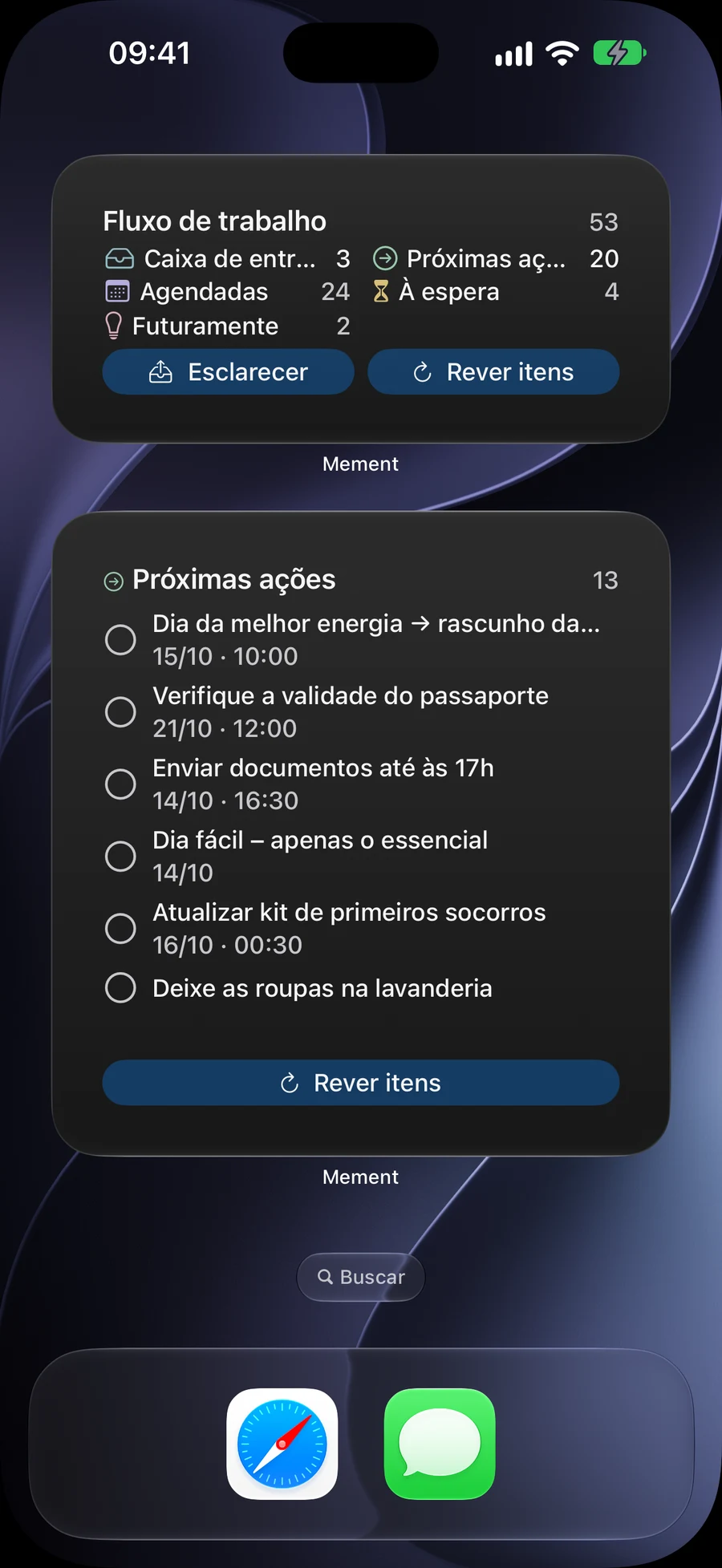
Hoje Tarefas é útil quando quer verificar o trabalho atual. Lista de Foco mantém uma Lista selecionada por perto, enquanto Próximo Lembrete mostra o próximo lembrete. Para uma rotina matinal, experimente um widget de Hábitos; para uma revisão GTD, escolha o widget de visão geral do Fluxo de Trabalho, item ou estado que se adequa à informação de que precisa.
O Resumo Diário combina os resultados das Tarefas com uma sequência de conclusão e tempo de Sessão ativo na sua apresentação mais ampla. Responde a uma pergunta diferente da lista de Tarefas: como está a decorrer o dia, em vez de qual registo abrir a seguir. Os detalhes disponíveis dependem do tamanho do widget.
Por exemplo, mantenha uma Lista de Compras na Lista de Foco e o trabalho de hoje nas Tarefas de Hoje. Pode aceder a cada um sem alterar o outro widget. Os tamanhos disponíveis dependem do dispositivo e do sistema. As versões extra-grandes em modo retrato de Tarefas de Hoje, Lista de Foco e Hábitos necessitam do sistema de suporte Apple de 27ª geração.
Utilize as ações que pertencem a cada widget
Os botões de conclusão de linha de Tarefa podem marcar as Tarefas elegíveis como concluídas a partir do widget. Os widgets de Hábito podem registar progresso elegível; um Hábito com uma lista de verificação necessita da sua lista de verificação e do fluxo de acompanhamento final em Mement. Abrir um registo fornece todos os seus detalhes quando precisa de alterar mais do que o widget apresenta.
O widget de Sessão mostra o temporizador atual. Em tamanhos interativos, pausa e retoma podem ser executadas diretamente. Iniciar necessita de um registo escolhido, por isso um widget de Sessão vazio abre Mement. Terminar o temporizador ou concluir o resultado ligado abre o fluxo completo da Sessão. Este comportamento da Sessão não remove os botões de conclusão nos widgets de Tarefas normais.
Explique um registo em falta antes de alterar o widget
Um widget pode mostrar uma seleção mais restrita do que a aplicação autenticada. A Lista escolhida ou o estado GTD, o Espaço Mement ativo e as regras para registos protegidos afetam o que aparece. Um número mais baixo pode, portanto, refletir a seleção do widget em vez de dados em falta.
O Filtro de Foco de Apple pode selecionar a Lista usada pela Lista de Foco. Um Espaço Mement controla o próprio contexto da aplicação. Defina cada um deliberadamente: selecionar uma Lista no filtro do sistema não ativa um Espaço Mement. Se um registo estiver ausente, abra-o primeiro em Mement e inspecione estas escolhas.
Siga a mesma Sessão fora da aplicação
Live Activities mostra uma Sessão em execução nas superfícies do sistema suportadas, incluindo o Ecrã de Bloqueio e Dynamic Island em hardware compatível. Pode verificar a hora e usar os controlos de pausa ou retoma disponíveis sem sair da sua tarefa atual.
A própria Sessão sincroniza através de iCloud. Uma Live Activity é exibida localmente num dispositivo. Noutro dispositivo, abrir ou controlar a Sessão sincronizada pode criar a apresentação desse dispositivo; a entrega de iCloud por si só não a inicia automaticamente. A duplicação do sistema para um dispositivo emparelhado segue o comportamento de Apple.
Se o ecrã estiver desatualizado, abra a Sessão em Mement e compare o estado guardado. Permita tempo para que o sistema atualize o widget; remova e adicione-o novamente apenas se a origem estiver correta e ainda assim não se atualizar. Títulos protegidos podem usar um rótulo privado.
Um plano para se adaptar
Exemplo fictício. Copiar ou descarregar este texto não cria registos no Mement .