
Prófaðu í Mement
- Byrjaðu lotu út frá verkefni, íláti eða vana.
- Veldu Timer með 15, 25 eða 45 mínútna forstillingu, eða 5–180 sérsniðnar mínútur; veldu Skeiðklukku til að telja upp.
- Gerðu hlé á truflunum og farðu aftur í gegnum Home, studd græju eða Live Activity . Veldu endalokin vísvitandi.
Eitt núverandi þing
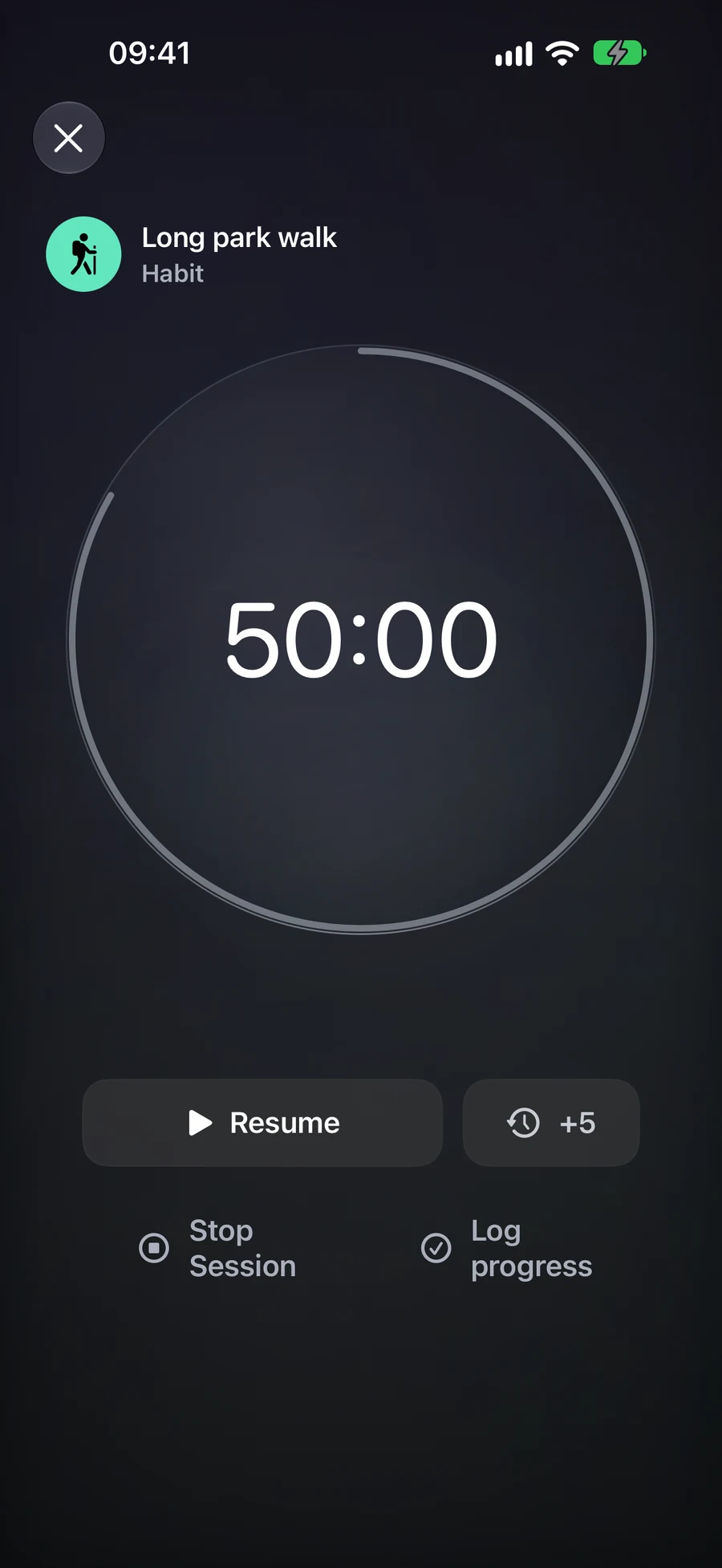
Að hefja annan hlut krefst endurnýjunarákvörðunar. Tími í hlé er útilokaður. Niðurtalning tilboð +5; við núll bíður það í allt að 15 mínútur eftir niðurstöðu. Báðar stillingar hafa átta klukkustunda líftíma að meðtöldum hléum. Það eru engar sjálfvirkar hlélotur.
Skyggni er háð tæki
Live Activities og Dynamic Island þurfa studd tæki og virkar kerfisstillingar. iCloud samstilling er að lokum; það skapar ekki Live Activity alls staðar. Stop Session klárar ekki atriði. Tímalengd Vana-mínútur geta fyllt út annál, en skráning vanaframfara krefst samt staðfestingar.
Sum skjáskot eru á ensku.
Hvernig það virkar í Mement
Vinna með tíma í lotu og velja hvernig á að ljúka henni
Veldu tímamæli eða stopúr
Fyrir 25 mínútna skrifatímabil, opnaðu verkefnið og veldu Tímamæli með 25 mínútna fyrirfram stillt. Aðrar fyrirfram stillingar eru 15 og 45 mínútur; sérsniðinn til baka talning getur verið 5 til 180 mínútur. Byrjaðu, stöðvaðu fyrir truflun og haldið áfram. Hálftími telst ekki til virkra tíma.
Við núll stöðvast tímateljari í að safna virkum tíma og bíður eftir ákvörðun þinni. Þú getur bætt við fimm mínútum, stöðvað lotu eða klárað verkefnið hennar. Að bæta við tíma meðan á pásu stendur heldur honum áfram í pásu; að bæta við tíma eftir að núll er náð heldur niðurtalningu áfram. Ósvart niðurtalning lokast eftir 15 mínútna framvindu.
Stoppúr byrjar á núlli og hentar fyrir vinnu sem þú vilt mæla á meðan hún fer fram. Fyrir Tímalaga vanagetu með takmörkun er þetta sjálfgefin stilling: þú getur séð þróaða æfingu eða neyslu án þess að meðhöndla markmiðið sem sjálfvirkan árangur. Það hefur enga viðbótartíma eða núll-niður-takmark. Báðar stillingar hafa átta tíma líftíma frá upphaflegu starti, þar með talið pásur.
Veldu hvað endurinn skal skrá
Stoppa lotu skráir endalok tímabilsins og skilur atriðið ósamþykkt. Fyrir Verkefni notar Ljúka atriði venjulegar reglur Verkefnisins um að ljúka því og endar lotuna. Að ná núllinu eitt og sér fullnægir ekki verkefninu. Lota fyrir Lista, Verkefni eða Svæði býður upp á Stoppa lotu, sem skilur ílátin og innihald þeirra óbreytt.
Til dæmis geturðu eytt 25 mínútum í Verkefni sem inniheldur nokkur Verkefni, og svo hætt án þess að lýsa því sem lokið. Þú getur lokið einstaki Verkefni í gegnum venjulegt skjá þar sem það er í raun lokið. Lota hjálpar til við að skrá tímabilið; hún ákveður ekki hvaða skuldbindingar þú hefur uppfyllt.
Venja Fundur býður upp á sinn eigin framfaraskref. Innskráning Venju skráir iðkunina. Tímalengd Venja opnar Framfaraskrá með virkum mínútum sem eru lagðar til staðfestingar. Telja og Magn þurfa gildi í sínum eigin einingum; tími er ekki breytt í síður eða endurtekningar. Með afmarkaðri verkefnalista, kláraðu fyrst aðgerðirnar. Að hætta við verkefnalistann eða númeraskrá skilur Fundinn tiltækan til að reyna aftur; Stöðva Fund skráir ekki framfarir Venju.
Fara aftur í sama Fund
Einn fundur getur verið virkur fyrir iCloud reikninginn þinn. Ef þú byrjar frá öðru atriði spyr Mement hvað á að gera við núverandi fund áður en nýja er hafin. Heim, fullur tímaritari, búnaður og studd Live Activities sýna þann fund, svo að opna hann aftur býr ekki til annan tímarita.
Með iCloud tiltækan getur önnur tæki opnað, stöðvað, haldið áfram eða hætt sama fund eftir að breytingar berast. Staðbundinn tímaritari er áfram nothæfur án nets og samstillist síðar. Live Activity er búinn til á tækinu sínu: samstilling á ástandi fundar býr ekki sjálfkrafa til nýjan Live Activity á öllum öðrum tækjum.
Greiningarskýrslur sýna virkan tíma, lokið lotur, niðurstöður atriða og meðaltímalengd. Lotur sem eru styttri en ein virkur mínúta teljast ekki með í tölfræði. Stoppúr bætir við tíma en hefur enga árangursprósentu fyrir fyrirfram ákveðinn tíma. Lotumínútur bæta ekki beint við Framleiðnistuðul; að ljúka Verkefni hefur samt áhrif á venjulegar verkefnastatískur.
Veldu viðmótstæki fyrir þann hátt sem þú notar Mement
Veldu viðmót sem passar við spurninguna sem þú vilt fá svar við
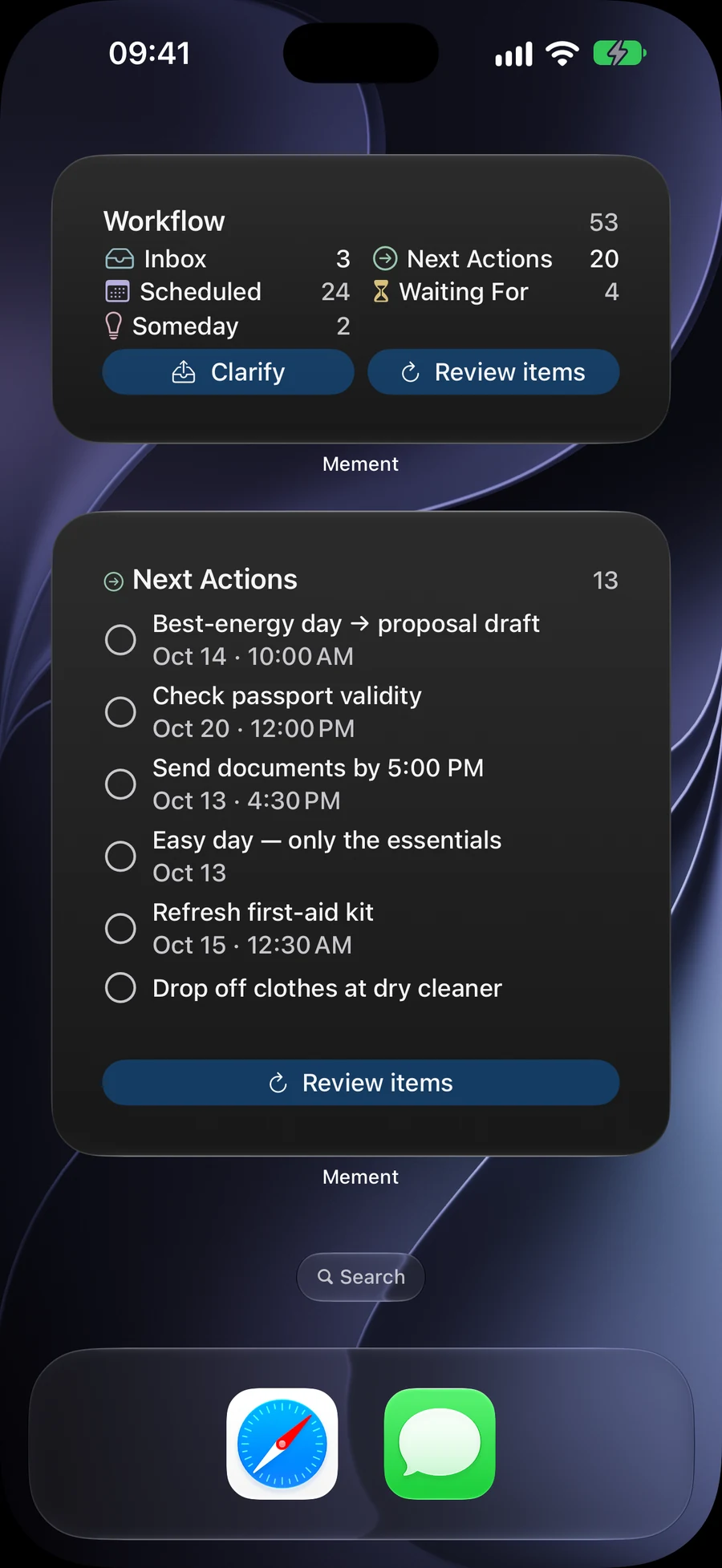
Today Tasks er gagnlegt þegar þú vilt skoða núverandi vinnu. Focus List heldur valinni lista í nærri lagi, á meðan Next Reminder sýnir næsta áminningu. Fyrir morgunrútínu, prófaðu Habits-viðmót; fyrir GTD yfirferð, veldu Workflow yfirlit, atriði eða stöðuviðmót sem hentar upplýsingunum sem þú þarft.
Dagsyfirgrip sameinar niðurstöður verkefna með fullnaðarröð og virkum tíma funda í stærri framsetningu sinni. Það svarar öðru spurningu en verkefnalisti: hvernig dagurinn gengur, frekar en hvaða skrá eigi að opna næst. Tiltækar upplýsingar ráðast af stærð viðmótsins.
Til dæmis, hafðu innkaupalista í Fókusskrá og dagsverk í Verkefni dagsins. Þú getur náð til hvors annars án þess að breyta hinum viðmótinu. Tiltækar stærðir ráðast af tækinu og kerfinu. Aukastærðar portrettútgáfur af Verkefni dagsins, Fókusskrá og Venjum þurfa stuðningskerfi Apple 27-kynslóðar.
Notaðu aðgerðirnar sem tilheyra hverju viðmóti
Takkar á verkefnaröðinni geta merkt hæfi verkefni sem kláruð úr viðmóti búnaðarins. Venjubúnaður getur skráð hæft framfarir; venja með verkefnalista þarf verkefnalistann sinn og lokaskref eftirfylgni í Mement. Að opna færslu sýnir þér allar upplýsingar hennar þegar þú þarft að breyta meira en viðmótið býður upp á.
Fundarbúnaðurinn sýnir núverandi tímamæli. Í gagnvirkum stærðum getur verið hægt að stöðva og halda áfram beint. Til að hefja þarf valda færslu, svo tómur fundarbúnaður opnar Mement. Að ljúka tímamælinum eða ljúka tengdum niðurstöðum opnar fulla fundarferilinn. Þetta atferli funda fjarlægir ekki klára hópa í venjulegum verkefnabúnaði.
Útskýrðu vantaða færslu áður en búnaður er breyttur
Virkniþáttur getur sýnt þrengri valkosti en auðkennd forritið. Valin listi eða GTD staða, virka Mement rýmið og reglur fyrir varin skjöl hafa áhrif á það sem birtist. Lægri talning getur því endurspeglað val virkninnar frekar en vöntun á gögnum.
Apple einbeitingarsía getur valið listann sem notaður er í einbeitingarlistanum. Mement Rými stjórnar eigin samhengi forritsins. Stilltu hvert með viljandi hætti: að velja lista í kerfissíunni virkjar ekki Mement Rými. Ef skrá vantar, opnaðu hana fyrst í Mement og skoðaðu þessi val.
Fylgstu með sömu lotu utan forritsins
Live Activities sýnir laufandi lotu á studdum kerfisyfirlitum, þar með talið læsingarskjánum og Dynamic Island á samhæfðum vélbúnaði. Þú getur athugað tíma og notað tiltæka hlé- eða endurræsistillingu án þess að yfirgefa núverandi verkefni þitt.
Lota sjálf samstillist í gegnum iCloud. Live Activity er birt staðbundið á tæki. Á öðru tæki getur opnun eða stjórnun á samstilltu lotunni búið til kynningu þess tækis; iCloud afhending ein byrjar hana ekki sjálfkrafa. Kerfisspegla á pörunartæki fylgir hegðun Apple.
Ef skjárinn er úreltur, opnaðu Lotuna í Mement og beraðu saman vistuðu ástandið. Gefðu kerfinu tíma til að endurnýja viðmótið; fjarlægðu það og bættu því við aftur aðeins ef upphafsuppspretta er rétt og það uppfærist samt ekki. Varin titlar geta notað einkamerki.
Áætlun til að aðlagast
Skáldskapardæmi. Að afrita eða hlaða niður þessum texta skapar ekki færslur í Mement .