
Mementમાં અજમાવો
- કાર્ય, કન્ટેનર અથવા આદતથી સત્ર શરૂ કરો.
- 15, 25 અથવા 45-મિનિટના પ્રીસેટ અથવા 5-180 કસ્ટમ મિનિટ સાથે ટાઈમર પસંદ કરો; ગણતરી કરવા માટે સ્ટોપવોચ પસંદ કરો.
- વિક્ષેપો થોભાવો અને હોમ, સપોર્ટેડ વિજેટ અથવા Live Activity દ્વારા પાછા ફરો. ઇરાદાપૂર્વક અંત પસંદ કરો.
એક વર્તમાન સત્ર
બીજી આઇટમ શરૂ કરવા માટે રિપ્લેસમેન્ટ નિર્ણયની જરૂર છે. થોભાવેલ સમય બાકાત છે. કાઉન્ટડાઉન +5 ઓફર કરે છે; શૂન્ય પર તે પરિણામ માટે 15 મિનિટ સુધી રાહ જુએ છે. બંને મોડમાં વિરામ સહિત આઠ-કલાકનું જીવનકાળ હોય છે. ત્યાં કોઈ સ્વચાલિત વિરામ ચક્ર નથી.
દૃશ્યતા ઉપકરણ આધારિત છે
Live Activities અને Dynamic Island સપોર્ટેડ ડિવાઇસ અને સક્ષમ સિસ્ટમ સેટિંગ્સની જરૂર છે. iCloud સિંક્રનાઇઝેશન અંતિમ છે; તે દરેક જગ્યાએ Live Activity બનાવતું નથી. સત્ર રોકો આઇટમ પૂર્ણ કરતું નથી. સમયગાળો આદત મિનિટ લોગને પ્રીફિલ કરી શકે છે, પરંતુ આદતની પ્રગતિને રેકોર્ડ કરવા માટે હજુ પણ પુષ્ટિની જરૂર છે.
તે Mement કેવી રીતે કાર્ય કરે છે
સેેશન સાથે સમય કાર્ય કરો અને કેવી રીતે પૂર્ણ કરવું તે પસંદ કરો
ટાઈમર અથવા સ્ટોપવોચ પસંદ કરો
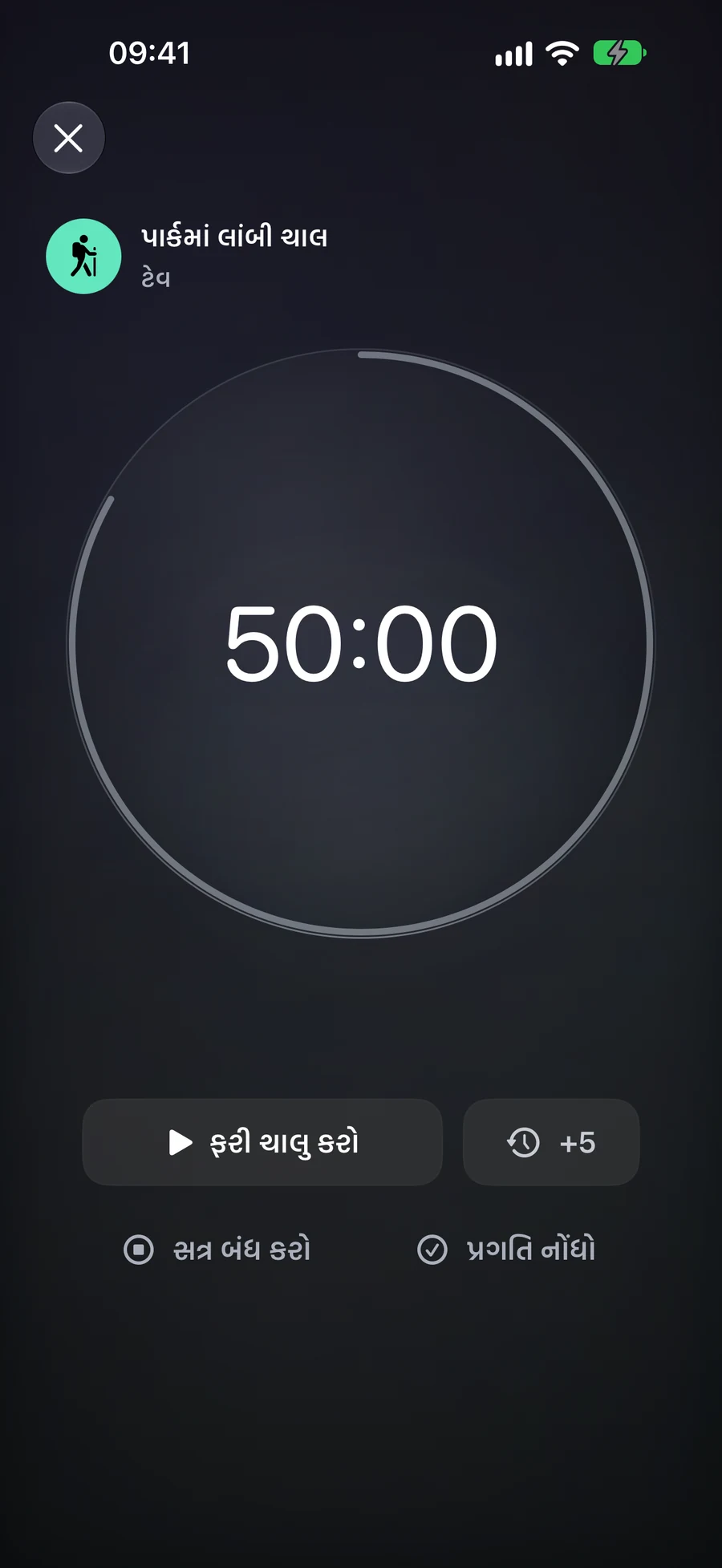
25 મિનિટના લખાણ દરમિયાન માટે, ટાસ્ક ખોલો અને 25 મિનિટની પ્રીસેટ સાથે ટાઇમર પસંદ કરો. અન્ય પ્રીસેટ્સ 15 અને 45 મિનિટ છે; કસ્ટમ કાઉન્ટડાઉન 5 થી 180 મિનિટ હોઈ શકે છે. શરુ કરો, વિક્ષેપ માટે વિરામ આપો અને ફરી શરૂ કરો. વિરામ પર રોકાવાનો સમય સક્રિય સમય માટે ગણાતો નથી.
શૂન્ય પર, ટાઈમર સક્રિય સમય એકત્રિત કરવાનું બંધ કરે છે અને તમારા નિર્ણયની રાહ જુએ છે. તમે પાંચ મિનિટ ઉમેરો, સેશન બંધ કરો અથવા તેના ટાસ્ક પૂરાં કરો. વિરામ દરમિયાન સમય ઉમેરવાથી તે વિરામ પર જ રહે છે; શૂન્ય પછી સમય ઉમેરવાથી કાઉન્ટડાઉન ફરી શરૂ થાય છે. 15 મિનિટની પૂર્ણ વિન્ડોની અંદર અનઉત્તરિત કાઉન્ટડાઉન બંધ થઈ જાય છે.
સ્ટોપવોચ શૂન્ય પર શરૂ થાય છે અને તે કાર્ય માટે યોગ્ય છે જેના સમયગાળાને તમે આગળ વધતી વખતે માપવા માંગો છો. મર્યાદાવાળી ડ્યુરેશન હેબિટ માટે, તે ડિફોલ્ટ મોડ છે: તમે પસાર થતી પ્રેક્ટિસ અથવા વપરાશ જોઈ શકો છો, લક્ષ્યને સ્વયંસફળતા તરીકે માનવાનો પ્રયાસ કર્યા વિના. તેમાં સમય ઉમેરવાની અથવા કાઉન્ટડાઉન-શૂન્ય પગલું નથી. બંને મોડ્સને મૂળ શરૂઆતથી આઠ કલાકનો આયુષ્ય મળે છે, જેમાં વિરામો પણ સમાવેશ થાય છે.
અંતે શું રેકોર્ડ કરવું તે પસંદ કરો
સ્ટોપ સેશન્સ ઇન્ટરવલના અંતને રેકોર્ડ કરે છે અને આઇટમને અધૂરૂં છોડે છે. એક ટાસ્ક માટે, કમ્પ્લીટ આઇટમ ટાસ્કના સામાન્ય પૂર્ણતાના નિયમોનો ઉપયોગ કરે છે અને સેશનને પૂર્ણ કરે છે. માત્ર શૂન્ય પર પહોંચવું ટાસ્કને પૂર્ણ કરતું નથી. એક લિસ્ટ, પ્રોજેક્ટ અથવા એરિયા સેશન સ્ટોપ સેશનની ઓફર કરે છે, જે કન્ટેનર અને તેના સારો સામગ્રીને ફેરફાર કર્યા વિના છોડી દે છે.
ઉદાહરણ તરીકે, તમે 25 મિનિટ એક પ્રોજેક્ટ પર ખર્ચો છો જેમાં ઘણા ટાસ્કો હોય, અને પછી પ્રોજેક્ટને પૂર્ણ કહ્યા વિના રોકી શકો છો. તમે એક વ્યક્તિગત ટાસ્કને તેની સામાન્ય સ્ક્રીન મારફતે પૂર્ણ કરી શકો છો જ્યારે તે વાસ્તવમાં પૂર્ણ થાય છે. સેશન ઇન્ટરવલને રેકોર્ડ કરવામાં મદદ કરે છે; તે નક્કી કરતું નથી કે તમે કયા પ્રતિબદ્ધતાઓ પૂર્ણ કર્યા.
હેબિટ સેશન પોતાની પ્રગતિ ક્રિયા પ્રદાન કરે છે. ચેક-ઇન હેબિટ અભ્યાસને રેકોર્ડ કરે છે. ડ્યુરેશન હેબિટ સક્રિય મિનિટો સાથે લોગ પ્રગતિ ખોલે છે જે પુષ્ટિ માટે સૂચવવામાં આવે છે. ગણતરી અને માત્રા માટે તેમના પોતાના એકમોમાં મૂલ્યો જરૂરી છે; સમયને પૃષ્ઠો અથવા પુનરાવર્તન માં રૂપાંતરિત કરવામાં નથી આવતા. ચેકલિસ્ટ સાથે, પ્રથમ ક્રિયાઓ પૂર્ણ કરો. ચેકલિસ્ટ અથવા સાંખ્યિક લોગ રદ કરવાથી સેશન ફરીથી પ્રયાસ માટે ઉપલબ્ધ રહે છે; સ્ટોપ સેશન કોઈ હેબિટ પ્રગતિ રેકોર્ડ કરતું નથી.
એક જ સેશન પર પાછા જાઓ
તમારા iCloud ખાતા માટે એક સત્ર હાલનું હોઈ શકે છે. જો તમે અન્ય વસ્તુમાંથી શરુ કરો છો, તો Mement નવા સત્ર શરૂ કરતા પહેલાં હોય તે જેવા સત્ર સાથે શું કરવું તે પૂછે છે. હોમ, સંપૂર્ણ ટાઇમર, વિજેટ્સ અને સપોર્ટેડ Live Activities એ સત્ર દર્શાવે છે, તેથી તેને ફરીથી ખોલવાથી બીજો ટાઇમર બનાવાતો નથી.
iCloud ઉપલબ્ધ હોય ત્યારે, અન્ય ડિવાઇસ એ જ સત્ર ખોલી શકે છે, વિરામ આપી શકે છે, ફરી ચાલુ કરી શકે છે અથવા બંધ કરી શકે છે જ્યારે ફેરફારો આવે. સ્થાનિક ટાઇમર ઑફલાઈન ઉપયોગ માટે રહે છે અને પછી સુમેલ થાય છે. તેના ડિવાઇસ પર Live Activity બનાવવામાં આવે છે: સત્રની સ્થિતિ સુમેલ કરવાથી દરેક અન્ય ડિવાઇસ પર આપમેળે નવું Live Activity બનાવાતું નથી.
એનલિટિક્સ સક્રિય સમય, પૂર્ણ થયેલ સેશન્સ, આઇટમ પરિણામો અને સરેરાશ સમયગાળો રિપોર્ટ કરે છે. એક સક્રિય મિનિટ કરતા ટૂંકા સેશન્સ મેટ્રિક્સમાં સમાવિષ્ટ નથી. સ્ટોપવોચ સમયમાં યોગદાન આપે છે પણ તેની યોજના-સમયસીમાની સફળતા દર નથી. સેશન મિનિટ્સ સીધી રીતે પ્રોડક્ટિવિટી સ્કોરમાં પોઈન્ટ્સ ઉમેરતા નથી; એક ટાસ્ક પૂર્ણ કરવાથી હજુ પણ સામાન્ય ટાસ્ક આંકડાઓ પર અસર થાય છે.
તમારા ઉપયોગ માટે Mement માટે વિજેટ્સ પસંદ કરો
જ્યારે તમને પ્રશ્નનો જવાબ મેળવવો હોય ત્યારે વિજેટને મેચ કરો
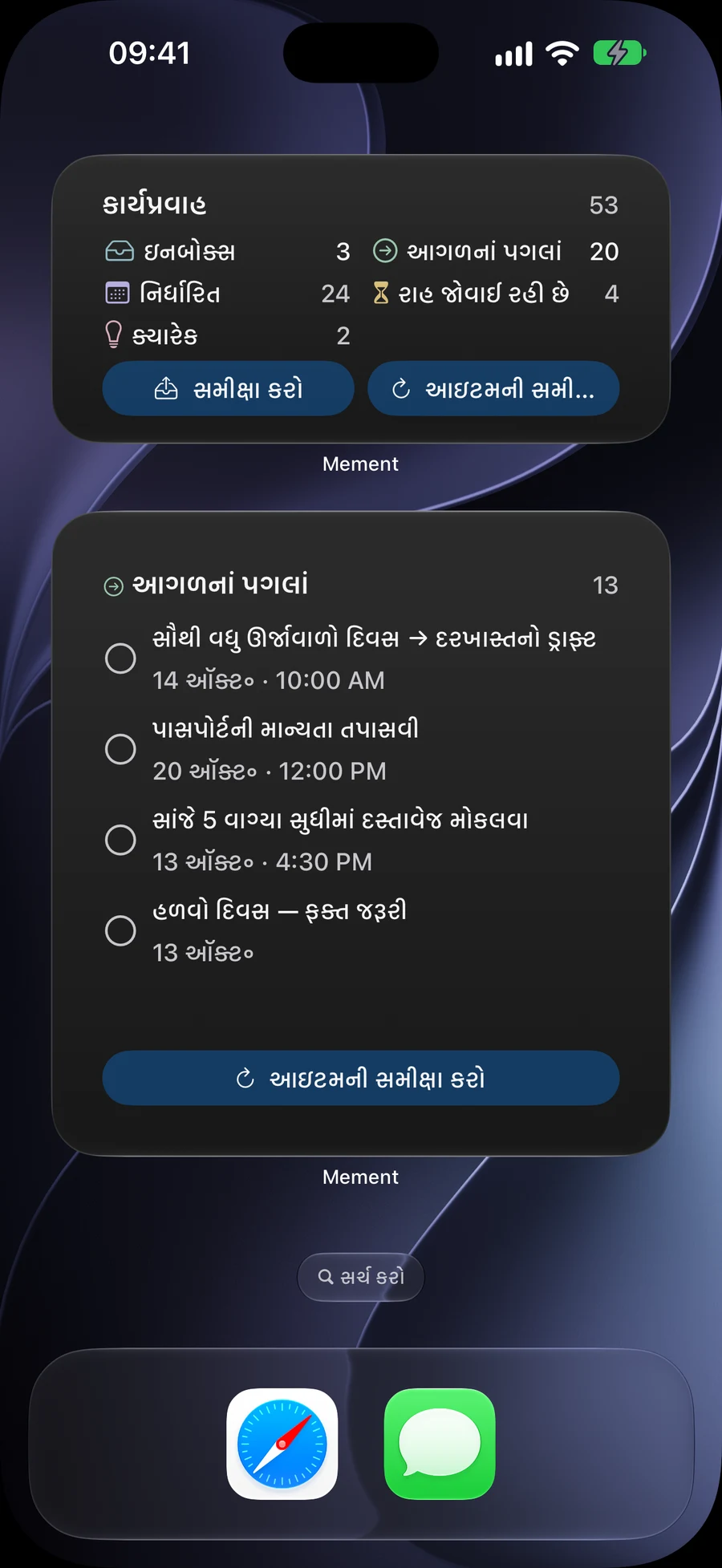
આજેના કાર્ય (Today Tasks) ઉપયોગી છે જ્યારે તમે વર્તમાન કાર્ય ચેક કરવું હોય. ફોકસ લિસ્ટ (Focus List) પસંદ કરેલી યાદી નજીક રાખે છે, જ્યારે નેક્સ્ટ રીમાઇન્ડર (Next Reminder) આગળનું રીમાઇન્ડર બતાવે છે. સવારેની રૂટીન માટે હેબિટ્સ (Habits) વિજેટ અજમાવજો; GTD સમીક્ષા માટે, તે વર્કફ્લો ઓવરવ્યૂ, આઇટમ, અથવા સ્ટેટ્સ વિજેટ પસંદ કરો જે તમને જરૂરી માહિતી આપે.
ડેઇલી સારાંશમાં ટાસ્કના પરિણામો પૂર્ણતા સ્ટ્રીક અને સક્રિય સેશન સમય સાથે મોટી પ્રસ્તુતિમાં જોડાય છે. તે ટાસ્ક સૂચિથી અલગ પ્રશ્નનો જવાબ આપે છે: કયો રેકોર્ડ ખોલવો છે તે નહીં, પરંતુ દિવસ કેવી રીતે જઈ રહ્યો છે તે. ઉપલબ્ધ વિગતો વિજેટના કદ પર આધાર રાખે છે.
ઉદાહરણ તરીકે, ફોકસ લિસ્ટમાં શોપિંગ સૂચિ રાખો અને આજે કરવાના કામને ટુડે ટાસ્કમાં રાખો. તમે એક વિજેટ બદલી લીધા વગર દરેક સુધી પહોંચી શકો છો. ઉપલબ્ધ કદ ઉપકરણ અને સિસ્ટમ પર આધાર રાખે છે. ટુડે ટાસ્ક, ફોકસ લિસ્ટ અને હેબિટ્સના વધારાના મોટા પોર્ટ્રેઇટ સંસ્કરણ માટે Apple 27-જનરેશન સિસ્ટમ જરૂરી છે.
દરેક વિજેટને લાગતું એક્શન ઉપયોગ કરો
ટાસ્ક-શ્રેણી પૂર્ણ કરવાવા માટેના બટન વિજેટથી યોગ્ય ટાસ્કને પૂર્ણ તરીકે નિશાન કરી શકે છે. હેબિટ વિજેટ્સ યોગ્ય પ્રગતિ રેકોર્ડ કરી શકે છે; ચેકલિસ્ટ સાથેનું હેબિટ તેની ચેકલિસ્ટ અને અંતિમ ટ્રેકિંગ ફલો Mement માં જરૂરી છે. રેકોર્ડ ખોલવાથી તમને તેની સંપૂર્ણ વિગતો મળે છે જ્યારે તમને વિજેટથી બહારની વધુ વિગતો ફેરવવાની જરૂર હોય.
સેશન વિજેટ વર્તમાન ટાઈમર દર્શાવે છે. ઇન્ટરેક્ટિવ સાઇઝમાં, પોઝ અને રિઝ્યુમ સીધા ચલાવી શકાય છે. શરૂઆત માટે પસંદ કરેલી રેકોર્ડની જરૂર છે, તેથી ખાલી સેશન વિજેટ Mement ખોલે છે. ટાઈમર પૂરો કરવું અથવા તેના જોડાયેલા પરિણામને પૂર્ણ કરવું સંપૂર્ણ સેશન ફ્લો ખોલે છે. આ સેશન વર્તન સામાન્ય ટાસ્ક વિજેટ્સમાં પૂર્ણતા બટન દૂર કરતા નથી.
વિજેટ બદલતાં પહેલા ગુમ થયેલી રેકોર્ડ સમજાવો
એક વિજેટ પ્રમાણિત એપ કરતા સંકુચિત પસંદગીને બતાવી શકે છે. તેની પસંદ કરેલી લિસ્ટ અથવા GTD સ્થિતિ, સક્રિય Mement સ્પેસ, અને સુરક્ષિત રેકોર્ડ્સ માટેના નિયમો દેખાવમાં અસર કરે છે. તેથી ઓછો ગણિત વિજેટની પસંદગી દર્શાવી શકે છે, ઓછી ડેટા સમાવિષ્ટ ન હોવાને બદલે.
Apple નું ફોકસ ફિલ્ટર ફોકસ લિસ્ટ દ્વારા ઉપયોગમાં લેવામાં આવેલી સૂચિ પસંદ કરી શકે છે. એક Mement સ્પેસ એપ્લિકેશનનું પોતાનું સંદર્ભ નિયંત્રિત કરે છે. દરેકને જાગરુકપણે સેટ કરો: સિસ્ટમ ફિલ્ટરમાં સૂચિ પસંદ કરવા વિના Mement સ્પેસ સક્રિય થતી નથી. જો કોઈ રેકોર્ડ ગાયબ હોય, તો પહેલું તેને Mement માં ખોલો અને આ પસંદગીઓને તપાસો.
એપ્લિકેશનની બહાર તે જ સેશનનું પાલન કરો
Live Activities આધારિત સિસ્ટમ સપાટી પર ચલતી સત્ર બતાવે છે, જેમાં લોક સ્ક્રીન અને Dynamic Island અનુકૂળ હાર્ડવેર પર શામેલ છે. તમે સમય ચકાસી શકો છો અને ઉપલબ્ધ વિરામ અથવા પુન: શરૂ નિયંત્રણનો ઉપયોગ કરી શકો છો તમારી વર્તમાન કાર્ય છોડ્યા વિના.
સેશન્સ જાતે જ iCloud દ્વારા સમકરણ કરે છે. Live Activity લૉકલ ડિવાઈસ પર દેખાડવામાં આવે છે. અન્ય ડિવાઈસ પર, સમકલિત સેશન્સ ખોલવાથી અથવા નિયંત્રિત કરવા પર તે ડિવાઈસની પ્રેઝન્ટેશન બનાવી શકાય છે; માત્ર iCloud ડિલિવરી automática રૂપે શરૂ કરતું નથી. જોડાયેલા ડિવાઈસ માટે સિસટમ મિરરિંગ Apple ના વર્તનનું અનુસરણ કરે છે.
જો ડિસ્પ્લે જૂનો હોય, તો સેશન્સ Mement માં ખોલો અને સંગ્રહિત સ્થિતિ સાથે તુલના કરો. સિસ્ટમને વિજેટને રિફ્રેશ કરવા માટે સમય આપો; માત્ર સ્ત્રોત યોગ્ય હોય અને તે હજુ પણ અપડેટ ન થાય તો જ તેને દૂર કરીને ફરી ઉમેરો. સુરક્ષિત શીર્ષકોમાં ખાનગી લેબલનો ઉપયોગ થઈ શકે છે.
અનુકૂલન કરવાની યોજના
કાલ્પનિક ઉદાહરણ. આ લખાણની નકલ અથવા ડાઉનલોડ કરવાથી Mement માં રેકોર્ડ્સ બનતા નથી.