
Próbálja ki a Mementben
- Indítson munkamenetet feladatból, tárolóból vagy szokásból.
- Válassza az Időzítőt 15, 25 vagy 45 perces előre beállított vagy 5–180 egyéni perccel; a számozáshoz válassza a Stopper lehetőséget.
- Szüneteltesse a megszakításokat, és térjen vissza a Kezdőlapon, egy támogatott modulon vagy Live Activity keresztül. Szándékosan válassza ki a végét.
Egy aktuális munkamenet
Egy másik tétel elindításához cseredöntés szükséges. A szüneteltetett idő kizárva. Visszaszámlálás ajánlatok +5; nullánál akár 15 percet is vár az eredményre. Mindkét mód nyolc órás élettartammal rendelkezik, beleértve a szüneteket. Nincsenek automatikus szünetciklusok.
A láthatóság eszközfüggő
Live Activities és Dynamic Island támogatott eszközökre és engedélyezett rendszerbeállításokra van szükség. iCloud szinkronizálás lehetséges; nem mindenhol hoz létre Live Activity . A Stop Session nem fejez be egy elemet. Időtartam A szokáspercek előre kitölthetik a naplót, de a Szokás előrehaladásának rögzítése még megerősítést igényel.
Hogyan működik a Mement
Dolgozz egy munkamenettel, és válaszd ki, hogyan fejezd be
Válassz egy időzítőt vagy egy stopperórát
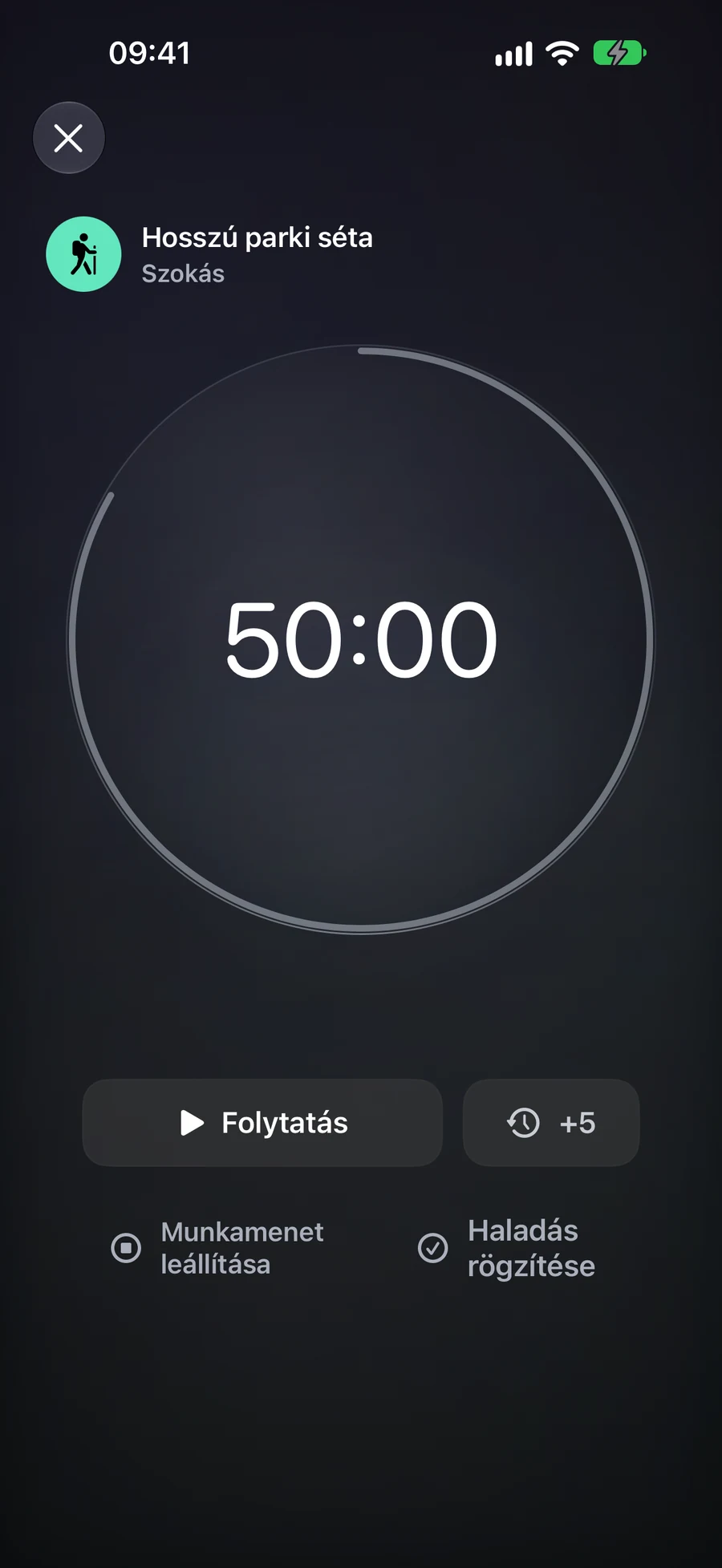
Egy 25 perces írási időszakhoz nyisd meg a Feladatot, és válaszd az Időzítőt a 25 perces előre beállított értékkel. Más előre beállított időket 15 és 45 perc közül választhatsz; egy egyéni visszaszámlálás 5 és 180 perc között lehet. Indítsd, szüneteltesd egy megszakításnál, majd folytasd. A szüneteltetett idő nem számít aktív időként.
Nullánál az időzítő leáll az aktív idő számlálásában, és vár a döntésedre. Hozzáadhatsz öt percet, leállíthatod a Munkamenetet vagy befejezheted annak Feladatát. Az idő hozzáadása szünet alatt szünetben tartja; az idő hozzáadása nulla után folytatja a visszaszámlálást. A meg nem válaszolt visszaszámlálás 15 perces befejezési ablak után lezárul.
A stopper nulláról indul, és olyan munkához alkalmas, amelynek időtartamát menet közben szeretnéd mérni. Határidős Időtartam Szokásnál ez az alapértelmezett mód: láthatod a letelt gyakorlást vagy fogyasztást anélkül, hogy a célt automatikus sikernek tekintenéd. Nincs hozzáadási idő vagy nulla számlálás lépés. Mindkét mód nyolc órás élettartammal rendelkezik az eredeti indítástól számítva, beleértve a szüneteket is.
Válaszd ki, hogy a befejezés mit rögzítsen
A "Stop Session" rögzíti az intervallum végét, és befejezetlenül hagyja az elemet. Egy Feladat esetén az "Complete Item" a Feladat szokásos befejezési szabályait alkalmazza, és befejezi a Munkamenetet. Önmagában a nullára jutás nem teljesíti a Feladatot. Egy Lista, Projekt vagy Terület Munkamenet esetén a "Stop Session" lehetőséget kínál, ami változatlanul hagyja a konténert és annak tartalmát.
Például, eltölthet 25 percet egy Projekttel, amely több Feladatot tartalmaz, majd leállíthatja a Munkamenetet anélkül, hogy bejelentené a Projekt befejezését. Egy egyéni Feladatot a normál képernyőjén keresztül lehet befejezni, amikor az valóban kész. Egy Munkamenet az intervallum rögzítésében segít; nem dönti el, hogy mely kötelezettségeket teljesítette.
Egy Szokás Munkamenet saját előrehaladási művelettel rendelkezik. Egy ellenőrző Szokás rögzíti a gyakorlatot. Egy Időtartam Szokás megnyitja az Előrehaladás naplózása ablakot az aktív percek megerősítésre javasolt értékével. A Számlálás és Mennyiség szokásokhoz a saját egységükben kell értékeket megadni; az időt nem konvertáljuk oldalakra vagy ismétlésekre. Ellenőrzőlistánál először a műveleteket kell befejezni. Az ellenőrzőlista vagy a numerikus naplózás megszakítása a Munkamenetet újrapróbálhatóvá teszi; a Munkamenet leállítása nem rögzít semmilyen Szokás előrehaladást.
Visszatérés ugyanahhoz a Munkamenethez
Egy munkamenet lehet aktív a iCloud fiókjában. Ha egy másik elemről indít, a Mement megkérdezi, mit tegyen a meglévő munkamenettel az új indítása előtt. A Kezdőlap, a teljes időzítő, a widgetek és a támogatott Live Activities megjelenítik azt a munkamenetet, így az újra megnyitása nem hoz létre egy másik időzítőt.
A iCloud rendelkezésre állásával egy másik eszköz megnyithatja, szüneteltetheti, folytathatja vagy leállíthatja ugyanazt a munkamenetet, miután megérkeztek a változások. A helyi időzítő offline is használható marad, és később szinkronizálódik. Egy Live Activity jön létre az eszközén: a munkamenet állapotának szinkronizálása nem hoz automatikusan létre új Live Activity-t minden más eszközön.
Az elemzések az aktív időt, a befejezett munkameneteket, az elemek kimenetelét és az átlagos időtartamot jelentik. Az egy aktív percnél rövidebb munkamenetek nem szerepelnek a mérőszámokban. Az óra hozzájárul az időhöz, de nincs tervezett időtartam-sikerarány. A munkamenet percei nem adnak közvetlenül pontot a Termelékenységi Pontszámhoz; egy Feladat befejezése továbbra is befolyásolja a szokásos Feladat statisztikákat.
Válassza ki a widgeteket aszerint, ahogyan használja a Mement-t
Illessze a widgetet a megválaszolandó kérdéshez
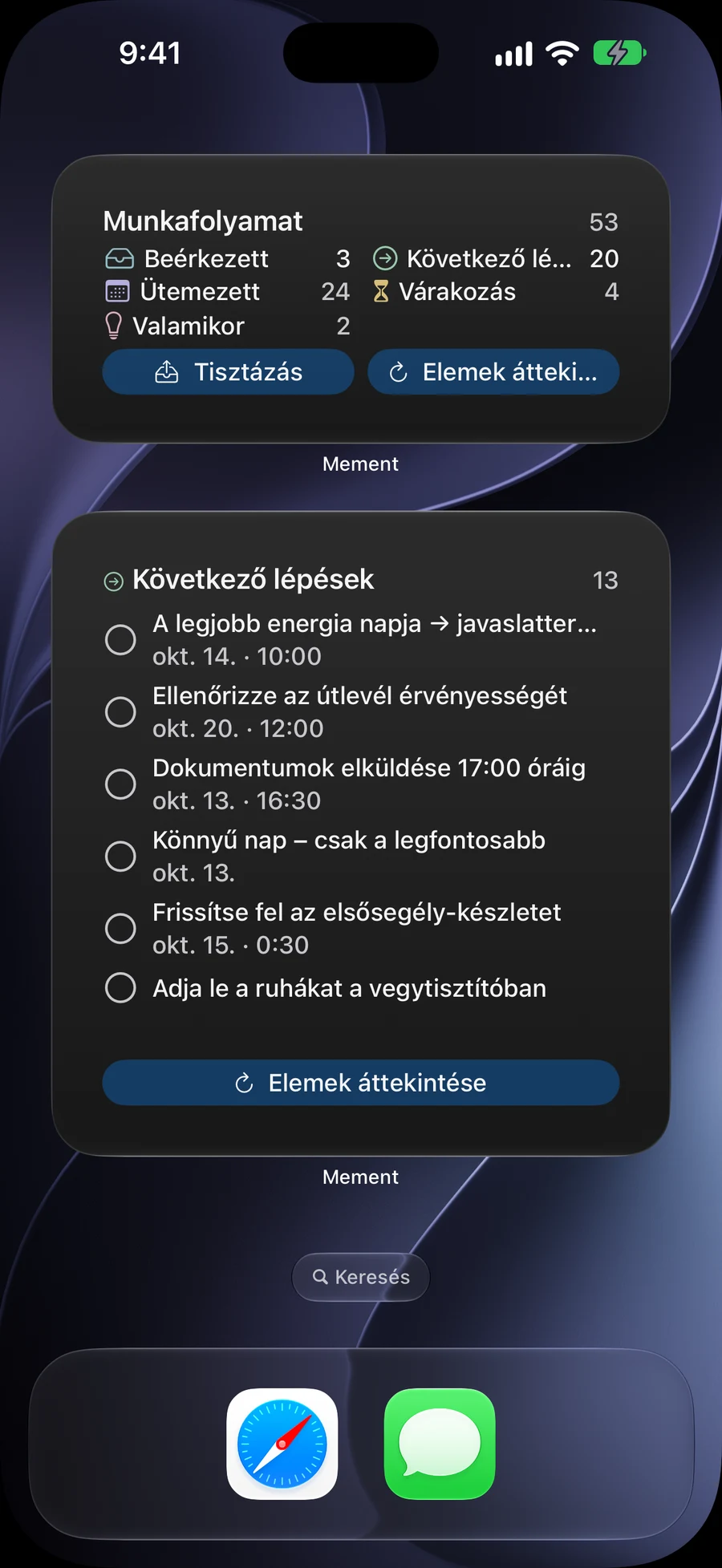
A Mai feladatok hasznos, ha a jelenlegi munkát szeretné ellenőrizni. A Fókusz lista egy kiválasztott listát tart közel, míg a Következő emlékeztető a következő emlékeztetőt mutatja. Reggeli rutinhoz próbáljon ki egy Szokások widgetet; egy GTD áttekintéshez válassza a Workflow áttekintő, tétel- vagy státusz widgetet, amely megfelel a szükséges információnak.
A Napi Összegzés a feladatok eredményeit kombinálja a befejezési sorozattal és az aktív munkamenet időtartamával a nagyobb megjelenítésében. Más kérdésre ad választ, mint a feladatlista: azt mutatja, hogyan alakul a nap, nem pedig azt, hogy melyik rekordot nyissuk meg legközelebb. Az elérhető részletek a widget méretétől függenek.
Például tarts egy bevásárlólistát a Fókusz listában, és a mai munkát a Mai feladatokban. Mindkettőhöz hozzáférhetsz anélkül, hogy a másik widgetet váltanád. Az elérhető méretek az eszköztől és a rendszertől függenek. A mai feladatok, a Fókusz lista és a Szokások extra nagy portré verziói a Apple 27. generációs rendszer támogatását igénylik.
Használd az adott widgethez tartozó műveleteket
A feladatsor-sor befejező gombjai a widgetből képesek jelezni az alkalmas feladatokat késznek. A szokás widgetek képesek az alkalmas előrehaladás rögzítésére; egy listás szokásnak szüksége van a listájára és a végső nyomonkövetési folyamatára a Mement-ban. Egy rekord megnyitása megadja annak teljes részleteit, amikor többet kell változtatni, mint amit a widget mutat.
A Munkamenet widget megjeleníti az aktuális időzítőt. Interaktív méretekben a szüneteltetés és folytatás közvetlenül végezhető. A kezdéshez ki kell választani egy rekordot, így egy üres Munkamenet widget megnyitja a Mement-t. Az időzítő befejezése vagy a kapcsolódó eredmény teljesítése megnyitja a teljes Munkamenet folyamatot. Ez a Munkamenet viselkedés nem távolítja el a kész gombokat a szokásos Feladat widgetekben.
Magyarázzon el egy hiányzó rekordot, mielőtt megváltoztatja a widgetet
Egy widget szűkebb kiválasztást tud mutatni, mint az autentikált alkalmazás. A kiválasztott Lista vagy GTD állapot, az aktív Mement Tér és a védett rekordokra vonatkozó szabályok befolyásolják, mi jelenik meg. Ezért az alacsonyabb szám a widget kiválasztását tükrözheti, nem pedig hiányzó adatokat.
Apple Fókusz Szűrője kiválaszthatja a Fókusz Lista által használt Listát. Egy Mement Tér az alkalmazás saját kontextusát szabályozza. Állítsd be mindegyiket tudatosan: a rendszer szűrőjében egy Lista kiválasztása nem aktivál egy Mement Teret. Ha egy rekord hiányzik, először nyisd meg a Mement-ben, és ellenőrizd ezeket a választásokat.
Kövess ugyanazt a Munkamenetet az alkalmazáson kívül
Live Activities futó munkamenetet jelenít meg a támogatott rendszerfelületeken, beleértve a zárolási képernyőt, és Dynamic Island kompatibilis hardveren. Ellenőrizheti az időt, és használhatja a rendelkezésre álló szüneteltetés vagy folytatás vezérlőt anélkül, hogy elhagyná az aktuális feladatát.
Magát a munkamenetet a iCloud szinkronizálja. Egy Live Activity helyileg jelenik meg egy eszközön. Egy másik eszközön a szinkronizált munkamenet megnyitása vagy vezérlése létrehozhatja az adott eszköz bemutatóját; a iCloud átvitele önmagában nem indítja el automatikusan. A rendszer párosított eszközre történő tükrözése a Apple viselkedését követi.
Ha a kijelző elavult, nyissa meg a Munkamenetet Mement-ben, és hasonlítsa össze a mentett állapottal. Hagyjon időt a rendszernek a widget frissítésére; távolítsa el, majd adja hozzá újra, csak ha a forrás helyes és még mindig nem frissül. A védett címek privát címkét használhatnak.
Alkalmazkodási terv
Kitalált példa. A szöveg másolása vagy letöltése nem hoz létre rekordokat a Mement .