
Subukan sa Mement
- Magsimula ng Session mula sa isang Gawain, lalagyan o ugali.
- Pumili ng Timer na may 15, 25 o 45 minutong preset, o 5–180 custom na minuto; piliin ang Stopwatch para magbilang.
- I-pause ang mga pagkaantala at bumalik sa Home, isang sinusuportahang widget o Live Activity . Piliin ang pagtatapos ng sadyang.
Isang kasalukuyang Session
Ang pagsisimula ng isa pang item ay nangangailangan ng kapalit na desisyon. Ang naka-pause na oras ay hindi kasama. Nag-aalok ang countdown ng +5; sa zero ito ay naghihintay ng hanggang 15 minuto para sa isang resulta. Ang parehong mga mode ay may walong oras na buhay kasama ang mga pag-pause. Walang mga awtomatikong break cycle.
Nakadepende sa device ang visibility
Live Activities at Dynamic Island ay nangangailangan ng mga suportadong device at pinagana ang mga setting ng system. Ang pag-synchronize iCloud ay sa wakas; hindi ito lumilikha ng Live Activity sa lahat ng dako. Hindi kumukumpleto ng item ang Stop Session. Tagal Ang mga minuto ng ugali ay maaaring mag-prefill ng isang log, ngunit ang pagtatala ng pag-unlad ng ugali ay nangangailangan pa rin ng kumpirmasyon.
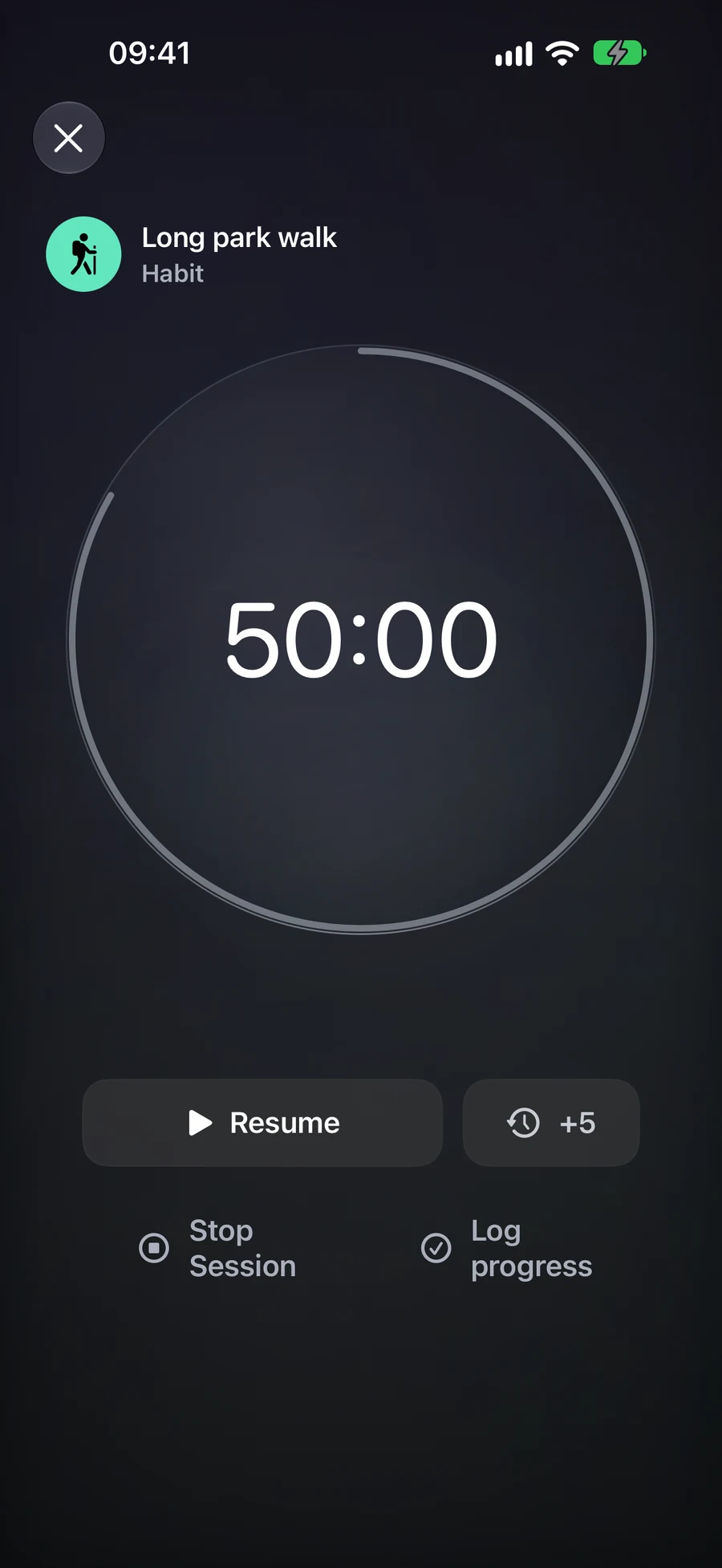
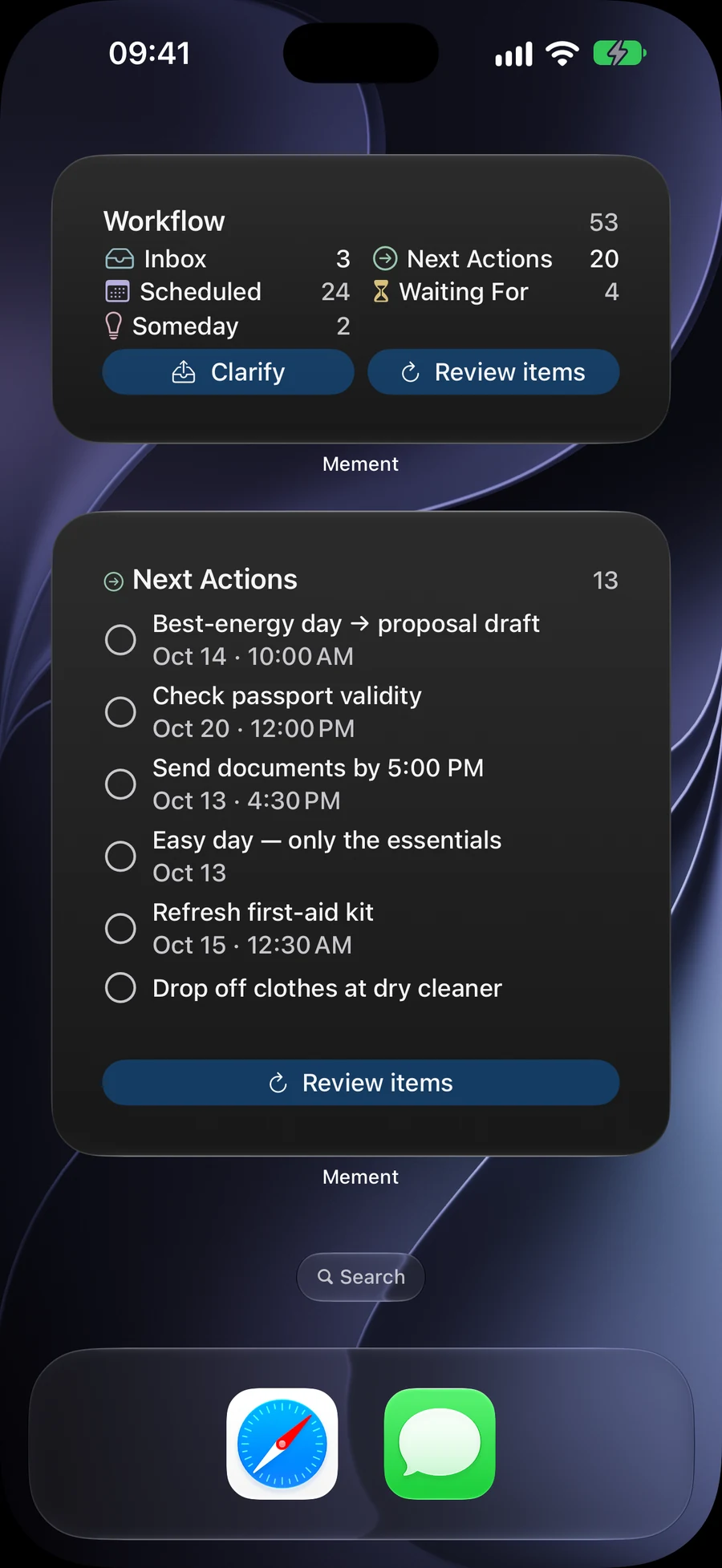
Nasa Ingles ang ilang screenshot.
Paano ito gumagana sa Mement
Oras na magtrabaho gamit ang isang Session at pumili kung paano tatapusin
Pumili ng timer o stopwatch.
Para sa 25-minutong pagsusulat, buksan ang Task at piliin ang Timer na may 25-minutong preset. Ang iba pang preset ay 15 at 45 minuto; ang custom countdown ay maaaring mula 5 hanggang 180 minuto. Simulan, paupuin para sa abala at ipagpatuloy. Ang pauunang oras ay hindi bibilang sa aktibong oras.
Sa zero, humihinto ang timer sa pag-accumulate ng aktibong oras at naghihintay ng iyong desisyon. Maaari kang magdagdag ng limang minuto, itigil ang Session o kumpletuhin ang Task nito. Ang pagdagdag ng oras habang naka-pause ay pananatiling naka-pause; ang pagdagdag ng oras pagkatapos ng zero ay nire-resume ang countdown. Ang isang hindi nasagot na countdown ay magsasara pagkatapos ng 15-minutong completion window nito.
Nagsisimula sa zero ang stopwatch at angkop sa trabaho na gusto mong sukatin ang tagal habang ginagawa. Para sa isang Duration Habit na may limitasyon, ito ang default na mode: makikita mo ang lumipas na practice o consumption nang hindi itinuturing ang target bilang awtomatikong tagumpay. Wala itong add-time o countdown-zero na hakbang. Parehong may walong-oras na buhay mula sa orihinal na pagsisimula, kasama ang mga pause.
Piliin kung ano ang dapat i-record ng pagtatapos
Ang Stop Session ay nagtatala ng pagtatapos ng takdang panahon at iniiwan ang item na hindi pa natatapos. Para sa isang Task, ang Complete Item ay gumagamit ng karaniwang mga patakaran sa pagtatapos ng Task at tinatapos ang Session. Ang pag-abot sa zero lamang ay hindi nagtatapos sa Task. Ang isang List, Project o Area Session ay nag-aalok ng Stop Session, na iniiwan ang container at ang mga nilalaman nito na hindi nagbabago.
Halimbawa, maaari kang gumugol ng 25 minuto sa isang Project na naglalaman ng ilang Tasks, pagkatapos ay tumigil nang hindi dinideklara ang Project bilang tapos. Maaari mong tapusin ang isang indibidwal na Task sa pamamagitan ng normal nitong screen kapag ito ay talaga nang tapos na. Ang isang Session ay tumutulong sa pagtatala ng takdang panahon; hindi nito pinipili kung aling mga pangako ang natupad mo.
Nagbibigay ang isang Habit Session ng sariling aksyon para sa progreso. Ang isang check-in Habit ay nagtala ng gawain. Ang isang Duration Habit ay nagbubukas ng Log progress na may aktibong minuto na inirerekumendang kumpirmahin. Ang Count at Quantity ay nangangailangan ng mga halaga sa kanilang sariling yunit; ang oras ay hindi kinokonvert sa mga pahina o bawat pag-uulit. Sa isang checklist, tapusin muna ang mga aksyon. Ang pagkansela ng checklist o numeric log ay nag-iiwan sa Session na magagamit muli para sa pagsubok; ang Stop Session ay hindi nagtala ng progreso ng Habit.
Bumalik sa parehong Session
Isang Session lamang ang maaaring kasalukuyan para sa iyong iCloud account. Kung magsisimula ka mula sa iba pang item, tinatanong ng Mement kung ano ang gagawin sa umiiral na Session bago simulan ang bago. Ipinapakita ng Home, ang full timer, widgets, at sinusuportahang Live Activities ang Session na iyon, kaya ang muling pagbubukas nito ay hindi lumilikha ng isa pang timer.
Kapag available ang iCloud, maaaring buksan, ipahinto pansamantala, ipagpatuloy, o ihinto ng ibang device ang parehong Session pagkatapos dumating ang mga pagbabago. Mananatiling magagamit offline ang lokal na timer at magsi-sync sa huli. Isang Live Activity ang nililikha sa kanyang device: ang pagsi-sync ng estado ng Session ay hindi awtomatikong lumilikha ng bagong Live Activity sa bawat ibang device.
Nag-uulat ang analytics ng aktibong oras, natapos na Sesyon, kinalabasan ng item at karaniwang tagal. Ang mga Sesyon na mas maikli sa isang aktibong minuto ay hindi kasama sa mga sukatan. Ang isang stopwatch ay nag-aambag ng oras ngunit walang rate ng tagumpay para sa planadong tagal. Ang mga minutong ginugol sa Sesyon ay hindi direktang nagdaragdag ng puntos sa Productivity Score; ang pagtatapos ng isang Task ay nakakaapekto pa rin sa karaniwang istatistika ng Task.
Pumili ng mga widget para sa paraan ng paggamit mo ng Mement
Ipares ang widget sa tanong na nais mong masagot.
Ang Today Tasks ay kapaki-pakinabang kapag gusto mong tingnan ang kasalukuyang trabaho. Pinananatili ng Focus List ang isang napiling List sa malapit, habang ipinapakita ng Next Reminder ang susunod na paalala. Para sa isang morning routine, subukan ang isang Habits widget; para sa pagsusuri ng GTD, piliin ang Workflow overview, item, o status widget na akma sa impormasyong kailangan mo.
Pinagsasama ng Pang-araw-araw na Buod ang mga resulta ng Gawain kasama ang streak ng pagkakatapos at aktibong oras ng Sesyon sa mas malaking presentasyon nito. Sinasagot nito ang ibang tanong kaysa sa listahan ng Gawain: kung paano ang takbo ng araw, sa halip na aling rekord ang bubuksan pagkatapos. Ang magagamit na detalye ay nakadepende sa laki ng widget.
Halimbawa, panatilihin ang isang shopping List sa Focus List at ang gawain ngayong araw sa Today Tasks. Maaari mong maabot ang bawat isa nang hindi binabago ang kabila na widget. Ang magagamit na mga laki ay nakadepende sa device at sistema. Ang extra-large na portrait na bersyon ng Today Tasks, Focus List, at Habits ay nangangailangan ng suportang Apple 27th-generation na sistema.
Gamitin ang mga aksyon na kabilang sa bawat widget
Maaaring markahan ng mga button sa task-row completion ang mga kwalipikadong Task bilang tapos mula sa widget. Maaaring i-record ng mga habit widget ang kwalipikadong progreso; ang isang Habit na may checklist ay nangangailangan ng checklist nito at ng huling tracking flow sa Mement. Ang pagbubukas ng isang record ay nagbibigay sa iyo ng buong detalye nito kapag kailangan mong baguhin ang higit pa kaysa sa ipinapakita ng widget.
Ipinapakita ng Session widget ang kasalukuyang timer. Sa interactive na sukat, maaaring patakbuhin nang direkta ang pause at resume. Ang pagsisimula ay nangangailangan ng napiling record, kaya ang isang walang laman na Session widget ay nagbubukas ng Mement. Ang pagtatapos ng timer o pagkompleto ng kanyang naka-link na resulta ay nagbubukas ng buong Session flow. Ang pag-uugali ng Session na ito ay hindi nag-aalis ng mga button sa pagkumpleto sa karaniwang Task widget.
Ipaliwanag ang nawawalang record bago baguhin ang widget
Maaaring magpakita ang isang widget ng mas makitid na seleksyon kaysa sa na-authenticate na app. Ang napiling List o GTD status, ang aktibong Mement Space, at mga patakaran para sa protektadong tala ay nakaaapekto sa kung ano ang lumilitaw. Samakatuwid, ang mas mababang bilang ay maaaring sumasalamin sa seleksyon ng widget kaysa sa nawawalang data.
Maaaring piliin ng Focus Filter ng Apple ang List na ginagamit ng Focus List. Kinokontrol ng isang Mement Space ang sariling konteksto ng app. Itakda ang bawat isa nang maingat: ang pagpili ng List sa system filter ay hindi nagpapagana ng Mement Space. Kung wala ang isang tala, buksan muna ito sa Mement at suriin ang mga pagpipiling ito.
Sundin ang parehong Session sa labas ng app
Live Activities ipakita ang tumatakbong Session sa mga suportadong system surfaces, kabilang ang Lock Screen at Dynamic Island sa compatible na hardware. Maaari mong tingnan ang oras at gamitin ang magagamit na pause o resume na kontrol nang hindi iniwan ang iyong kasalukuyang gawain.
Ang Session mismo ay nagsi-synchronize sa pamamagitan ng iCloud. Ang isang Live Activity ay ipinapakita lokal sa isang device. Sa ibang device, ang pagbubukas o pagkontrol sa synchronized na Session ay maaaring lumikha ng presentasyon ng device na iyon; ang paghahatid lamang ng iCloud ay hindi awtomatikong nagsisimula nito. Ang pag-mirror ng system sa isang paired device ay sumusunod sa kilos ng Apple.
Kung ang display ay luma na, buksan ang Session sa Mement at ihambing ang na-save na estado. Maglaan ng oras para ma-refresh ang widget ng sistema; tanggalin at idagdag muli ito lamang kung tama ang pinagmulan at patuloy pa rin itong hindi nag-a-update. Maaaring gumamit ng pribadong label ang mga protektadong pamagat.
Isang plano upang umangkop
Fictional na halimbawa. Ang pagkopya o pag-download ng tekstong ito ay hindi lumilikha ng mga tala sa Mement .