
Preizkusite v Mementu
- Začnite sejo iz opravila, vsebnika ali navade.
- Izberite časovnik s prednastavitvijo 15, 25 ali 45 minut ali 5–180 minut po meri; izberite Štoparico za štetje.
- Zaustavite prekinitve in se vrnite prek domače strani, podprtega pripomočka ali Live Activity . Premišljeno izberite konec.
Ena trenutna seja
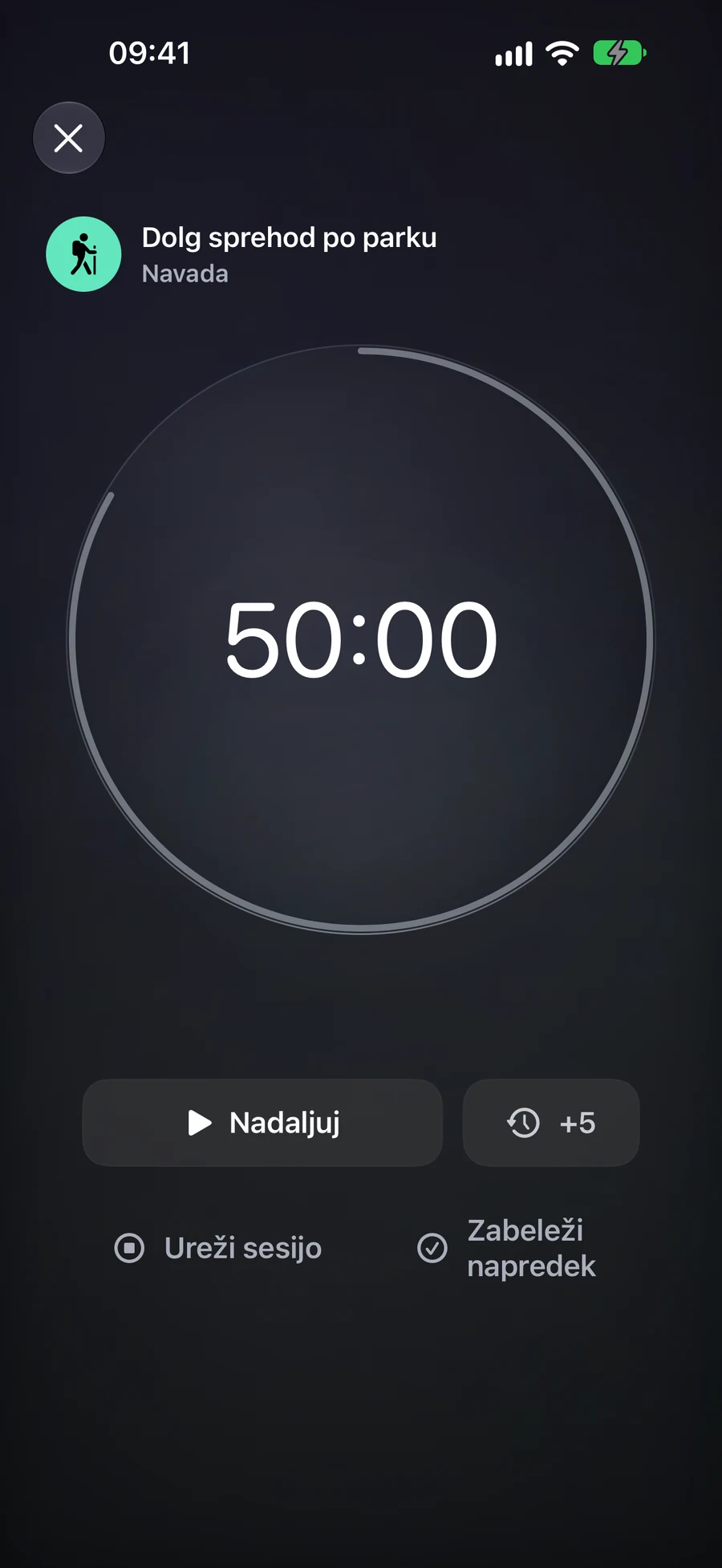
Za začetek drugega predmeta je potrebna odločitev o zamenjavi. Čas premora je izključen. Odštevalne ponudbe +5; pri ničli čaka na izid do 15 minut. Oba načina imata osemurno življenjsko dobo, vključno s premori. Samodejnih prekinitvenih ciklov ni.
Vidnost je odvisna od naprave
Live Activities in Dynamic Island potrebujejo podprte naprave in omogočene sistemske nastavitve. Sinhronizacija iCloud je morebitna; ne ustvarja Live Activity povsod. Stop Session ne dokonča elementa. Trajanje Navadne minute lahko vnaprej izpolnijo dnevnik, vendar beleženje napredka navade še vedno zahteva potrditev.
Kako deluje v Mement
Časovno delo z Sejo in izbira, kako zaključiti
Izberite časovnik ali števec časa (stopwatch)
Za 25-minutno pisalno obdobje odprite Opravilo in izberite Časovnik s prednastavitvijo 25 minut. Druge prednastavitve so 15 in 45 minut; po meri lahko nastavite odštevalnik od 5 do 180 minut. Začnite, pavzirajte ob prekinitvi in nadaljujte. Čas, ko je pavza, se ne šteje k aktivnemu času.
Pri ničli števec preneha seštevati aktivni čas in čaka na vašo odločitev. Dodate lahko pet minut, ustavite sejo ali dokončate njeno nalogo. Dodajanje časa med premorom ohranja stanje premora; dodajanje časa po dosegu ničle nadaljuje odštevanje. Odštevanje brez odgovora se zaključi po 15-minutnem časovnem oknu.
Štoparica se začne pri ničli in je primerna za delo, katerega trajanje želite meriti sproti. Za navado trajanja z omejitvijo je to privzeti način: lahko vidite porabljeno prakso ali uporabo, ne da bi cilj avtomatično obravnavali kot uspeh. Nima možnosti dodajanja časa ali koraka pri ničli odštevanja. Obe načini imata osemurni življenjski ciklus od prvotnega začetka, vključno s premori.
Izberite, kaj naj končanje zabeleži
Ustavitev seje zabeleži konec intervala in pusti element nedokončan. Pri opravilih uporaba možnosti Dokončaj element uporablja običajna pravila dokončanja opravila in konča sejo. Sam dosežek ničle ne dokonča opravila. Seja seznama, projekta ali področja ponuja možnost Ustavitev seje, ki pusti vsebnik in njegovo vsebino nespremenjeno.
Na primer, lahko 25 minut namenite projektu, ki vsebuje več opravil, in nato ustavite sejo, ne da bi razglasili projekt kot dokončan. Posamezno opravilo lahko dokončate preko njegove običajne zaslonske možnosti, ko je dejansko končano. Seja pomaga zabeležiti interval; ne odloča, katere obveznosti ste izpolnili.
Seja navade ponuja svojo lastno akcijo napredka. Navada za prijavo beleži prakso. Navada po trajanju odpre beleženje napredka z aktivnimi minutami, predlaganimi za potrditev. Štetje in količina zahtevata vrednosti v lastnih enotah; čas ni pretvorjen v strani ali ponovitve. Pri kontrolnem seznamu najprej dokončajte dejanja. Preklic kontrolnega seznama ali numeričnega zapisnika pusti Sejo na voljo za ponovni poskus; Ustavi sejo ne beleži napredka navade.
Vrni se na isto sejo
Za vaš iCloud račun je lahko aktivna samo ena seja. Če začnete z drugega elementa, Mement vpraša, kaj naj stori z obstoječo sejo, preden začne novo. Domov, popoln časomer, pripomočki in podprti Live Activities prikazujejo to sejo, zato ponovno odpiranje ne ustvari novega časomera.
Ko je iCloud na voljo, lahko druga naprava odpre, začasno ustavi, nadaljuje ali ustavi isto sejo, ko spremembe prispejo. Lokalni časomer ostane uporaben brez povezave in se kasneje sinhronizira. Na napravi se ustvari Live Activity: sinhronizacija stanja seje samodejno ne ustvari novega Live Activity na vsaki drugi napravi.
Analitika poroča o aktivnem času, zaključenih Sejah, izidih elementov in povprečnem trajanju. Seje, krajše od ene aktivne minute, niso vključene v metrike. Štoparica prispeva čas, vendar nima stopnje uspešnosti glede načrtovanega trajanja. Minute seje neposredno ne povečajo točk za Oceno produktivnosti; zaključevanje Naloge še vedno vpliva na običajno statistiko Naloge.
Izberite pripomočke glede na način uporabe Mement
Ujemite pripomoček z vprašanjem, na katerega želite odgovor.
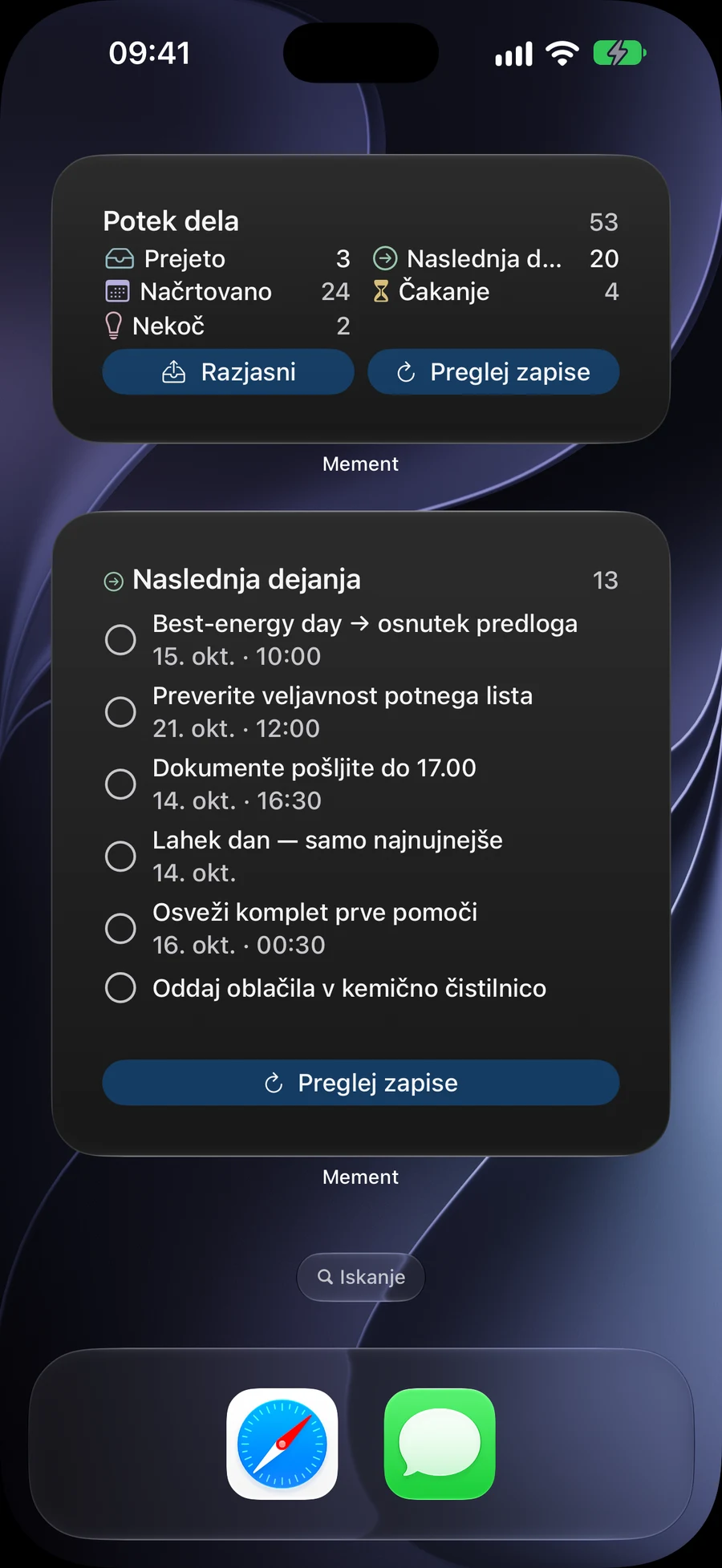
Today Tasks je uporaben, ko želite preveriti trenutno delo. Focus List ohranja izbran seznam na dosegu roke, medtem ko Next Reminder prikazuje naslednjo opomnik. Za jutranjo rutino poskusite pripomoček Habits; za pregled GTD izberite pregled delovnega toka, element ali pripomoček za status, ki ustreza informacijam, ki jih potrebujete.
Dnevni povzetek združuje rezultate opravkov z zaporedjem dokončanj in aktivnim časom seje v svoji večji predstavitvi. Odgovarja na drugačno vprašanje kot seznam opravil: kako poteka dan, namesto katerega zapisa odpreti naslednjega. Razpoložljive podrobnosti so odvisne od velikosti pripomočka.
Na primer, imejte seznam za nakupovanje na seznamu Focus List in današnje delo v Today Tasks. Do vsakega lahko dostopate, ne da bi spremenili drug pripomoček. Razpoložljive velikosti so odvisne od naprave in sistema. Zelo velike pokončne različice Today Tasks, Focus List in Habits potrebujejo podpore Apple sistema 27. generacije.
Uporabite dejanja, ki pripadajo vsakemu pripomočku
Gumbi za dokončanje vrstic opravil lahko označijo primerna opravila kot dokončana neposredno iz pripomočka. Pripomočki za navade lahko beležijo primeren napredek; Navada s kontrolnim seznamom potrebuje svoj kontrolni seznam in končni sledilni potek v Mement. Odprtje zapisa vam pokaže njegove popolne podrobnosti, ko morate spremeniti več, kot pripomoček prikazuje.
Pripomoček Seje prikazuje trenutni časovnik. V interaktivnih velikostih lahko neposredno ustavite in nadaljujete. Za začetek je potreben izbran zapis, zato prazen pripomoček Seje odpira Mement. Ustavitev časovnika ali dokončanje njegovega povezanega izida odpre celoten potek Seje. To vedenje Seje ne odstrani gumbov za dokončanje v običajnih pripomočkih za opravila.
Razložite manjkajoči zapis pred spremembo pripomočka
Vtičnik lahko prikaže ožji izbor kot avtorizirana aplikacija. Njegov izbran seznam ali GTD status, aktivni Mement prostor in pravila za zaščitene zapise vplivajo na to, kar se pojavi. Nižji števec lahko torej odraža izbor vtičnika, ne manjkajoče podatke.
Osrednji filter Apple lahko izbere seznam, ki ga uporabi Osrednji seznam. Mement prostor nadzoruje lastni kontekst aplikacije. Nastavite vsak namenoma: izbira seznama v sistemskem filtru ne aktivira Mement prostora. Če zapis manjka, ga najprej odprite v Mement in preverite te izbire.
Sledite isti seji zunaj aplikacije
Live Activities prikaže tekočo sejo na podprtih sistemskih površinah, vključno z zaklenjenim zaslonom in Dynamic Island na združljivi strojni opremi. Čas lahko preverite in uporabite razpoložljive kontrole za pavzo ali nadaljevanje, ne da bi zapustili trenutno opravilo.
Sama seja se sinhronizira preko iCloud. Live Activity je prikazan lokalno na napravi. Na drugi napravi lahko odpiranje ali upravljanje sinhronizirane seje ustvari predstavitev te naprave; samo dostava preko iCloud je ne zažene samodejno. Sistemskega ogledala na povezani napravi sledi vedenju Apple.
Če je prikaz zastarel, odprite Sejo v Mement in primerjajte shranjeno stanje. Dajte sistemu čas, da osveži pripomoček; odstranite ga in dodajte znova le, če je vir pravilen in se še vedno ne posodobi. Zaščitena imena lahko uporabljajo zasebno oznako.
Načrt za prilagajanje
Izmišljen primer. Kopiranje ali prenos tega besedila ne ustvari zapisov v Mement .