
Wypróbuj w Mement
- Rozpocznij sesję od zadania, kontenera lub nawyku.
- Wybierz Timer z ustawieniem wstępnym na 15, 25 lub 45 minut lub 5–180 minut niestandardowych; wybierz Stoper, aby policzyć.
- Wstrzymuj przerwy i wróć przez stronę główną, obsługiwany widget lub Live Activity . Wybierz zakończenie świadomie.
Jedna bieżąca sesja
Rozpoczęcie kolejnego przedmiotu wymaga podjęcia decyzji o wymianie. Czas wstrzymania jest wykluczony. Odliczanie oferuje +5; przy zera czeka na wynik do 15 minut. Obydwa tryby mają ośmiogodzinny czas działania, łącznie z przerwami. Nie ma automatycznych cykli przerw.
Widoczność zależy od urządzenia
Live Activities i Dynamic Island wymagają obsługiwanych urządzeń i włączonych ustawień systemowych. Synchronizacja iCloud jest ostateczna; nie wszędzie tworzy Live Activity . Zatrzymaj sesję nie kończy elementu. Czas trwania Minuty nawyku mogą wstępnie wypełnić dziennik, ale rejestrowanie postępu nawyku nadal wymaga potwierdzenia.
Jak to działa w Mement
Pracuj w Sesji i wybierz sposób zakończenia
Wybierz timer lub stoper
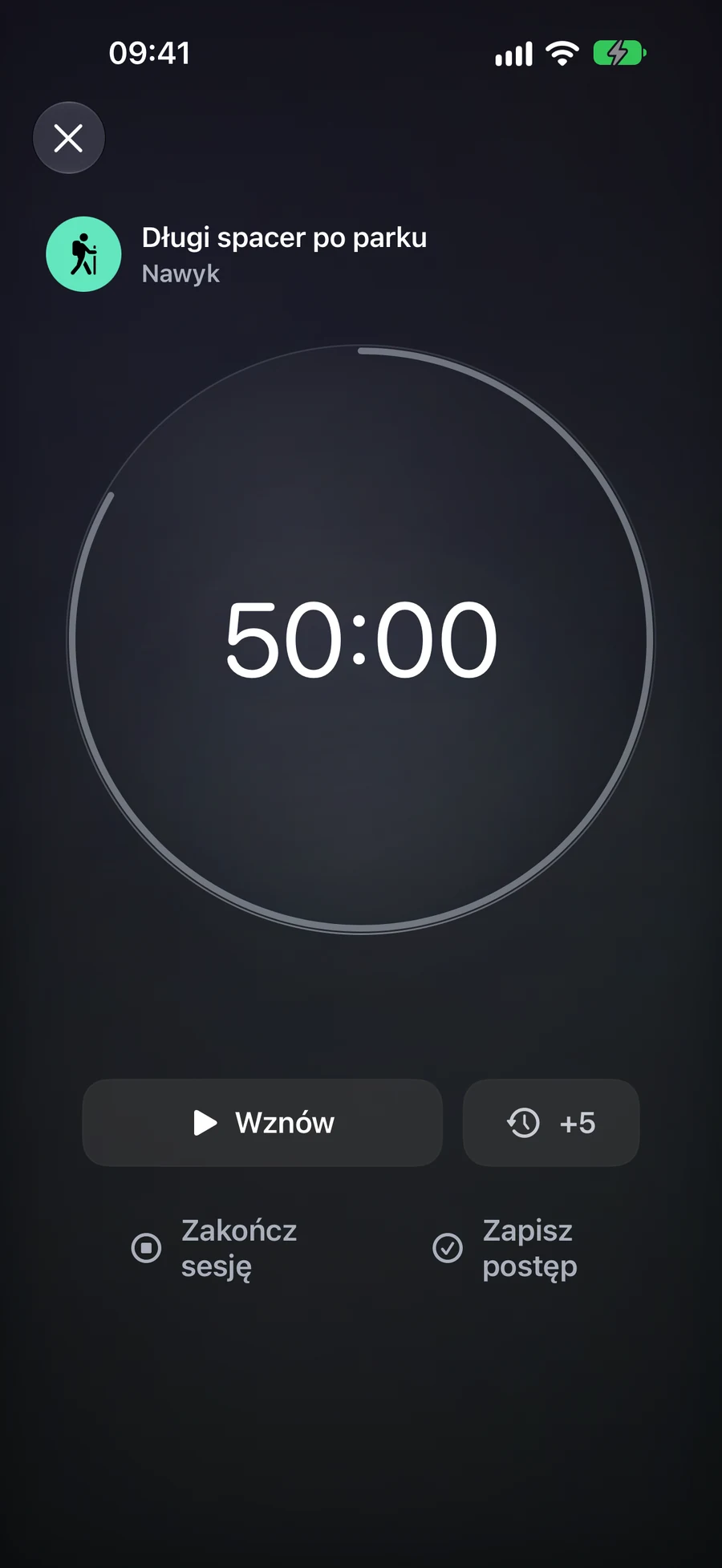
Dla 25-minutowego interwału pisania, otwórz Zadanie i wybierz Timer z ustawieniem 25 minut. Inne ustawienia to 15 i 45 minut; niestandardowe odliczanie może wynosić od 5 do 180 minut. Rozpocznij, wstrzymaj na przerwę i wznow. Wstrzymany czas nie wlicza się do czasu aktywnego.
Przy zerze licznik czasu przestaje naliczać czas aktywny i czeka na Twoją decyzję. Możesz dodać pięć minut, zatrzymać Sesję lub zakończyć jej Zadanie. Dodanie czasu podczas pauzy utrzymuje ją; dodanie czasu po osiągnięciu zera wznawia odliczanie. Niezrealizowany licznik zamyka się po 15-minutowym oknie jego zakończenia.
Stoper zaczyna od zera i nadaje się do pracy, której czas trwania chcesz mierzyć w trakcie. Dla Czasowości nawyku z limitem jest to domyślny tryb: możesz zobaczyć upływ wykonywania lub konsumowania bez traktowania celu jako automatycznego sukcesu. Nie ma kroku dodawania czasu ani zera odliczania. Oba tryby mają ośmiogodzinny okres ważności od pierwotnego startu, wliczając pauzy.
Wybierz, co powinno zostać zapisane po zakończeniu
Zatrzymanie sesji rejestruje koniec interwału i pozostawia element nieukończony. W przypadku Zadania, Zakończ element używa zwykłych zasad kończenia Zadania i kończy Sesję. Sama wartość zero nie kończy Zadania. Sesja Listy, Projektu lub Obszaru oferuje Zatrzymaj sesję, która pozostawia kontener i jego zawartość bez zmian.
Na przykład możesz spędzić 25 minut na Projekcie zawierającym kilka Zadań, a następnie zatrzymać bez deklarowania, że Projekt jest ukończony. Możesz ukończyć pojedyncze Zadanie przez jego normalny ekran, gdy faktycznie je wykonasz. Sesja pomaga rejestrować interwał; nie decyduje, które zobowiązania wypełniłeś.
Sesja Nawykowa oferuje własną akcję postępu. Nawyk typu „check-in” rejestruje praktykę. Nawyk Czasowy otwiera rejestrowanie postępu z sugerowanymi minutami aktywności do potwierdzenia. Nawyk Liczbowy i Ilościowy wymagają wartości we własnych jednostkach; czas nie jest przeliczany na strony ani powtórzenia. W przypadku listy kontrolnej, najpierw zakończ działania. Anulowanie listy kontrolnej lub rejestru numerycznego pozostawia Sesję dostępną do ponownego próbowania; Zatrzymanie Sesji nie rejestruje postępu Nawyków.
Powróć do tej samej Sesji
Jedna Sesja może być aktywna dla twojego konta iCloud. Jeśli rozpoczniesz z innego elementu, Mement pyta, co zrobić z istniejącą Sesją przed rozpoczęciem nowej. Strona główna, pełny licznik czasu, widżety i obsługiwane Live Activities pokazują tę Sesję, więc ponowne jej otwarcie nie tworzy kolejnego licznika czasu.
Gdy iCloud jest dostępne, inne urządzenie może otworzyć, wstrzymać, wznowić lub zatrzymać tę samą Sesję po nadejściu zmian. Lokalny licznik czasu pozostaje użyteczny offline i synchronizuje się później. Na jego urządzeniu tworzony jest Live Activity: synchronizacja stanu Sesji nie tworzy automatycznie nowego Live Activity na każdym innym urządzeniu.
Analizy raportują czas aktywności, ukończone sesje, wyniki przedmiotów i średni czas trwania. Sesje krótsze niż jedna aktywna minuta nie są uwzględniane w metrykach. Stoper dodaje czas, ale nie ma wskaźnika sukcesu według planowanego czasu trwania. Minuty sesji nie dodają bezpośrednio punktów do Wskaźnika Produktywności; ukończenie Zadania nadal wpływa na zwykłe statystyki Zadania.
Wybierz widżety dostosowane do sposobu korzystania z Mement
Dopasuj widżet do pytania, na które chcesz uzyskać odpowiedź.
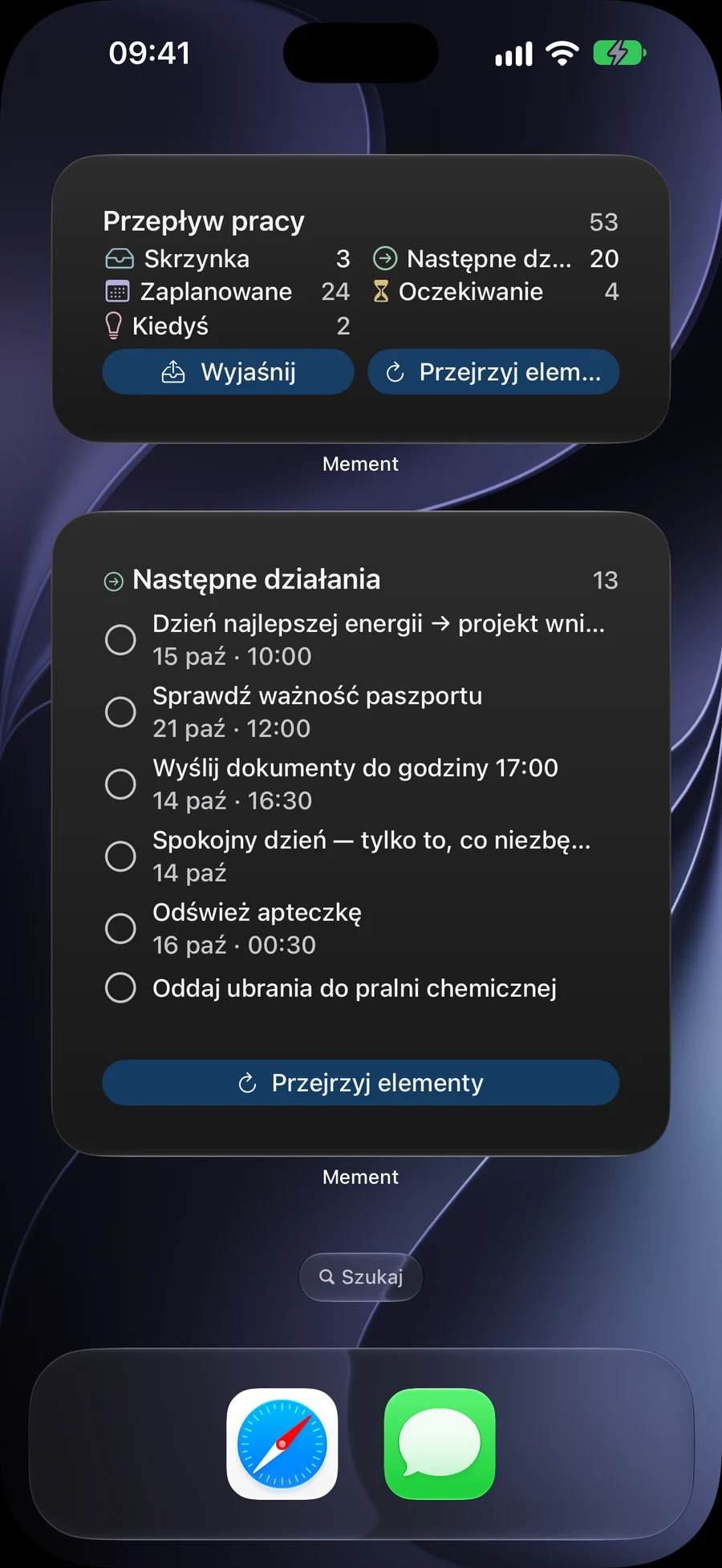
Today Tasks jest przydatny, gdy chcesz sprawdzić aktualną pracę. Focus List utrzymuje wybraną Listę pod ręką, podczas gdy Next Reminder pokazuje następne przypomnienie. Na poranną rutynę wypróbuj widżet Habits; do przeglądu GTD wybierz widżet przeglądu Workflow, elementu lub statusu, który odpowiada potrzebnym informacjom.
Codzienne Podsumowanie łączy wyniki Zadań z serią ukończenia i aktywnym czasem Sesji w swoim większym widoku. Odpowiada na inne pytanie niż lista Zadań: jak mija dzień, a nie które rekordy otworzyć następne. Dostępne szczegóły zależą od rozmiaru widżetu.
Na przykład, trzymaj Listę zakupów w Liście Fokusowej, a dzisiejszą pracę w Zadaniach na dziś. Możesz przejść do każdej z nich bez zmieniania drugiego widżetu. Dostępne rozmiary zależą od urządzenia i systemu. Bardzo duże wersje portretowe Zadań na dziś, Listy Fokusowej i Nawyków wymagają obsługiwanego systemu Apple 27. generacji.
Używaj akcji, które należą do każdego widżetu
Przyciski ukończenia wiersza zadania mogą oznaczać kwalifikujące się zadania jako wykonane z widgetu. Widgety nawyków mogą rejestrować kwalifikujący się postęp; nawyk z listą kontrolną wymaga swojej listy kontrolnej i końcowego przepływu śledzenia w Mement. Otwarcie rekordu daje pełne szczegóły, gdy potrzebujesz zmienić więcej niż pokazuje widget.
Widget Sesji pokazuje aktualny timer. W interaktywnych rozmiarach, pauza i wznowienie mogą działać bezpośrednio. Rozpoczęcie wymaga wybranego rekordu, więc pusty widget Sesji otwiera Mement. Zakończenie timera lub ukończenie powiązanego wyniku otwiera pełny przepływ Sesji. To zachowanie Sesji nie usuwa przycisków ukończenia w zwykłych widgetach Zadanie.
Wyjaśnij brakujący rekord przed zmianą widgetu
Widżet może pokazywać węższy wybór niż uwierzytelniona aplikacja. Jego wybrana Lista lub status GTD, aktywna Przestrzeń Mement oraz zasady dotyczące chronionych rekordów wpływają na to, co się pojawia. Niższa liczba może więc odzwierciedlać wybór widżetu, a nie brakujące dane.
Filtr Skupienia Apple może wybrać Listę używaną przez Listę Skupienia. Przestrzeń Mement kontroluje własny kontekst aplikacji. Ustaw każdą świadomie: wybranie Listy w filtrze systemowym nie aktywuje Przestrzeni Mement. Jeśli rekord jest nieobecny, najpierw otwórz go w Mement i sprawdź te wybory.
Śledź tę samą Sesję poza aplikacją
Live Activities wyświetla działającą Sesję na obsługiwanych powierzchniach systemu, w tym na Ekranie blokady i Dynamic Island na zgodnym sprzęcie. Możesz sprawdzić czas oraz użyć dostępnej kontroli wstrzymania lub wznowienia bez opuszczania bieżącego zadania.
Sama Sesja synchronizuje się przez iCloud. Live Activity jest wyświetlana lokalnie na urządzeniu. Na innym urządzeniu, otwarcie lub kontrolowanie zsynchronizowanej Sesji może utworzyć prezentację tego urządzenia; samo dostarczenie iCloud nie uruchamia jej automatycznie. Mirrorowanie systemu na sparowanym urządzeniu odbywa się zgodnie z zachowaniem Apple.
Jeśli wyświetlacz jest nieaktualny, otwórz Sesję w Mement i porównaj zapisany stan. Pozwól systemowi odświeżyć widżet; usuń go i dodaj ponownie tylko wtedy, gdy źródło jest poprawne, a on wciąż nie aktualizuje się. Chronione tytuły mogą korzystać z prywatnej etykiety.
Plan adaptacji
Fikcyjny przykład. Kopiowanie lub pobieranie tego tekstu nie powoduje utworzenia rekordów w Mement .