
Спробуйте в Mement
- Назвіть дію або результат, який хочете зберегти.
- Для окремої дії оберіть задачу, для пов’язаних задач список, для результату проєкт, для постійної відповідальності область.
- Створіть потрібні записи й у редакторі оберіть їхній батьківський запис через відповідне поле або «Додати до».
- Для включення вже наявних записів до редагованого контейнера скористайтеся Linked.
- Збережіть і відкрийте контейнер, щоб перевірити його склад.
Побудуйте план куточка для читання
Почніть із проєкту «Облаштувати куточок для читання». Додайте задачі «Виміряти місце біля вікна», «Обрати лампу» й «Замовити полицю». Список «Покупки» може зібрати те, що треба придбати. Якщо ви тримаєте домашні обов’язки разом, помістіть проєкт в область «Дім».
Кожен рівень відповідає на своє запитання. Задача називає дію. Список тримає пов’язані дії разом. Проєкт описує потрібний результат. Область дає йому постійне місце поряд з іншими домашніми обов’язками.
«Купити лампу» також може лишитися окремою задачею, а короткі покупки списком без проєкту. Обирайте стільки рівнів, скільки допомагає зручно знаходити й переглядати роботу.
Визначте розміщення запису та його вміст
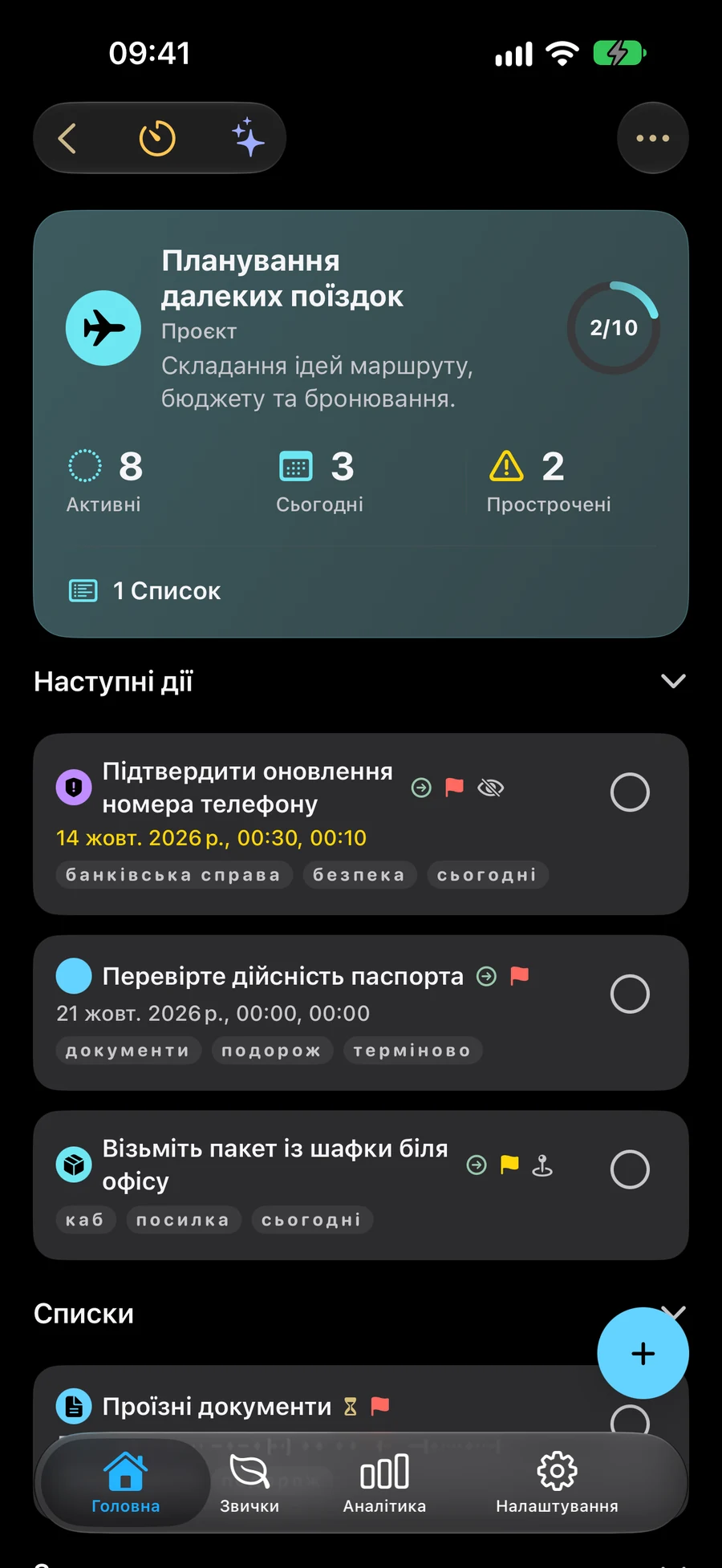
Батьківським записом задачі може бути список, проєкт або область. Список може належати проєкту чи області, а проєкт області. Тому задачу можна додати прямо до проєкту, якщо окремий список нічого не спрощує.
Батьківський запис або «Додати до» визначає, де розмістити поточний запис. Linked працює в іншому напрямку: під час редагування списку, проєкту чи області ви обираєте, які наявні записи включити всередину. Список підтримує задачі, проєкт задачі й списки, область задачі, списки та проєкти.
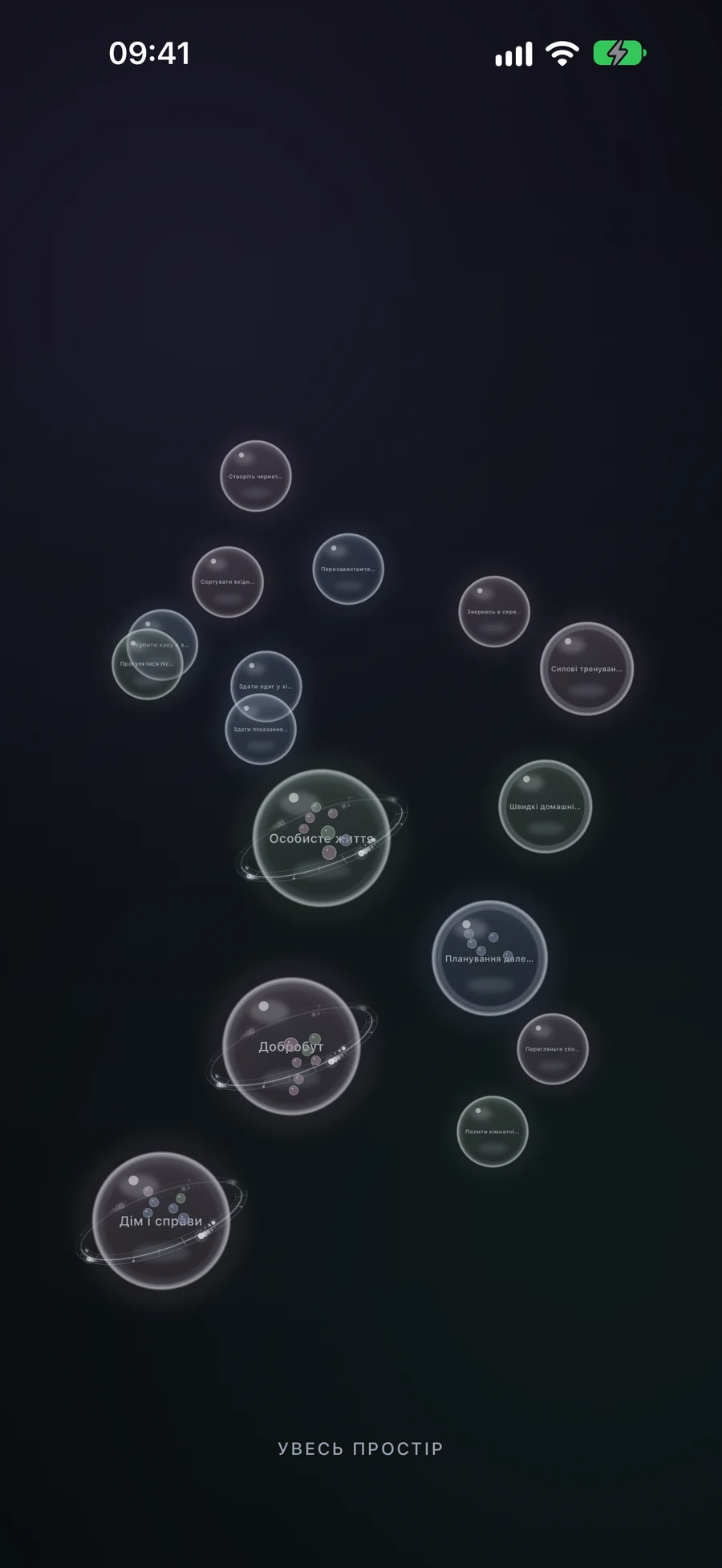
Розумні фільтри можуть автоматично доповнювати вміст цих самих контейнерів відповідними записами. Простір допомагає показати пов’язані плани з різних частин ієрархії, наприклад під час переходу від домашніх справ до робочих. Ці інструменти доповнюють структуру зі збереженням тих самих записів.
Задачі, списки, проєкти, області та звички підтримують файли, фото й посилання. У редакторі запису «Прикріпити» змінюється на «Прикріплено» з прев’ю; кнопка видалення розташована збоку від кожного рядка. Локація — нижче прикріплень, із малою картою та можливістю відкрити повноекранну. Відкривайте прикріплення в редакторі або на екрані деталей справи. У секції “Прикріпити” натисніть “По прибутті” або “При виході” в назві нагадування про локацію, щоб обрати момент сповіщення. За замовчуванням вибрано “По прибутті”. Збереження залишає цей вибір; дозволи на сповіщення та геолокацію залишаються необхідними.
Перед дією з усім контейнером перегляньте його склад
Виконання контейнера також виконує дочірні записи. Оберіть цю дію, коли завершено весь результат, наприклад куточок для читання вже готовий. Якщо зроблено лише «Замовити полицю», позначте виконаною цю задачу.
Видалення й відновлення теж враховують збережену ієрархію. Розділ «Видалені» зберігає зв’язки для відновлення, тому перед дією перегляньте контейнер і його склад. Автоматичні збіги Smart та вручну пов’язані дочірні записи мають різні правила включення; їх докладно розібрано в посібнику з розумних фільтрів.
Сесія дає змогу записати час роботи над задачею, списком, проєктом чи областю. Зупинка сесії завершує цей облік часу зі збереженням стану виконання проєкту та його задач. Так зручно фіксувати роботу над частиною більшого результату.
Перш ніж завершити
- Тип кожного запису відповідає дії, групуванню, результату або відповідальності.
- Батьківський запис і включені дочірні записи утворюють потрібну структуру.
- Перед виконанням чи видаленням контейнера ви переглянули його склад.