
Proovi Mementis
- Nimeta tegevus või tulemus, mida soovid jälgida.
- Vali Ülesanne ühe tegevuse jaoks, Loend seotud ülesannete jaoks, Projekt tulemuse jaoks või Ala kestva kohustuse jaoks.
- Loo vajalikud kirjed ja vali nende vanem Parent või Add to kaudu redaktoris.
- Kasuta Lingitud, kui soovid lisada olemasolevaid kirjeid redigeeritava konteineri sisse.
- Salvesta, seejärel ava konteiner, et kontrollida, kas selle sisu vastab sinu plaanile.
Koosta lugemisnurgakava
Alustage projektiga nimega „Lugemisnurga loomine“. Lisage ülesanded, näiteks „Mõõtke akna kõrval olev ruum“, „Valige lamp“ ja „Ostke valitud riiul“. Ostunimekirjas saab hoida vajalikke ostetavaid esemeid. Kui korraldate majapidamistöid koos, paigutage projekt Kodu piirkonda.
Iga tase vastab erinevale küsimusele. Ülesanne ütleb, mida teha. Nimekiri hoiab seotud tegevusi koos. Projekt nimetab tulemuse, mida soovid. Piirkond annab sellele tulemusele kestva koha koos teiste majapidamisülesannetega.
Samuti võid hoida „Osta lamp“ eraldiseisva ülesandena või teha lühikese ostunimekirja ilma projektita. Vali piisavalt struktuuri, et tööd mugavalt leida ja üle vaadata.
Valige, kuhu kirje kuulub ja mida see sisaldab
Ühel ülesandel võib olla vanemaks Loend, Projekt või Valdkond. Loend võib kuuluda Projektile või Valdkonnale; Projekt võib kuuluda Valdkonnale. Seetõttu saate ülesande lisada otse Projekti, kui eraldi Loend ei aitaks.
Vanem või Lisa tähistab, kuhu kuulub redigeeritav kirje. Lingitud töötab vastassuunas: kui redigeerite Loendit, Projekti või Valdkonda, valige olemasolevad kirjed, mida soovite selle sees hoida. Loend toetab Ülesandeid, Projekt toetab Ülesandeid ja Loendeid ning Valdkond toetab Ülesandeid, Loendeid ja Projekte.
Nutifiltrid võivad automaatselt lisada seadmetesse sobivaid sisu. Ruumi saab konteksti vahetamisel, näiteks kodust tööle, näidata seotud kirjeid üle kogu hierarhia. Need valikud täiendavad struktuuri, selle asemel et nõuda samade kirjete koopiaid.
Ülesanded, loendid, projektid, valdkonnad ja harjumused toetavad faile, fotosid ja linke. Redaktoris muutub Manusta eelvaadetega olekuks Manustatud; eemaldamisnupp on iga rea kõrval. Asukoht on materjalide all väikese kaardi ja valikulise täisekraanvaatega. Ava materjalid redaktorist või kirje üksikasjadest. Puudutage jaotises “Manusta” asukoha meeldetuletuse pealkirjas “Saabumine” või “Lahkumine” , et valida, millal teid teavitatakse. “Saabumine” on vaikimisi valitud. Salvesta jätab selle valiku alles; teavitus- ja asukohaload kehtivad endiselt.
Kontrollige sisu enne kogu konteineri muutmist
Konteineri lõpetamine lõpetab ka selle alamandmed. Kasutage seda toimingut, kui kogu tulemus on valmis, näiteks pärast lugemisnurga valmimist. Kui on tehtud ainult „Ostke valitud riiul“, lõpetage see ülesanne, mitte projekt.
Kustutamine ja taastamine järgivad samuti salvestatud hierarhiat. Kustutatud säilitab seosed taastamiseks, seega kontrollige konteinerit ja selle sisu enne selle kustutamist või taastamist. Automaatselt sobitatud Nutikad sisud ja käsitsi seotud alamüksused järgivad erinevaid kuulumise reegleid; Nutikas juhend selgitab, kuidas neid kontrollida.
Seanss võimaldab teil salvestada aega Tööülesande, Nimekirja, Projekti või Valdkonna vastu. „Lõpeta seanss“ lõpetab ajakohastamise ilma Projekti või selle Tööülesandeid lõpetamata. See on kasulik, kui olete töötanud osaga suuremast plaanist ja jätkate hiljem.

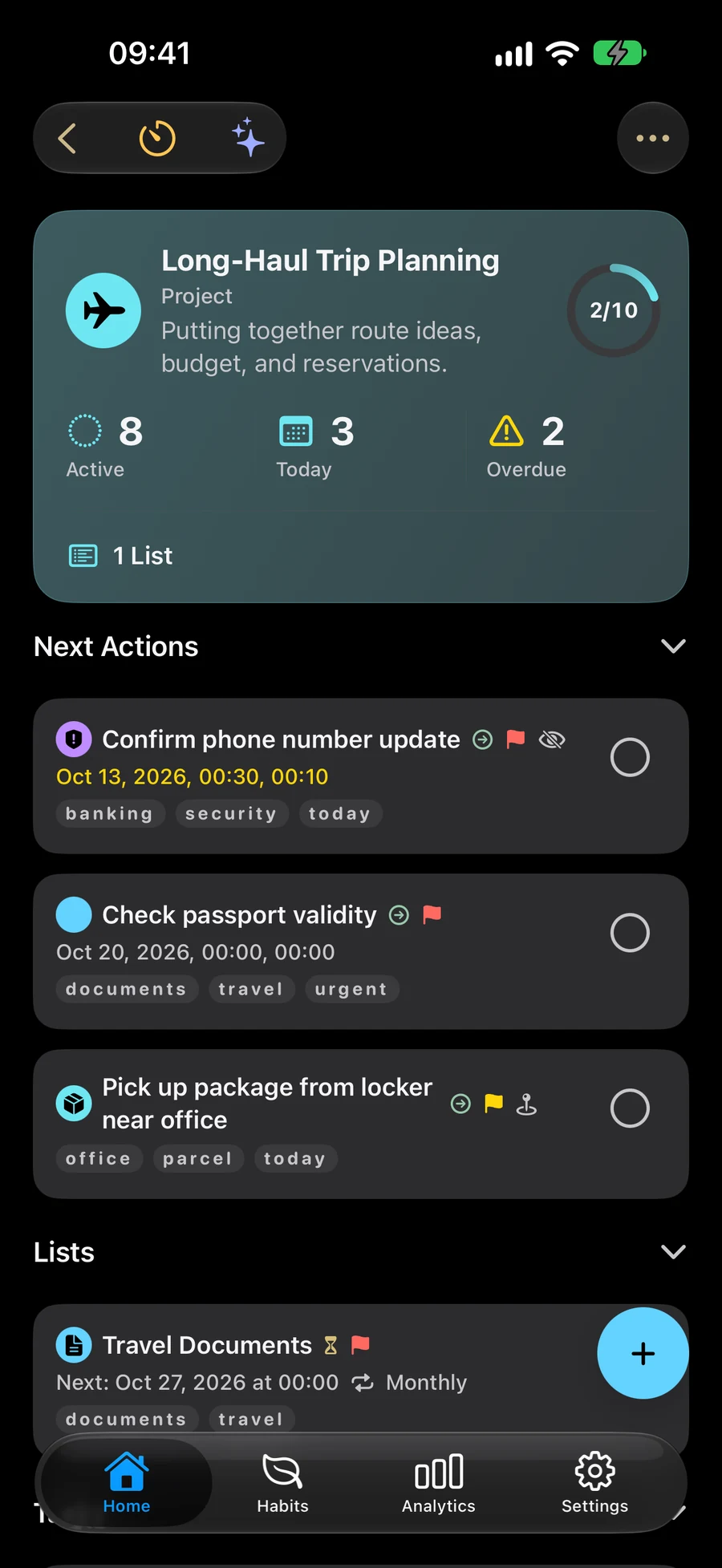
Enne lõpetamist
- Iga kirje tüüp peegeldab tegevust, rühmitust, tulemust või vastutust, mida see esindab.
- Ülem- ja alamkirjed vastavad soovitud struktuurile.
- Enne konteineri täitmise lõpetamist või kustutamist olete kontrollinud selle sisu.